Para muchos usuarios Android , mantenerse en contacto mediante mensajes de texto es una rutina diaria. Sin embargo, tener que usar el teléfono constantemente mientras trabajas en la Mac puede ser un inconveniente. Afortunadamente, existen varias maneras de enviar y recibir mensajes Android directamente en tu Mac sin problemas. Esto no solo te ayuda a mantenerte productivo, sino que también garantiza que nunca te pierdas un mensaje de texto mientras trabajas.
En este artículo, exploraremos los cuatro métodos principales para enviar y recibir mensajes Android en una Mac , incluyendo soluciones web, aplicaciones de escritorio y herramientas de terceros. Profundicemos.
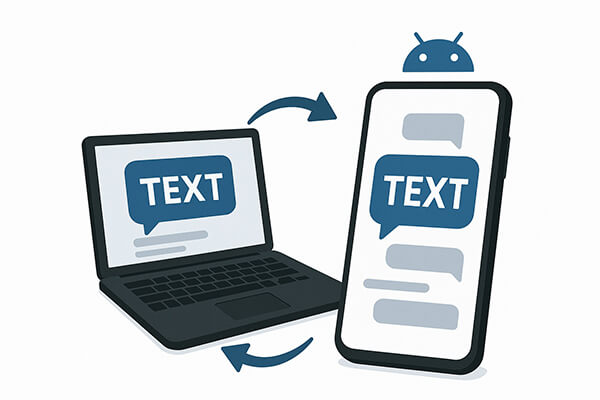
Mensajes de Google para Web es la solución más sencilla y económica, ya que es una herramienta oficial gratuita desarrollada por Google. Es ideal para usuarios que ya usan Mensajes de Google como su app de SMS predeterminada en Android , ya que aprovecha la sincronización nativa para permitir el envío y la recepción de mensajes en Mac . Aquí te explicamos cómo configurarlo:
Paso 1. Prepara tu teléfono Android
Primero, asegúrate de que Mensajes de Google esté configurado como tu app de SMS/MMS predeterminada en tu dispositivo Android . De lo contrario, descárgalo de Google Play Store y sigue las instrucciones para configurarlo. Una vez configurado, abre la app Mensajes de Google, pulsa el icono de menú de tres puntos en la esquina superior derecha y selecciona "Emparejamiento de dispositivos" (algunos dispositivos pueden tener la etiqueta "Mensajes para web").
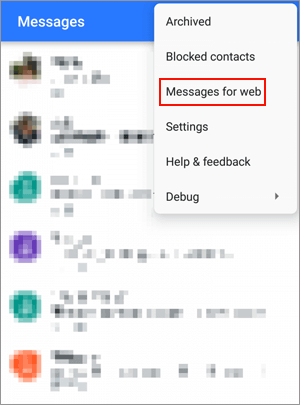
Paso 2. Emparejamiento con tu Mac
En tu Mac , abre cualquier navegador web moderno (Chrome, Safari, Firefox, etc.) y accede a messages.google.com/web . Verás un código QR en la pantalla. Vuelve a tu teléfono Android , pulsa "Escanear código QR" y apunta la cámara del teléfono al código QR en tu Mac para completar el proceso de emparejamiento.
Paso 3. Comienza a enviar y recibir mensajes
Una vez emparejado, el historial de mensajes de tu Android se sincronizará automáticamente con la interfaz web. Ahora puedes ver todos tus mensajes, enviar mensajes nuevos haciendo clic en el botón "Nuevo mensaje" (icono del lápiz) y responder a los mensajes entrantes directamente desde la ventana del navegador. Para evitar tener que volver a emparejarlo cada vez, marca la casilla "Recordar este equipo" durante la configuración.
Si necesitas más que enviar y recibir mensajes, como gestionar mensajes por lotes, hacer copias de seguridad o integrarlos con otros datos Android (contactos, registros de llamadas), Coolmuster Android Assistant es una excelente opción. Esta herramienta de escritorio ofrece opciones de conexión USB y Wi-Fi, lo que la hace flexible para diferentes usos. Es una herramienta de pago con una prueba gratuita, ideal para usuarios avanzados que desean un control completo de sus datos Android en una Mac .
Características principales de Coolmuster Android Assistant :
Cómo enviar y recibir mensajes Android en Mac con Coolmuster Android Assistant :
01 Instalar y ejecutar Coolmuster Android Assistant
Descarga e instala Coolmuster Android Assistant en tu Mac . Una vez instalado, inicia el programa para empezar. El software también está disponible para Windows , lo que lo convierte en una solución multiplataforma.
02 Conecte su teléfono Android a Mac
Usa un cable USB para conectar tu teléfono Android a tu Mac . Sigue las instrucciones en pantalla para activar la depuración USB en tu dispositivo Android . Una vez conectado, tu teléfono aparecerá en la interfaz principal.

03 Enviar y recibir mensajes Android en Mac
Haz clic en la pestaña "SMS" en la barra lateral izquierda para acceder a todas tus conversaciones de mensajes de texto. Aquí puedes previsualizar libremente los hilos de mensajes. Para enviar un nuevo mensaje, haz clic en "Nuevo", selecciona un contacto de la lista, escribe tu mensaje y haz clic en "Enviar".
También puedes responder a conversaciones existentes, eliminar mensajes no deseados o exportar registros de SMS importantes a tu Mac .
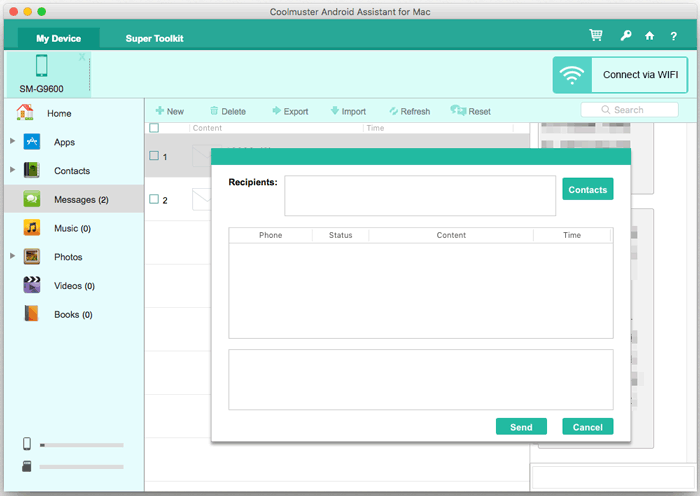
Para ayudarlo a comenzar rápidamente, el siguiente tutorial paso a paso lo guiará a través de todo el proceso en detalle.
Pushbullet es una popular herramienta de sincronización entre dispositivos, excelente para replicar notificaciones y compatible con la comunicación bidireccional por SMS entre Android y Mac . Es una excelente opción si quieres unificar todas las notificaciones de tu dispositivo (incluidos SMS, alertas de apps y correos electrónicos) en un solo lugar en tu Mac . Pushbullet ofrece una versión gratuita con limitaciones y una versión premium con todas las funciones.
Paso 1. Crea una cuenta Pushbullet e instala aplicaciones
Regístrese para obtener una cuenta gratuita de Pushbullet en el sitio web oficial (pushbullet.com).
Luego, instala la aplicación Pushbullet en tu teléfono Android desde Google Play Store e instala la extensión del navegador Pushbullet (para Chrome, Safari, etc.) o la aplicación de escritorio en tu Mac (disponible en Mac App Store o en el sitio web de Pushbullet).
Inicie sesión en la misma cuenta Pushbullet en todos los dispositivos.

Paso 2. Conceder permisos en Android
Abre la app Pushbullet en tu teléfono Android , ve a Ajustes y otorga los permisos necesarios: "Acceso a notificaciones" (para replicar las notificaciones) y "Acceso a SMS" (para sincronizar y enviar/recibir SMS). Sigue las instrucciones en pantalla para completar la configuración de los permisos.
Paso 3. Enviar y recibir SMS en Mac
Una vez configurado, los SMS entrantes Android aparecerán como notificaciones en tu Mac (a través de la extensión del navegador o la aplicación de escritorio).
Pushbullet también admite la sincronización del portapapeles entre dispositivos, por lo que puedes copiar texto desde tu Mac y pegarlo en un mensaje en tu teléfono (o viceversa).
SyncMate es una potente herramienta de sincronización de datos que permite una integración profunda entre dispositivos Android y Mac . Admite la sincronización de SMS, contactos, calendarios, fotos y más, y permite la comunicación bidireccional por SMS directamente desde tu Mac . SyncMate es una herramienta de pago con una prueba gratuita, ideal para usuarios que desean una sincronización de datos completa y la gestión de mensajes.
Paso 1. Instalar SyncMate en Mac
Descarga e instala SyncMate Expert (la versión de pago, ya que la gratuita solo permite ver SMS) en tu Mac desde el sitio web oficial. El proceso de instalación es sencillo: sigue las instrucciones en pantalla para completarlo.
Paso 2. Conecte su dispositivo Android a Mac
Abre SyncMate en tu Mac y haz clic en "Añadir nuevo" en la esquina superior izquierda. Selecciona "Dispositivo Android " en la lista de dispositivos disponibles. Puedes conectarte por USB, Wi-Fi o Bluetooth.
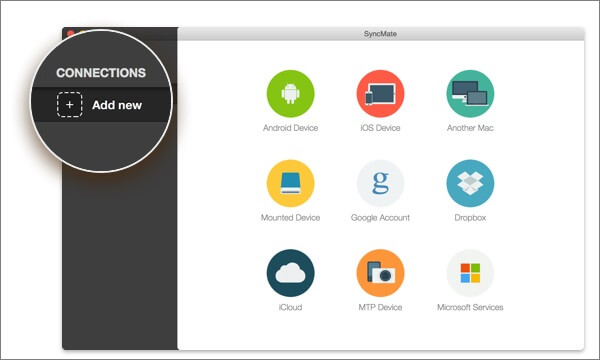
Paso 3. Habilitar la sincronización y comunicación de SMS
Después de conectar tu dispositivo, selecciona la opción "Mensajes" en la lista de tipos de datos sincronizables. Marca la casilla junto a "Habilitar sincronización de mensajes" y elige si quieres que la sincronización sea automática o manual. Una vez activada, podrás ver todos tus mensajes Android en la interfaz de SyncMate.
Para enviar un mensaje nuevo, haz clic en "Nuevo mensaje", selecciona un contacto o introduce un número y escribe tu mensaje. Los mensajes entrantes se sincronizarán automáticamente y podrás responder directamente desde el cliente Mac .
Gestionar mensajes Android en una Mac nunca ha sido tan fácil. Google Messages para Web ofrece una forma gratuita y sencilla de enviar y recibir mensajes, Pushbullet es perfecto para respuestas rápidas y notificaciones unificadas, y SyncMate ofrece sincronización completa de datos junto con la mensajería.
Para quienes desean mayor control sobre sus mensajes, como realizar copias de seguridad, exportar o imprimir SMS, Coolmuster Android Assistant es una excelente opción. Con su interfaz de escritorio y potentes funciones, les garantiza administrar sus mensajes Android eficientemente y mantenerse conectados desde su Mac .
Artículos relacionados:
Cómo enviar y recibir mensajes de texto Android desde la computadora fácilmente
¿Cómo transferir mensajes de Android a Mac sin esfuerzo? (Comprobado)
Cómo enviar SMS desde una computadora ( Windows y Mac ) a un teléfono móvil
Los mejores métodos para transferir archivos de Android a Mac de forma eficaz






 Descarga gratuita para Mac
 Descarga gratuita para PC


