La tarjeta SD, un dispositivo de almacenamiento común, se utiliza ampliamente en smartphones, cámaras y tablets para almacenar diversos archivos, como fotos, vídeos, música y datos de aplicaciones. Para los usuarios Android , la tarjeta SD sirve como un valioso mecanismo para ampliar el espacio, permitiéndoles guardar archivos grandes o datos personales para liberar memoria interna .
Dominar la transferencia de datos de una tarjeta SD a un teléfono Android te permitirá mover archivos fácilmente entre diferentes dispositivos y acceder a contenido importante con facilidad. En las siguientes secciones, presentaremos varios métodos prácticos para transferir datos de una tarjeta SD a un teléfono Android .
La mayoría de los teléfonos Android ofrecen la opción de administrar el contenido de la tarjeta SD directamente desde la Configuración, que es uno de los métodos de transferencia más simples y directos.
Estos son los pasos específicos para transferir datos desde una tarjeta SD a su teléfono móvil:
Paso 1. Localiza y pulsa el ícono "Configuración" en tu teléfono Android .
Paso 2. En la interfaz de Configuración, desplácese hacia abajo para buscar y seleccionar la opción "Almacenamiento" o "Almacenamiento y USB".
Paso 3. En la página de almacenamiento, elija su tarjeta SD.
Paso 4. Explora los archivos de tu tarjeta SD, selecciona los archivos o carpetas que deseas mover, selecciónalos y elige la opción "Mover" o "Cambiar", seleccionando el almacenamiento interno de tu teléfono como destino.
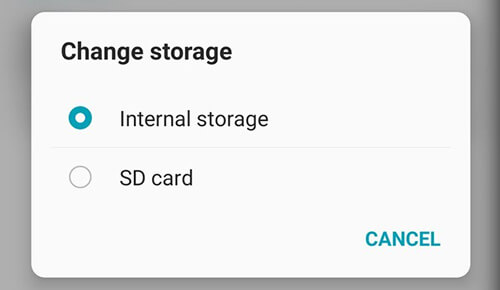
Nota: Es posible que algunas aplicaciones del sistema preinstaladas y aplicaciones grandes no se puedan mover a una tarjeta SD. Por lo tanto, si no ve la opción "Cambiar", es probable que la aplicación no sea compatible con esta operación.
La aplicación Administrador de Archivos, a menudo llamada Mis Archivos, es una aplicación integrada para acceder directamente a los datos de la tarjeta SD. Sigue esta guía para aprender a transferir datos de una tarjeta micro SD a un teléfono nuevo:
Paso 1. Abra el Administrador de archivos o Mis archivos en su teléfono.
Paso 2. Localice la tarjeta SD desde el menú principal.

Paso 3. Elija los archivos que desea mover y luego toque "Mover" o "Copiar".
Paso 4. Vaya a "Almacenamiento interno", seleccione la carpeta de destino y confirme la transferencia.
Google Files es una potente aplicación de gestión de archivos que no solo te ayuda a organizar el almacenamiento de tu teléfono sino que también facilita la transferencia de archivos entre diferentes medios de almacenamiento.
¿Cómo transferir datos de una tarjeta SD a un teléfono Android con Files de Google?
Paso 1. Descargue e instale la aplicación Google Files desde Google Play Store y luego ábrala.
Paso 2. La aplicación de archivos organiza los archivos por tipo. Toca el tipo de archivo que quieres transferir. También puedes tocar el icono de la tarjeta SD para explorar su contenido.
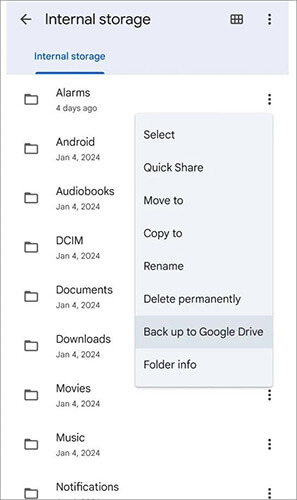
Paso 3. Selecciona los archivos o carpetas que quieras mover tocándolos o manteniéndolos presionados. Toca el ícono con tres puntos verticales en la esquina superior derecha. Se abrirá un menú desplegable.
Paso 4. En el menú desplegable, seleccione "Copiar a" para guardar copias de los archivos en su tarjeta SD.
Cuando las operaciones directas con el móvil resultan incómodas, usar una computadora como intermediario puede ser una solución eficaz. Especialmente al transferir grandes cantidades de archivos o trabajar con estructuras de archivos complejas. Puedes transferir primero los archivos de la tarjeta SD a la computadora y luego a tu dispositivo Android . Para simplificar la transferencia de una computadora a un dispositivo Android , puedes usar Coolmuster Android Assistant .
Coolmuster Android Assistant permite conectar tu teléfono a una computadora por Wi-Fi o USB, lo que permite transferir datos de forma selectiva o con un solo clic. También te permite procesar datos del teléfono directamente en la computadora.
¿Cuáles son las ventajas de Coolmuster Android Assistant ?
¿Cómo mover archivos de una tarjeta SD a Android usando una computadora como intermediario?
01 Inserte la tarjeta SD en la computadora usando un lector de tarjetas y copie los archivos de la tarjeta SD a una carpeta específica en la computadora.
02 Instale y ejecute Coolmuster Android Assistant en su computadora.
03 Conecte su dispositivo Android a la computadora mediante un cable USB o Wi-Fi. Siga las instrucciones y, una vez conectado correctamente, verá la siguiente interfaz.

04 Seleccione los archivos que desea transferir y haga clic en "Importar" para completar el proceso.

Ya has visto lo fácil que es transferir datos de una tarjeta SD a un teléfono Android . Con los cuatro métodos mencionados, ya sea mediante las funciones integradas del teléfono, aplicaciones de gestión de archivos o una computadora, puedes transferir datos de una tarjeta SD a un teléfono Android sin esfuerzo.
Si desea garantizar una transferencia exitosa una sola vez, le recomendamos usar una computadora como intermediario junto con Coolmuster Android Assistant . Gracias por leer. Si tiene alguna pregunta, no dude en preguntar a continuación y haremos todo lo posible por resolverla.
Artículos relacionados:
Cómo mover archivos a la tarjeta SD en Android con 4 métodos sencillos [Guía confiable]
Cómo solucionar: No se pueden eliminar archivos de la tarjeta SD Android : 7 soluciones
Cómo mover fotos a la tarjeta SD en Android sin problemas [4 formas]

 Transferencia Android
Cómo transferir datos desde una tarjeta SD a un teléfono Android [Las 4 mejores opciones]
Transferencia Android
Cómo transferir datos desde una tarjeta SD a un teléfono Android [Las 4 mejores opciones]






 Descarga gratuita para PC
 Descarga gratuita para Mac
