TL;DR:
La transferencia de archivos de PC a Pixel se puede realizar de varias maneras según sus necesidades, entre ellas:
"Me compré mi primer teléfono Android (Google Pixel 9 Pro) y necesito ayuda, ya que soy usuario Windows 10. Tengo una gran colección de vídeos y música en mi PC que necesito transferir a mi teléfono Google Pixel."
- De la comunidad de Microsoft
Los teléfonos Google Pixel son conocidos por su interfaz Android intuitiva y sus potentes funciones, pero transferir archivos entre un dispositivo Pixel y un ordenador sigue siendo una necesidad común. Tanto si quieres copiar fotos, vídeos, documentos, música u otros datos, elegir el método de transferencia adecuado te ahorrará tiempo y evitará pasos innecesarios.
Existen varias formas de transferir archivos de una PC a un Pixel, como usar un cable USB, herramientas para compartir archivos de forma inalámbrica, almacenamiento en la nube y software profesional de administración Android . Cada método funciona de manera diferente según el tamaño del archivo, la velocidad de transferencia y si necesitas funciones adicionales de administración de archivos. Esta guía te presenta cinco maneras prácticas de transferir archivos de tu PC a tu Pixel fácilmente.
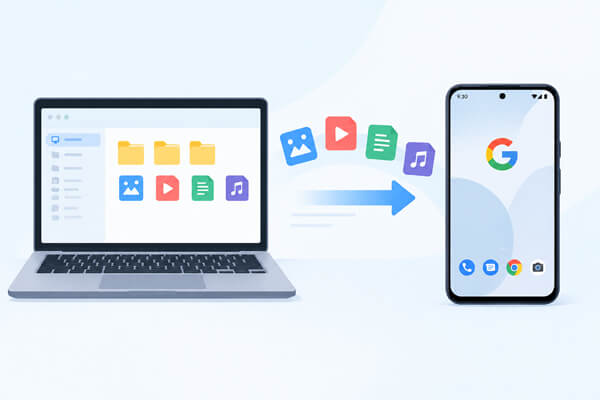
Cuando necesitas transferir algo más que archivos multimedia básicos, una herramienta de gestión Android especializada puede ofrecerte una solución más completa. Coolmuster Android Assistant te permite gestionar y transferir diversos tipos de contenido Android entre tu PC y tu teléfono Pixel desde un único lugar.
A diferencia de los métodos de transferencia de archivos habituales, que se centran principalmente en carpetas y archivos comunes, esta herramienta permite acceder directamente a diferentes categorías de datos Android . Resulta especialmente útil para transferir elementos seleccionados, crear copias de seguridad o gestionar el contenido del teléfono desde una pantalla de ordenador más grande.
Características principales del Asistente Android
Pasos para transferir archivos de PC a Pixel con el Asistente Android :
01 Instala y abre el Asistente Android en tu PC.
02 Conecta tu teléfono Pixel con un cable USB o Wi-Fi. Si usas un cable USB, sigue las instrucciones para habilitar la depuración USB para que el software pueda reconocer tu dispositivo.

03 Una vez que su Pixel se haya conectado correctamente, la interfaz principal mostrará diferentes categorías de datos. Seleccione la categoría donde se almacenan los archivos que desea transferir.

04 Haz clic en la opción "Importar" dentro de la categoría seleccionada y busca los archivos guardados en tu ordenador. Selecciona los elementos que desees y transfiérelos a tu teléfono Pixel.

Para una explicación visual, también puede ver el videotutorial a continuación.
Usar un cable USB es una de las maneras más sencillas de transferir archivos de una PC a un teléfono Pixel. Como no requiere software adicional ni conexión a internet, es una opción práctica para transferir rápidamente archivos comunes como fotos, videos y documentos.
Sin embargo, este método principalmente permite acceder a las carpetas de almacenamiento del teléfono. En comparación con Coolmuster Android Assistant , que puede gestionar diversas categorías de datos Android , la transferencia de archivos USB admite una gama más limitada de tipos de archivo y no ofrece funciones de gestión avanzadas.
¿Cómo transferir archivos de un PC a un Pixel mediante USB?
Paso 1. Conecta tu teléfono Pixel a tu computadora usando un cable de datos USB que funcione. Desbloquea tu teléfono y toca la notificación de conexión USB.
Paso 2. Seleccione "Transferencia de archivos / Android Auto" en las preferencias USB. De esta forma, su PC podrá acceder al almacenamiento de su Pixel.
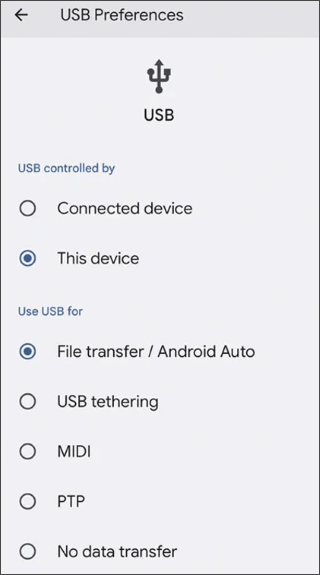
Paso 3. Abre el Explorador de archivos en tu ordenador y selecciona tu dispositivo Pixel. Busca la carpeta de destino y, a continuación, copia y pega los archivos que quieras transferir.
Paso 4. Una vez finalizado el proceso, abre la carpeta o aplicación correspondiente en tu Pixel para comprobar si los archivos se han movido correctamente.
Quick Share ofrece una forma inalámbrica y práctica de enviar archivos entre un PC Windows y un teléfono Pixel. Funciona bien para transferir fotos, vídeos o documentos sin necesidad de cables. (¿ Quick Share no funciona ?)
Dado que Quick Share utiliza conexiones inalámbricas, es más flexible que la transferencia por USB. Sin embargo, la velocidad de transferencia puede variar según el entorno de red y el tamaño del archivo. Así es como funciona:
Paso 1. Instala Quick Share para Windows en tu ordenador. Activa Bluetooth y Wi-Fi tanto en tu PC como en tu teléfono Pixel.
Paso 2. Abra Quick Share y seleccione los archivos que desea transferir desde su computadora.
Paso 3. Busca tu teléfono Pixel en la lista de dispositivos disponibles y envía la solicitud de transferencia.
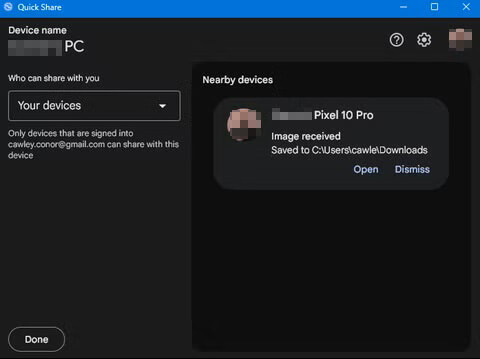
Paso 4. Confirma la solicitud en tu teléfono. Los archivos seleccionados se transferirán de forma inalámbrica.
Google Drive es otra opción útil para transferir archivos sin conectar directamente tu PC y tu Pixel. Al subir archivos al almacenamiento en la nube, puedes acceder a ellos desde tu teléfono en cualquier momento con la misma cuenta de Google.
Este método es adecuado para documentos, fotos y otros archivos que no necesitan transferirse de inmediato. Sin embargo, los archivos grandes pueden tardar más dependiendo de la velocidad de subida y bajada de tu conexión.
Transfiere archivos de tu PC a tu Pixel de forma inalámbrica:
Paso 1. Abre Google Drive en tu navegador y haz clic en "Nuevo" > "Subir archivo" para seleccionar los archivos que deseas transferir desde tu ordenador.
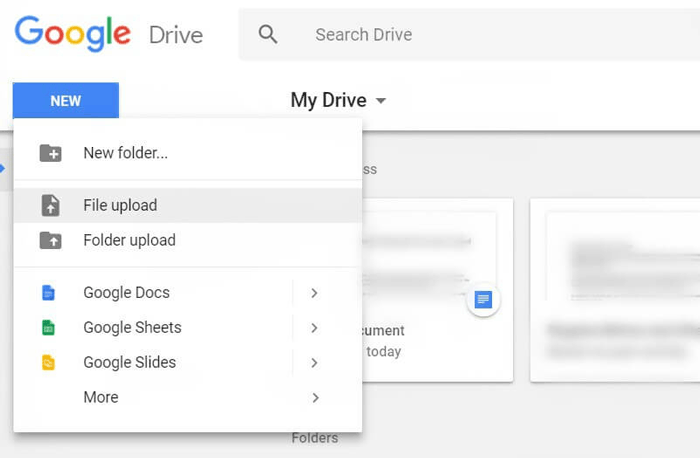
Paso 2. Abre la aplicación Google Drive en tu Pixel y pulsa "Iniciar sesión" para acceder con la misma cuenta de Google que utilizas en tu PC.
Paso 3. Busca los archivos subidos en Google Drive, toca el menú de tres puntos junto al archivo y selecciona "Descargar" para guardarlos en tu Pixel y poder acceder a ellos sin conexión.
Bluetooth es una función inalámbrica integrada disponible en la mayoría de las computadoras y teléfonos Android . Puede ayudarte a transferir archivos cuando no tienes un cable USB o conexión a internet.
Si bien Bluetooth es fácil de usar, suele ofrecer velocidades de transferencia más lentas que USB o Quick Share. Por lo tanto, es más adecuado para archivos pequeños que para vídeos o carpetas grandes.
Sigue estos pasos para transferir archivos de tu PC a tu Pixel mediante Bluetooth:
Paso 1. Abre "Ajustes" en tu Pixel y en tu PC, activa "Bluetooth" y selecciona "Emparejar" o "Conectar" para completar la conexión entre los dos dispositivos.
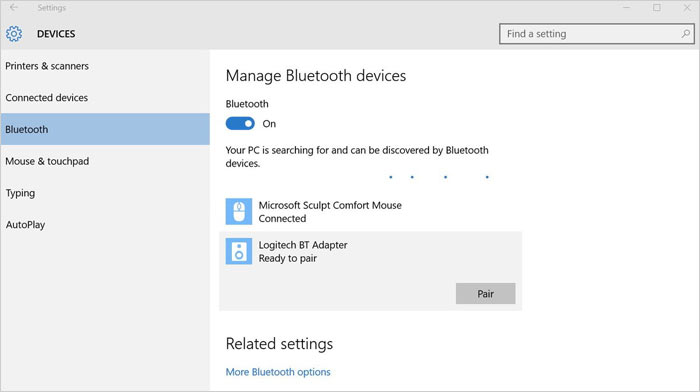
Paso 2. En tu PC, selecciona los archivos que quieres enviar, haz clic con el botón derecho sobre ellos, elige "Enviar a" > "Dispositivo Bluetooth" y selecciona tu teléfono Pixel.
Paso 3. Pulsa "Aceptar" cuando aparezca la solicitud de transferencia en tu Pixel. Espera a que finalice la transferencia de archivos y, a continuación, abre los archivos recibidos desde la carpeta Bluetooth.
Existen varias formas de transferir archivos de una PC a un Pixel, y la mejor opción depende del tipo y la cantidad de datos que desees transferir. Los cables USB y Quick Share son adecuados para transferencias rápidas, mientras que Google Drive y Bluetooth ofrecen alternativas inalámbricas prácticas.
Si necesitas transferir diferentes tipos de datos Android o gestionar los archivos de tu Pixel de forma más eficiente, Coolmuster Android Assistant te ofrece una manera más completa de organizar y transferir contenido entre tu ordenador y tu teléfono. Al elegir el método adecuado, podrás transferir archivos a tu Pixel con menos esfuerzo y mayor control.
Artículos relacionados:
Cómo transferir datos a Pixel [Compatible con Android y iPhone]
[Resuelto] ¿Cómo añadir música a un Google Pixel desde un PC?
5 soluciones prácticas para hacer copias de seguridad de Google Pixel [Guía práctica]
4 soluciones probadas para restaurar correctamente un Pixel desde una copia de seguridad





 Descarga gratuita para PC
 Descarga gratuita para Mac


