Si alguna vez te has preguntado cómo transferir fotos de tu teléfono realme a una computadora, estás en el lugar correcto. En esta guía, te explicaremos cinco métodos diferentes, desde usar un cable USB hasta Bluetooth, servicios en la nube o herramientas profesionales. Ya sea que quieras liberar espacio en tu dispositivo o respaldar tus recuerdos más preciados, lo explicaremos paso a paso. Sigue leyendo para saber más.
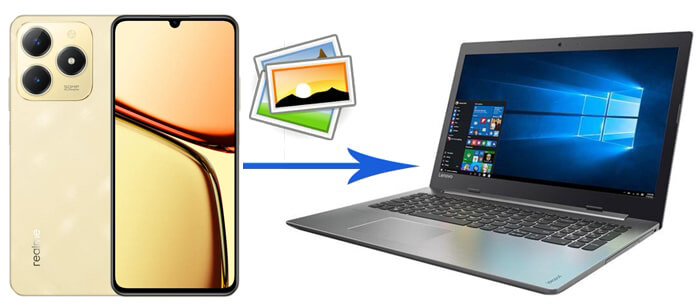
La forma más sencilla de transferir fotos desde tu teléfono realme a una computadora es con un cable USB. Sigue estos pasos para aprender a transferir fotos desde el realme P1 Speed 5G a una computadora:
Paso 1. Conecte su teléfono realme a su computadora con un cable USB que funcione.
Paso 2. En tu teléfono, aparecerá una notificación pidiéndote que elijas un tipo de conexión USB. Selecciona "Transferencia de archivos" o "MTP".
Paso 3. Abra el Explorador de archivos en su computadora, ubique su dispositivo realme y navegue hasta la carpeta "DCIM" o "Imágenes".

Paso 4. Seleccione las fotos que desea transferir y arrástrelas a la ubicación deseada en la computadora.
- Rápido y fácil para grandes lotes de fotos.
- No necesita internet ni software adicional.
- Requiere un cable USB.
- Limitado a conexiones cableadas.
Para un método más eficiente y completo, puede utilizar Coolmuster Android Assistant , que le permite administrar y transferir fácilmente todo tipo de archivos, incluidas fotos, entre su teléfono realme y su computadora.
Características principales de Coolmuster Android Assistant
¿Cómo hacer una copia de seguridad de fotos de realme a una computadora con facilidad?
01 Haga clic en el botón de descarga a continuación para descargar e instalar el software desde el sitio web oficial en su computadora (es compatible con Windows y macOS).
02 Conecta tu teléfono realme a la computadora mediante un cable USB o Wi-Fi. Si lo conectas por cable, activa la depuración USB. El dispositivo se reconocerá automáticamente.

03 Selecciona el ícono "Fotos" en el menú de la izquierda y verás todas las fotos de tu teléfono en la interfaz principal. Previsualiza y selecciona las imágenes que quieres transferir. Luego, haz clic en "Exportar" para guardarlas en tu computadora.

Aquí está la guía en vídeo (de unos 2 minutos de duración):
También puede transferir fotos desde su dispositivo realme a su computadora con un solo clic usando la función "Copia de seguridad y restauración con un solo clic" de Coolmuster Android Assistant sin la necesidad de seleccionar cada foto individualmente: simplemente vaya a "Super Toolkit"> "Copia de seguridad"> "Fotos"> "Copia de seguridad" para completar la tarea al instante.

Si prefieres las transferencias inalámbricas, las soluciones de almacenamiento en la nube como Google Fotos son excelentes opciones. A continuación, te mostramos cómo exportar fotos de realme a un ordenador con Google Fotos:
Paso 1. Abre la aplicación Google Photos en tu teléfono realme.
Paso 2. Selecciona las fotos que deseas respaldar y cárgalas en tu cuenta de Google.
Paso 3. En tu computadora, visita el sitio web de Google Photos y descarga las fotos.
- Inalámbrico y accesible desde cualquier lugar.
- Copias de seguridad automáticas disponibles.
- Requiere conexión a Internet.
- El espacio de almacenamiento gratuito es limitado.
Bluetooth es una alternativa inalámbrica para transferir fotos, aunque puede ser más lento que los métodos USB o en la nube. ¿Cómo transferir imágenes de realme a la PC usando Bluetooth? Así es como funciona:
Paso 1. Habilite Bluetooth tanto en su teléfono realme como en su computadora.
Paso 2. Empareje sus dispositivos siguiendo las instrucciones en pantalla.

Paso 3. En tu teléfono realme, selecciona las fotos que quieres transferir y compártelas vía Bluetooth a tu computadora.
Paso 4. Acepte la solicitud de transferencia en su computadora y las fotos se guardarán en su carpeta de Descargas.
- Inalámbrico, sin necesidad de cables.
- Lento para archivos grandes o muchas fotos.
- El emparejamiento de dispositivos a veces puede fallar.
La aplicación Phone Link de Microsoft (anteriormente Your Phone) te permite conectar tu teléfono realme a una PC Windows de forma inalámbrica, lo que facilita el acceso y la descarga de fotos.
¿Cómo transferir fotos de realme a una computadora con Phone Link?
Paso 1. Descargue e instale Phone Link en su computadora y la aplicación Link to Windows en su teléfono realme.
Paso 2. Haga clic en el botón "Vincular su dispositivo y PC" para pasar a la siguiente página y luego toque "Continuar". La aplicación abrirá el escáner de códigos QR. Habilite los permisos necesarios según sus requisitos.
Paso 3. En tu PC, abre la aplicación y haz clic en "Obtener lanzador". Tras marcar la casilla "Estoy listo para vincular aplicaciones Windows ", haz clic en "Emparejar con código QR".
Paso 4. Abre la aplicación en tu dispositivo realme y acércala a la pantalla de tu PC para escanear el código QR. Una vez emparejados los dispositivos, haz clic en "Continuar" y configura los permisos.
Paso 5. Otorgue los permisos y pulse "Continuar" > "Permitir". Pulse "Listo" para finalizar el emparejamiento de los dispositivos.
Paso 6. Una vez conectado, ve a la sección "Fotos" en la aplicación Phone Link en tu computadora.

Paso 7. Seleccione las fotos que desea descargar y guárdelas en su computadora.
- Inalámbrico y fácil de usar.
- También te permite acceder a mensajes y notificaciones.
- Requiere la instalación de aplicaciones en ambos dispositivos.
- Puede que no sea tan rápido como el USB.
En esta guía, te presentamos 5 métodos para transferir fotos desde tu teléfono realme a tu computadora, adaptándonos a diferentes preferencias y necesidades. Para una solución sencilla e integral, puedes usar Coolmuster Android Assistant , que no solo facilita la transferencia de fotos, sino que también te ofrece control total sobre tus datos Android .
Sin embargo, siempre hay opciones USB y Bluetooth, y servicios en la nube como Google Fotos ofrecen una excelente solución de respaldo. Elige el método que mejor se adapte a tus necesidades.
Artículos relacionados:
Copia de seguridad y restauración de un smartphone realme: una guía completa
Recuperación de datos de realme: una guía completa con 5 soluciones
Cómo transferir fotos de Android a la computadora (8 métodos principales)
Cómo transferir fotos de Android a PC Windows 10/11 [5 maneras]






 Descarga gratuita para PC
 Descarga gratuita para Mac


