"¿Cómo transferir fotos desde un teléfono Samsung a una memoria USB?"
- De Quora
Los smartphones Samsung son conocidos por sus excelentes cámaras, que permiten capturar innumerables momentos inolvidables. Sin embargo, estas fotos de alta calidad pueden llenar rápidamente el almacenamiento interno del teléfono. Para liberar espacio y proteger tus recuerdos, te recomendamos guardar tus fotos en una memoria USB.
Este artículo te guiará en el proceso de transferir fotos desde tu teléfono Samsung a una memoria USB mediante varios métodos. ¿Te preguntas si es posible transferir fotos desde un teléfono Samsung a una memoria USB? ¡La respuesta es un rotundo sí! A continuación, te explicamos paso a paso cómo hacerlo.
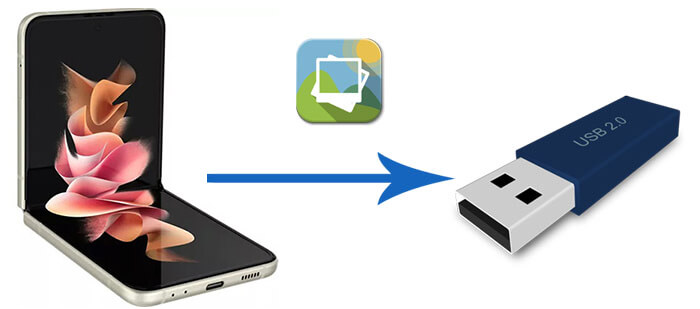
Si tienes una computadora disponible, puedes usarla como intermediario para transferir fotos desde tu teléfono Samsung a una memoria USB. Esta es la forma más común de transferir fotos desde un Samsung Z TriFold/Z Flip7/Z Fold7/S25/S24/S23 a una memoria USB:
Paso 1. Utilice un cable USB para conectar su dispositivo Samsung a una computadora.
Paso 2. En su teléfono, seleccione el modo "Transferencia de archivos" o "Protocolo de transferencia de medios (MTP)".
Paso 3. Abra el Explorador de archivos ( Windows ) o el Finder ( Mac ) en su computadora.
Paso 4. Busque su teléfono Samsung en "Dispositivos y unidades".
Paso 5. Navega hasta la carpeta que contiene tus fotos, normalmente en "DCIM" o "Imágenes".

Paso 6. Selecciona las fotos que quieres transferir, haz clic derecho y selecciona "Copiar". Pega las fotos en una carpeta de tu ordenador.
Paso 7. Inserta tu memoria USB en la computadora. Arrastra y suelta las fotos desde la carpeta de tu computadora a la memoria USB.
Ventajas
Contras
Un cable USB OTG (On-The-Go) te permite conectar una memoria USB directamente a tu teléfono Samsung sin necesidad de una computadora. Sin embargo, no todos los dispositivos Samsung son compatibles con OTG. Puedes comprobar si tu dispositivo tiene OTG descargando esta aplicación desde Google Play. Así es como funciona:
Paso 1. Conecte el cable OTG a su teléfono y conecte la memoria USB en el otro extremo.
Paso 2. Aparecerá una notificación indicando que el dispositivo de almacenamiento USB está conectado. Si no lo está, puede tocar la unidad USB para ver más opciones y seleccionar "Transferir archivos".
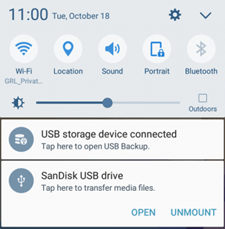
Paso 3. Abra el administrador de archivos en su teléfono y localice la carpeta que contiene sus fotos (por ejemplo, DCIM o Imágenes).
Paso 4. Selecciona las fotos que quieres transferir. Toca el icono de tres puntos en la esquina superior derecha y luego selecciona "Copiar".
Paso 5. Copie las fotos a su unidad USB y toque "Listo".
Ventajas
Contras
Nota: Aquí hay otro consejo que te puede gustar:cómo transferir fotos desde un teléfono Android a un disco duro externo directamente .
A veces, transferir fotos directamente desde tu teléfono Samsung a una memoria USB puede resultar tedioso, sobre todo si gestionas una gran cantidad de archivos. Usar una herramienta de gestión de archivos fiable en tu ordenador puede agilizar el proceso, garantizando que todas tus fotos se transfieran de forma segura y organizada sin problemas.
Coolmuster Android Assistant es una de esas herramientas que simplifica las transferencias de archivos y ofrece funciones sólidas para facilitar la administración de los datos de su teléfono Samsung.
Características principales de Coolmuster Android Assistant
¿Cómo transferir fotos de Samsung S25/S24/S23 a USB con Android Assistant?
01 Descarga e inicia el Asistente Android en tu ordenador. Es compatible con Windows y Mac .
02 Conecte una unidad flash USB a su computadora y luego establezca una conexión entre su teléfono Samsung y la computadora mediante un cable USB o Wi-Fi. Una vez que el software detecte su teléfono Samsung, verá la siguiente interfaz.

03 Haz clic en la pestaña "Fotos" en la barra lateral izquierda. Puedes previsualizar todas las fotos de tu dispositivo Samsung. Selecciona las fotos que quieras y haz clic en "Exportar". Abre la ventana emergente y selecciona la unidad USB. Haz clic en "Aceptar" para guardar los archivos en la unidad USB.

Ventajas
Contras
Para quienes prefieren una solución inalámbrica y versátil, los servicios de almacenamiento en la nube como Google Drive ofrecen una excelente manera de transferir fotos desde su Samsung S24 a una memoria USB. Este método es especialmente útil si no tiene un cable o un adaptador OTG a mano, ya que permite subir las fotos primero a la nube y luego descargarlas a su ordenador antes de transferirlas a la memoria USB. Si bien este método implica algunos pasos adicionales, es conveniente para quienes utilizan frecuentemente el almacenamiento en la nube para realizar copias de seguridad y compartir archivos. A continuación, se detallan los pasos:
Paso 1. Abra la aplicación Google Drive en su Samsung S24.
Paso 2. Toca el ícono "+" en la esquina inferior derecha y selecciona "Subir".

Paso 3. Seleccione sus fotos de la galería del teléfono o del administrador de archivos y espere a que se complete la carga.
Paso 4. Abra un navegador web en su computadora e inicie sesión en su cuenta de Google Drive.
Paso 5. Navega hasta la carpeta donde subiste las fotos desde tu Samsung S24.
Paso 6. Seleccione las fotos o la carpeta que desea transferir y presione "Descargar" para guardarlas en su computadora.
Paso 7. Inserta tu memoria USB en la computadora. Luego, arrastra y suelta las fotos descargadas desde tu computadora a la memoria USB.
Ventajas
Contras
Transferir fotos de tu teléfono Samsung a una memoria USB es una forma inteligente de liberar espacio y proteger tus recuerdos. En esta guía, explicamos varios métodos para lograrlo:
Cada método tiene sus ventajas únicas, pero para quienes buscan una solución completa e intuitiva, Coolmuster Android Assistant destaca. No solo simplifica la transferencia de fotos, sino que también mejora la experiencia general de administración Android . Pruébalo ahora.
Artículos relacionados:
Cómo transferir archivos desde Android a una unidad flash USB con o sin OTG
Cómo transferir fotos de Samsung a Samsung con 6 métodos






 Descarga gratuita para PC
 Descarga gratuita para Mac


