Transferir fotos de una Mac a un dispositivo Samsung puede ser complicado debido a problemas de compatibilidad entre macOS y Android . Afortunadamente, existen varios métodos efectivos para transferir fotos de Mac a Samsung. Tanto si usas un smartphone como una tablet Samsung, hay una solución que se adapta a tus necesidades. En esta guía, te explicamos 7 métodos diferentes para que puedas transferir fotos fácilmente de Mac a dispositivos Samsung.
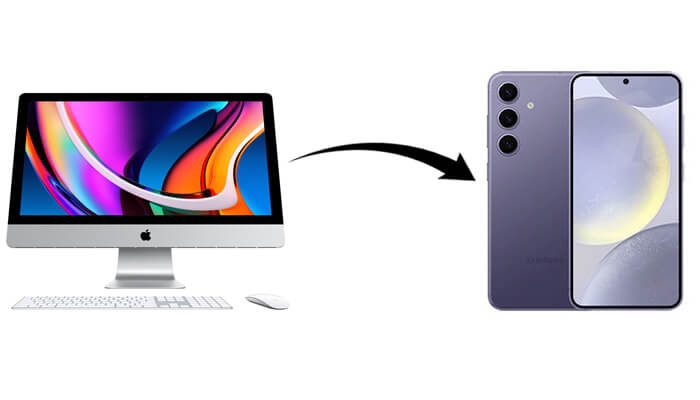
Coolmuster Android Assistant es una herramienta profesional diseñada para administrar dispositivos Android . Te permite transferir diversos archivos, incluyendo fotos, entre Mac y dispositivos Samsung de forma rápida y eficiente. Además, puedes administrar el álbum de fotos de tu teléfono Samsung de forma masiva directamente en tu Mac , por ejemplo, eliminando fotos .
Características principales de Coolmuster Android Assistant
¿Cómo transferir fotos de Mac a Samsung con facilidad?
01 Después de instalar el programa en tu Mac , inícialo, conecta tu dispositivo Samsung a la Mac mediante un cable USB y activa la depuración USB en tu teléfono según se te indique. Una vez que la aplicación detecte tu dispositivo, verás la interfaz principal a continuación.

02 Seleccione "Fotos" en la ventana izquierda, haga clic en el botón "Añadir" en el menú superior y elija las fotos que desea transferir desde su carpeta Mac . Después de seleccionarlas, siga las instrucciones en pantalla para transferirlas desde su Mac a su teléfono Android .

Mira la guía en video para transferir tus fotos (duración aproximada de 2 minutos):
Android File Transfer es una herramienta gratuita desarrollada por Google para ayudar a los usuarios Mac a transferir archivos entre sus dispositivos Mac y Android . Es compatible con macOS X 10.7 o posterior y funciona con la mayoría de los principales dispositivos Android . Sin embargo, Google ya no actualiza ni mantiene esta aplicación, así que te recomendamos usar una alternativa a Android File Transfer .
¿Cómo transferir fotos de Mac a Samsung Galaxy S24 con Android File Transfer?
Paso 1. Descargue e instale Android File Transfer en su Mac .
Paso 2. Conecte su tableta Samsung a la Mac mediante un cable USB.
Paso 3. Abra Android File Transfer y localice la carpeta donde desea transferir las fotos.
Paso 4. Arrastre y suelte las fotos desde su Mac a la carpeta en la tableta Samsung.

Smart Switch es una herramienta oficial de transferencia de datos de Samsung para transferir datos entre dispositivos. Permite transferir datos desde ordenadores ( Mac o Windows ), iPhones o teléfonos Android a teléfonos Samsung . Estos son los pasos específicos para su uso:
Paso 1. Descargue e instale Smart Switch en su Mac .
Paso 2. Conecte su Samsung Galaxy a la Mac mediante un cable USB.
Paso 3. Abra Smart Switch y seleccione la opción "Restaurar".
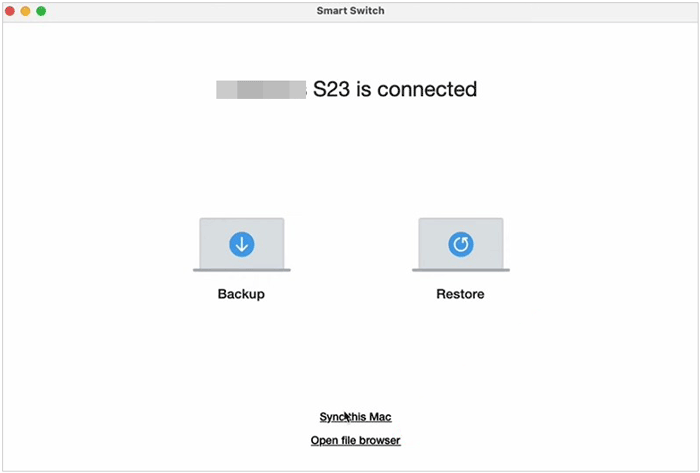
Paso 4. Seleccione "Fotos" y haga clic en "Restaurar" para mover las fotos de su Mac a su Samsung Galaxy.
Bluetooth es un método de transmisión inalámbrica de datos conveniente, ideal para pequeñas cantidades de datos. Sin embargo, no es la forma más rápida de enviar fotos. Sigue estos pasos para transferir fotos de Mac a Samsung con Bluetooth:
Paso 1. Habilite Bluetooth tanto en Mac como en Samsung Galaxy.

Paso 2. Empareje los dos dispositivos.
Paso 3. En tu Mac , selecciona las fotos, haz clic derecho y elige "Compartir" mediante Bluetooth.
Paso 4. Acepta la transferencia de archivos en tu Samsung Galaxy.
Image Capture es una aplicación integrada en Mac que permite importar y exportar fotos desde y hacia dispositivos conectados. A continuación, se muestra una guía paso a paso para transferir fotos de una Mac a una tableta Samsung con Image Capture:
Paso 1. Conecte su teléfono o tableta Samsung a la Mac mediante un cable USB.
Paso 2. Abra Captura de imagen en su Mac .
Paso 3. Seleccione su dispositivo Samsung de la lista.
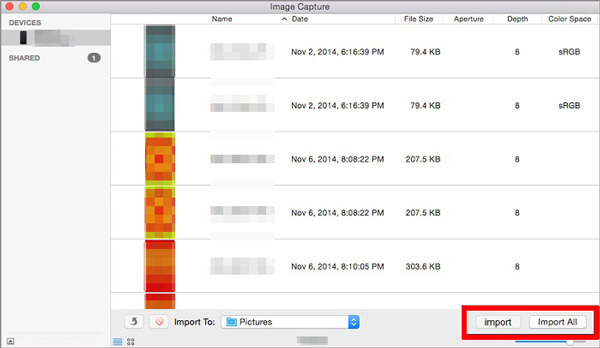
Paso 4. Elige las fotos que quieres transferir y haz clic en "Importar" para guardarlas en tu dispositivo Samsung.
Si no tienes un cable de datos, puedes transferir fotos de Mac a Samsung mediante un servicio de almacenamiento en la nube, como Google Fotos. Google Fotos funciona como la versión Android de Fotos de iCloud. Con Google Fotos, simplemente iniciando sesión con la misma cuenta en ambos dispositivos, puedes hacer copias de seguridad, sincronizar y compartir fotos. Así es como funciona:
Paso 1. Ve al sitio web de Google Photos en tu Mac y carga tus fotos a Google Photos.
Paso 2. Instala la aplicación Google Photos en tu tableta Samsung.
Paso 3. Abra la aplicación e inicie sesión en la misma cuenta de Google.
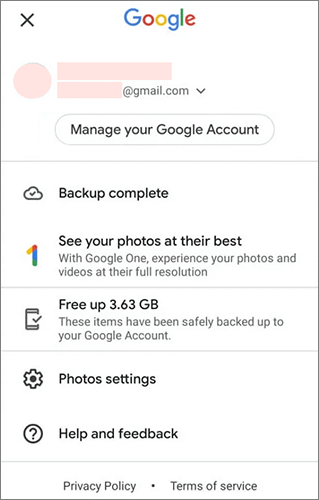
Paso 4. Descarga las fotos de Google Photos a tu tableta Samsung.
Si solo tiene una pequeña cantidad de imágenes para transferir, también puede enviarlas por correo electrónico. El correo electrónico es fácil de usar y no requiere aplicaciones adicionales. Sin embargo, debido al límite de tamaño de los archivos adjuntos, solo es adecuado para enviar archivos pequeños.
Paso 1. Abre tu correo electrónico en la Mac y adjunta las fotos que deseas enviar.

Paso 2. Envíese el correo electrónico a usted mismo.
Paso 3. Abra el correo electrónico en su dispositivo Samsung y descargue los archivos adjuntos.
Aunque existen varias maneras de transferir fotos de una Mac a un dispositivo Samsung, cada método tiene sus limitaciones. A continuación, un breve resumen de las desventajas de las opciones alternativas:
Si buscas una solución más rápida, fiable y completa, Coolmuster Android Assistant destaca. Admite grandes volúmenes de datos, ofrece funciones adicionales como copia de seguridad y restauración, y funciona a la perfección con una amplia gama de dispositivos Android . Tanto si necesitas transferir fotos como gestionar otros archivos, Coolmuster Android Assistant es la opción más eficiente y fiable.
Artículos relacionados:
¿Cómo transferir fotos de Samsung a Mac ? 7 maneras (2026)
¿Cómo transferir fotos de Android a Mac sin problemas? [10 maneras]
5 soluciones efectivas para transferir fotos de Android a Mac de forma inalámbrica
¿Cómo transferir fotos de Samsung a la PC fácilmente? [Lectura obligatoria]






 Descarga gratuita para Mac
 Descarga gratuita para PC


