TL;DR:
Existen varias maneras de transferir videos de un teléfono Xiaomi a una computadora. Esta guía te explicará cada método paso a paso para que puedas elegir el que mejor se adapte a tus necesidades. En general, puedes dividir estos métodos en herramientas específicas, conexiones por cable y opciones inalámbricas.
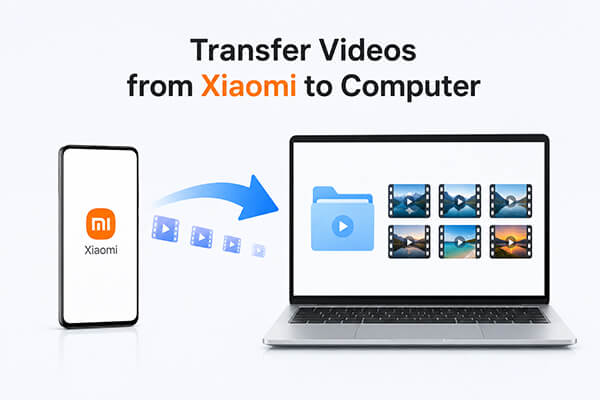
Los vídeos grabados con teléfonos Xiaomi suelen contener recuerdos valiosos, pero gestionarlos o editarlos en una pantalla más grande resulta más cómodo. Tanto si quieres liberar espacio de almacenamiento , hacer copias de seguridad de clips importantes o editar vídeos en tu ordenador, transferir vídeos de Xiaomi al ordenador es una necesidad común.
Afortunadamente, existen varias maneras de hacerlo, incluyendo herramientas profesionales, conexión USB y opciones de transferencia inalámbrica. En esta guía, te presentaremos 6 métodos prácticos para transferir videos de tu Xiaomi a tu computadora de forma rápida y segura.
Si buscas una solución fiable y profesional para gestionar y transferir vídeos de Xiaomi en grandes cantidades, usar una herramienta de gestión Android específica, como Coolmuster Android Assistant , es la opción más eficiente. A diferencia de los métodos manuales, este enfoque te permite previsualizar, organizar y exportar selectivamente vídeos desde tu teléfono a tu ordenador sin perder calidad. Resulta especialmente útil para usuarios que realizan copias de seguridad frecuentes de archivos de vídeo grandes o que necesitan un mejor control de la gestión de archivos.
Características principales del Asistente Android :
Pasos para transferir vídeos de Xiaomi al ordenador:
01 Instala Android Assistant en tu ordenador e inicia el programa después de la instalación.
02 Conecta tu teléfono Xiaomi al ordenador mediante un cable USB o Wi-Fi. Si usas el cable USB, activa la depuración USB si se te solicita para que el dispositivo sea reconocido correctamente.

03 Una vez que se detecte su dispositivo, diríjase al panel izquierdo y haga clic en la categoría "Vídeos" para ver todos los archivos de vídeo almacenados.

04 Selecciona los vídeos que quieres transferir y, a continuación, haz clic en el botón "Exportar" para empezar a moverlos desde tu dispositivo Xiaomi al ordenador.

También puedes ver un videotutorial detallado a continuación para ver todo el proceso en acción.
El método del cable USB es la forma más tradicional, gratuita y fiable de transferir vídeos de un teléfono Xiaomi a un ordenador. No requiere software de terceros ni conexión a internet, lo que lo hace ideal para transferencias de archivos rápidas y directas. Al ser una conexión por cable, ofrece un rendimiento estable y de alta velocidad, especialmente al transferir archivos de vídeo 4K de gran tamaño. Además, este método conserva la calidad original del vídeo sin compresión ni retardo.
Ventajas clave:
Limitaciones:
Guía paso a paso:
Paso 1. Conecta tu teléfono Xiaomi al ordenador mediante un cable de datos USB que funcione correctamente.
Paso 2. En tu teléfono, selecciona el modo "Transferencia de archivos (MTP)" cuando aparezca el aviso de conexión (evita el modo de solo carga).
Paso 3. Abra "Este equipo" en Windows o la carpeta del dispositivo en Mac y, a continuación, localice su dispositivo Xiaomi.
Paso 4. Navegue a "DCIM" > "Cámara" para ver los videos grabados, o revise las carpetas "Descargas/Video" para ver los clips guardados.

Paso 5. Seleccione los vídeos que desee y, a continuación, cópielos y péguelos en una carpeta local de su ordenador para completar la transferencia.
Los servicios en la nube ofrecen una solución inalámbrica práctica para transferir vídeos de Xiaomi a un ordenador sin necesidad de cables. Además, permiten realizar copias de seguridad automáticas y acceder de forma remota, lo que te permite descargar vídeos en cualquier momento y desde cualquier dispositivo. Dos de las opciones más utilizadas son Mi Cloud (el servicio oficial de Xiaomi) y Google Fotos (una solución multiplataforma con amplio soporte).
Mi Cloud es el servicio oficial de almacenamiento en la nube de Xiaomi que permite a los usuarios sincronizar automáticamente los vídeos de su galería. Ofrece acceso sin interrupciones tanto a través de navegadores web como de clientes de escritorio, lo que facilita la transferencia de vídeos sin necesidad de cables. El límite de almacenamiento gratuito es de 5 GB, suficiente para realizar copias de seguridad de vídeos a diario, aunque existen planes de almacenamiento mayores para un uso prolongado.
Ventajas clave:
Limitaciones:
Guía paso a paso:
Paso 1. Ve a "Ajustes" > "Cuenta Mi" > "Xiaomi Cloud" en tu teléfono, inicia sesión y habilita la sincronización de la galería para subir vídeos automáticamente.
Paso 2. Asegúrese de tener una conexión Wi-Fi estable y espere a que finalice el proceso de sincronización.
Paso 3. En tu ordenador, visita i.mi.com e inicia sesión con la misma cuenta de Xiaomi.
Paso 4. Abra la sección "Galería", seleccione los vídeos sincronizados y haga clic en Descargar para guardarlos localmente.

Google Fotos es una plataforma en la nube muy utilizada que funciona a la perfección con los dispositivos Xiaomi. Permite a los usuarios realizar copias de seguridad automáticas de sus vídeos y acceder a ellos posteriormente desde cualquier ordenador. Su compatibilidad multiplataforma la convierte en una opción flexible más allá del ecosistema Xiaomi. (¿ Problemas con la copia de seguridad de Google Fotos ?)
Ventajas clave:
Limitaciones:
Guía paso a paso
Paso 1. Abre Google Fotos en tu teléfono Xiaomi e inicia sesión con tu cuenta de Google.
Paso 2. Habilite "Copia de seguridad y sincronización" en el menú de perfil y ajuste la configuración de carga si es necesario.

Paso 3. Espera a que tus vídeos se suban a la nube.
Paso 4. En tu ordenador, ve a photos.google.com e inicia sesión con la misma cuenta.
Paso 5. Seleccione los vídeos que desee y haga clic en "Descargar" para exportarlos a su ordenador.
ShareMe es la aplicación de transferencia inalámbrica de archivos integrada de Xiaomi, diseñada para compartir archivos localmente de forma rápida. Permite transferir archivos de vídeo de gran tamaño sin usar datos móviles ni conexión a internet. En comparación con los servicios en la nube, ShareMe ofrece velocidades significativamente mayores y no tiene limitaciones de almacenamiento, lo que la hace ideal para transferir vídeos de alta resolución.
Ventajas clave:
Limitaciones:
Guía paso a paso:
Paso 1. Abre ShareMe en tu teléfono Xiaomi y selecciona "Conectar con el ordenador" en el menú.

Paso 2. Siga las instrucciones para crear una conexión de punto de acceso local.
Paso 3. Conecte su computadora al punto de acceso y escriba la dirección IP proporcionada en un navegador.
Paso 4. Una vez conectado, explore el almacenamiento de su teléfono, localice la carpeta de vídeo y descargue los archivos directamente a su ordenador.
Bluetooth es una opción inalámbrica universal disponible en la mayoría de los teléfonos y ordenadores Xiaomi. No requiere aplicaciones adicionales ni conexión a internet, lo que facilita el intercambio básico de archivos. Sin embargo, debido a su velocidad limitada, solo es adecuada para transferir vídeos cortos.
Ventajas clave:
Limitaciones:
Guía paso a paso:
Paso 1. Activa el Bluetooth tanto en tu teléfono Xiaomi como en tu ordenador y haz que sean detectables.
Paso 2. Empareja tus dispositivos desde la configuración de Bluetooth de tu ordenador.

Paso 3. Selecciona los vídeos en tu teléfono y elige "Compartir vía Bluetooth".
Paso 4. Seleccione su ordenador como dispositivo receptor y confirme la solicitud de transferencia.
Mi PC Suite es el software oficial de Xiaomi para ordenadores, diseñado para gestionar y sincronizar datos entre teléfonos Xiaomi y ordenadores. Permite realizar copias de seguridad, previsualizaciones y transferencias de vídeo en una sola plataforma. Sin embargo, es compatible principalmente con modelos antiguos de Xiaomi y ciertas versiones de MIUI, por lo que podría no funcionar correctamente en dispositivos más recientes. (6 alternativas a Mi PC Suite que podrías necesitar).
Ventajas clave:
Limitaciones:
Guía paso a paso:
Paso 1. Instale Mi PC Suite en su computadora.
Paso 2. Conecta tu teléfono Xiaomi mediante un cable USB y autoriza la conexión.
Paso 3. Espere a que el software detecte su dispositivo correctamente.
Paso 4. Abra la sección "Vídeos", seleccione los archivos y haga clic en "Copia de seguridad" o "Exportar" para guardarlos en su ordenador.

Existen muchas maneras de transferir vídeos de un teléfono Xiaomi a un ordenador, según tus necesidades y cómo prefieras gestionar tus archivos. Si buscas la opción más rápida y fiable para gestionar grandes colecciones de vídeo, Coolmuster Android Assistant es una excelente opción. Permite transferir vídeos en lote y ofrece un mayor control sobre los archivos en comparación con métodos manuales como la transferencia por USB. Para el uso diario, las opciones inalámbricas como ShareMe, Mi Cloud y Google Fotos ofrecen mayor flexibilidad, mientras que Bluetooth y Mi PC Suite pueden resultar útiles en situaciones específicas.
En definitiva, el mejor método depende de tus prioridades, como la velocidad, la comodidad y el tamaño de los archivos. Una vez que elijas el método adecuado, gestionar y hacer copias de seguridad de tus vídeos de Xiaomi será mucho más fácil y eficiente.
Artículos relacionados:
¿Cómo transferir archivos de Xiaomi a PC con o sin USB? [5 maneras fáciles]
Cómo transferir datos de un Mi a otro Mi de 5 maneras posibles (Consejos comprobados)
Cómo realizar una copia de seguridad de Xiaomi en el PC con 5 métodos prácticos






 Descarga gratuita para PC
 Descarga gratuita para Mac

 Pruébalo
 Pruébalo

