Si usas un iPhone o Mac moderna, probablemente hayas notado que las fotos se guardan en formato HEIC en lugar de JPG. Si bien HEIC ofrece mejor compresión y alta calidad, no es compatible con todas las plataformas. Esto puede dificultar la apertura de imágenes HEIC en algunos dispositivos o programas. Por eso, muchos usuarios buscan maneras de convertir HEIC a JPG en una Mac . JPG es uno de los formatos de imagen más compatibles, lo que facilita subir, compartir y editar fotos.
En esta guía, te mostraremos cómo convertir HEIC a JPG en Mac usando cinco métodos diferentes, incluyendo herramientas integradas y software profesional. ¡Veámoslo juntos!
Si necesita convertir una gran cantidad de imágenes HEIC a la vez, usar herramientas profesionales suele ser el método más eficiente. Coolmuster HEIC Converter es un software diseñado específicamente para la conversión de formato HEIC, que le permite convertir HEIC a JPG o PNG por lotes rápidamente, tanto en Mac como Windows .
La principal ventaja de esta herramienta es su capacidad para convertir por lotes manteniendo la calidad original de la imagen. Puedes importar varias imágenes HEIC a la vez y completar la conversión en segundos. Además, conserva los datos EXIF, como la hora de captura y la información del dispositivo, lo que la hace ideal para usuarios que necesitan gestionar una gran colección de fotos.
Las características principales de Coolmuster HEIC Converter:
A continuación se explica cómo convertir HEIC a JPG en Mac sin perder calidad usando Coolmuster HEIC Converter:
01 Descargue e instale el software en su Mac , luego ábralo.
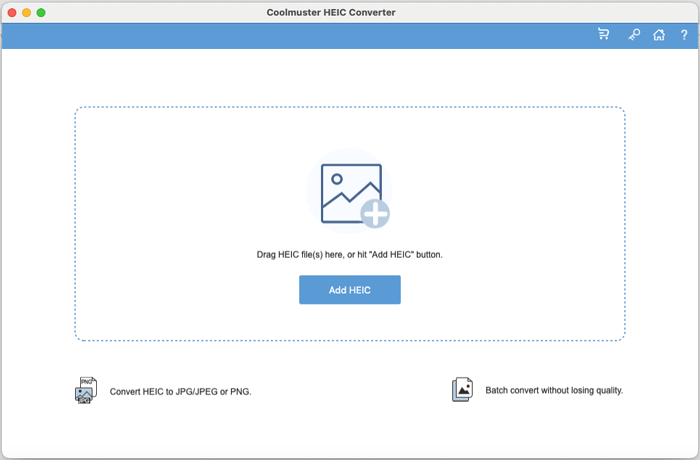
02 Agregue sus archivos HEIC haciendo clic en "Agregar HEIC" o arrastrándolos y soltándolos en el área marcada "Soltar archivos aquí".
03 Elija el formato de salida deseado (JPG/JPEG o PNG) y habilite "Conservar datos Exif" si desea conservar los metadatos.
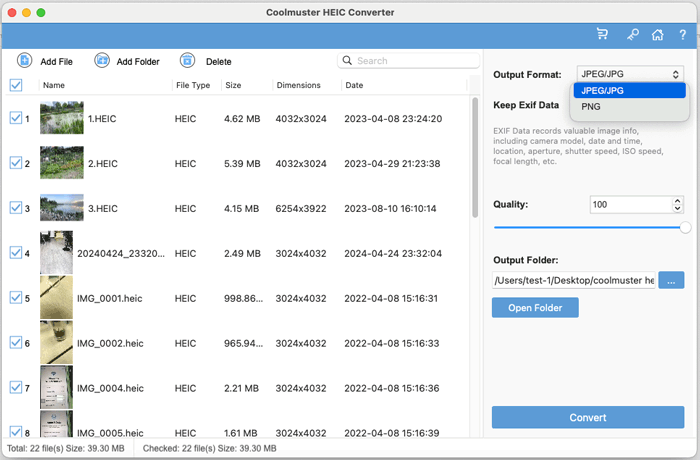
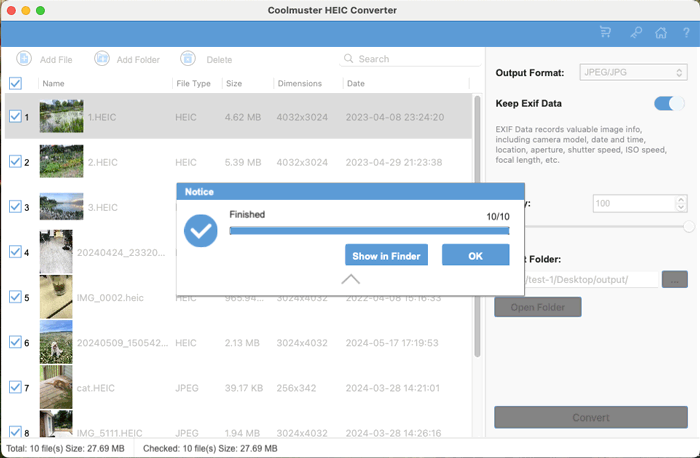
04 Ajuste la calidad, establezca una carpeta de destino y haga clic en "Convertir" para convertir instantáneamente sus archivos HEIC.
Vídeo tutorial:
Si solo necesitas convertir unas pocas imágenes HEIC, la herramienta Vista Previa integrada en tu Mac te servirá. Vista Previa es el visor de imágenes y PDF predeterminado en macOS y, además de visualizar imágenes, también permite la edición básica de imágenes y la conversión de formatos.
La ventaja de usar Vista Previa es que no requiere software adicional y el proceso es sencillo e intuitivo. Sin embargo, este método es más adecuado para convertir una sola imagen o un número reducido de imágenes. Si necesita procesar un lote grande de archivos HEIC, puede ser menos eficiente.
¿Cómo convierto un archivo HEIC a JPG en Mac ? Sigue estos pasos:
Paso 1. Localiza la imagen HEIC que deseas convertir en tu Mac .
Paso 2. Haga clic derecho en la imagen y seleccione "Abrir con" > "Vista previa".
Paso 3. Una vez que la imagen se abra en Vista previa, haga clic en "Archivo" en la barra de menú.
Paso 4. En el menú desplegable, seleccione "Exportar".
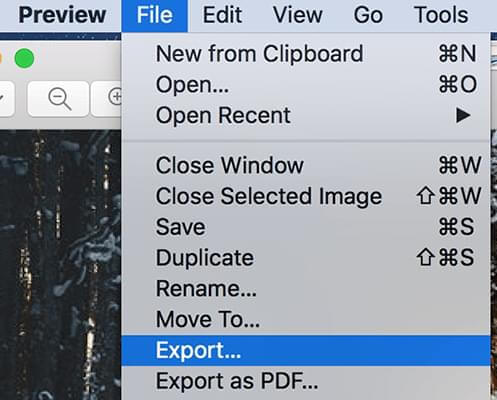
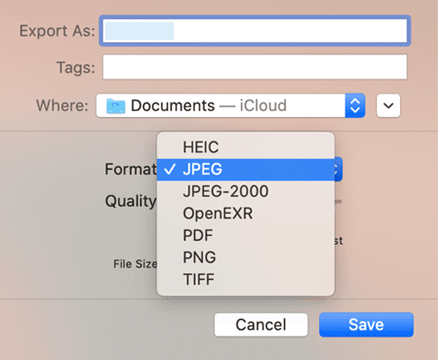
Paso 5. En el menú desplegable "Formato", seleccione "JPEG".
Paso 6. Ajuste la calidad de la imagen si es necesario y elija la ubicación para guardar.
Paso 7. Haga clic en "Guardar" para convertir la imagen HEIC a JPG.
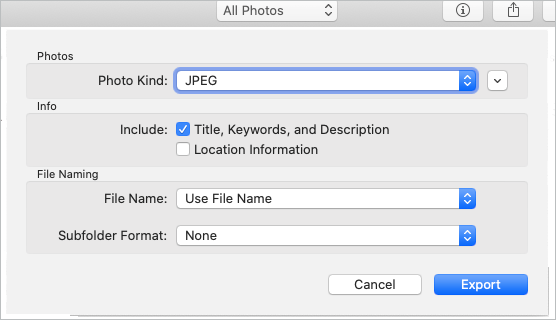
Si tus fotos HEIC están guardadas en la app Fotos, también puedes convertirlas a JPG directamente con la función de exportación. Aquí te explicamos cómo convertir HEIC a JPG en una Mac Air con la app Fotos:
Paso 1. Abre la app Fotos en tu Mac e importa tu foto HEIC si aún no está en la app. (¿ No puedes importar fotos del iPhone a Mac ?)
Paso 2. Seleccione la foto HEIC que desea convertir.
Paso 3. Haga clic en "Archivo" en la barra de menú, luego seleccione "Exportar" > "Exportar X fotos".
Paso 4. En la configuración de exportación, configure el "Tipo de foto" en "JPEG" y ajuste la calidad de la imagen.
Paso 5. Seleccione una carpeta de destino y haga clic en "Exportar" para guardar la foto como un archivo JPG.
Los usuarios que necesiten automatizar la conversión de formatos de imagen pueden usar la herramienta Automator integrada en macOS. Automator permite crear flujos de trabajo que realizan automáticamente ciertas tareas, como la conversión de formatos de imagen por lotes. Aunque configurar Automator puede ser un poco complejo, una vez creado el flujo de trabajo, permite procesar rápidamente un gran número de imágenes HEIC.
A continuación se explica cómo convertir HEIC a JPG en Mac de forma masiva con Automator:
Paso 1. Abra "Finder" > "Aplicaciones" > "Automator".
Paso 2. Seleccione "Acción rápida" o "Servicio" y haga clic en "Elegir".
Paso 3. Establezca "El flujo de trabajo recibe corriente" en "archivos de imagen".
Paso 4. En la "Biblioteca de acciones", seleccione "Fotos" y arrastre "Cambiar tipo de imágenes" al área de flujo de trabajo.
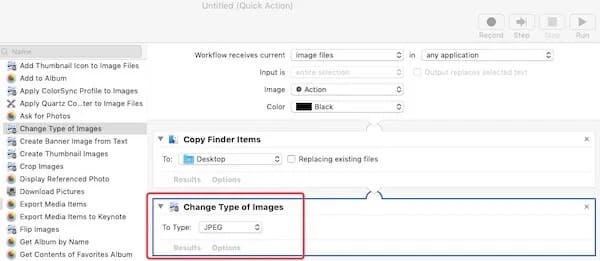
Paso 5. Haga clic en "Agregar" para confirmar, luego configure el tipo de imagen en "JPEG".
Paso 6. En el menú "Archivo", seleccione "Exportar", asigne un nombre al flujo de trabajo y guárdelo.
Paso 7. Haga doble clic en el flujo de trabajo guardado y haga clic en "Instalar".
Paso 8. En el Finder, haz clic derecho en tus imágenes HEIC, elige "Acciones rápidas" o "Servicios" y selecciona el ícono de engranaje con JPG.
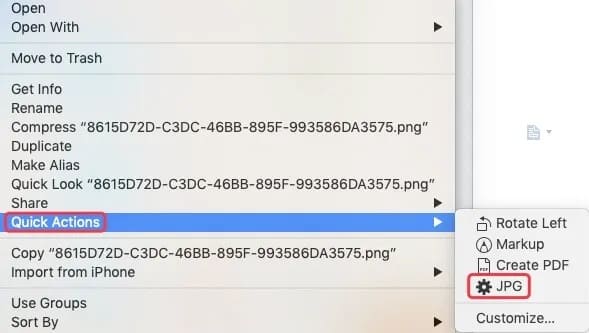
Paso 9. Los archivos JPG convertidos se guardarán en la misma ubicación que el flujo de trabajo.
macOS también ofrece una función muy práctica llamada Acciones Rápidas. Mediante el menú contextual del Finder, puedes convertir directamente el formato de las imágenes sin abrir ninguna aplicación. Este método es ideal para convertir rápidamente una sola imagen o varias.
¿Cómo convierto HEIC a JPG en Mac a través de Acciones rápidas?
Paso 1. Abra el Finder y localice la imagen HEIC.
Paso 2. Haga clic derecho en la imagen y seleccione "Acciones rápidas".
Paso 3. Elija "Convertir imagen".
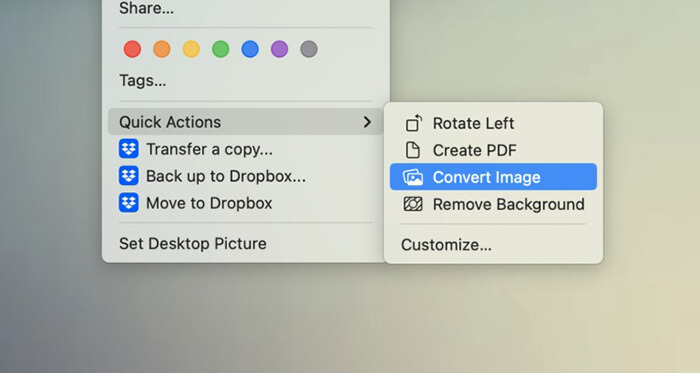
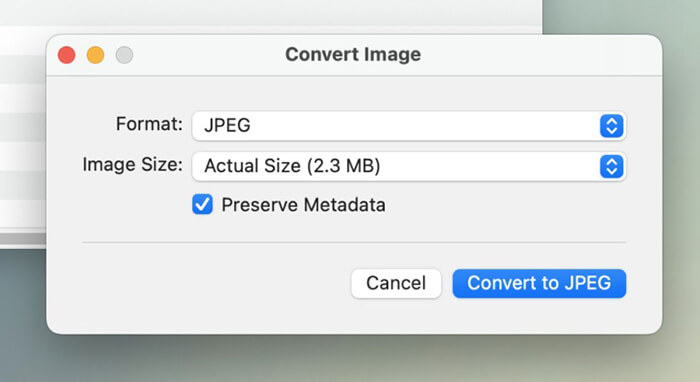
Paso 4. Seleccione "JPEG" como formato de salida.
Paso 5. Haga clic en "Convertir a JPEG" para finalizar. El archivo JPG se guardará en la misma carpeta.
Ahora ya conoces varias maneras efectivas de convertir HEIC a JPG en Mac . Si solo necesitas convertir algunas imágenes ocasionalmente, las herramientas integradas como Vista Previa, Fotos o Acciones Rápidas pueden ayudarte sin necesidad de instalar software adicional. Sin embargo, si trabajas con una gran cantidad de archivos HEIC con frecuencia, una herramienta especializada como Coolmuster HEIC Converter es la solución más eficiente. Te permite convertir HEIC a JPG por lotes en Mac , conservar los datos EXIF y mantener una alta calidad de imagen, todo con solo unos clics.
Elegir el método correcto depende de sus necesidades, pero con las soluciones anteriores, convertir imágenes HEIC en Mac debería ser rápido y sin complicaciones.
Artículos relacionados:
Los 12 mejores convertidores de HEIC a JPG para Windows , Mac y en línea [Última actualización]
[Resuelto] ¿Cómo imprimir fotos HEIC en Windows y Mac fácilmente?
[Guía fácil] ¿Cómo abrir archivos HEIC en Photoshop en Windows / Mac ?
Cómo convertir HEIC a JPG en Google Drive: 4 métodos efectivos





 Descarga gratuita para Mac
 Descarga gratuita para PC


