Muchos usuarios de iPhone se encuentran con este problema: las fotos se guardan en formato HEIC, pero no se pueden abrir ni subir correctamente en ordenadores Windows , ciertos sitios web o plataformas de redes sociales. En estos casos, convertir HEIC a JPG en línea se convierte en la solución más práctica. A diferencia de instalar software, las herramientas de conversión en línea no requieren descargas: puedes completar el proceso directamente en tu navegador, lo que las hace ideales para conversiones rápidas o para usuarios que no desean ocupar espacio de almacenamiento en su dispositivo.
En este artículo, presentaremos cinco métodos comunes para convertir imágenes HEIC a JPG en línea, junto con sus ventajas y desventajas, para ayudarte a elegir la mejor opción.
HEIC (High Efficiency Image Format) es el formato de imagen predeterminado utilizado por Apple desde iOS 11. Sus ventajas incluyen:
Sin embargo, también tiene algunos inconvenientes claros:
Por lo tanto, la conversión de HEIC a JPG, el formato de imagen más compatible, se vuelve absolutamente necesaria.
¿Cómo convertir un archivo HEIC a JPG en línea? A continuación, encontrarás cinco de los convertidores de HEIC a JPG en línea más populares de Google; puedes elegir el que mejor se adapte a tus preferencias.
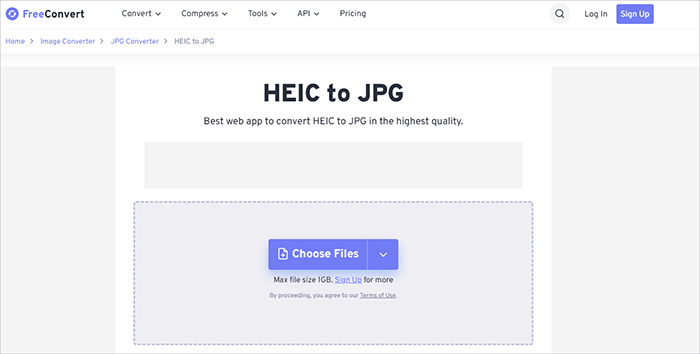
FreeConvert es un conversor online versátil de HEIC a JPG que admite más de 500 formatos de archivo. Es especialmente popular porque permite a los usuarios personalizar ajustes de salida como la calidad de imagen, el nivel de compresión y la resolución. Esto lo convierte en la herramienta ideal para quienes desean un mayor control al convertir archivos HEIC o HEIF a JPG online.
Otra ventaja es su flexibilidad: puedes subir archivos desde tu dispositivo, almacenamiento en la nube o incluso mediante una URL. Sin embargo, la versión gratuita tiene límites de tamaño de archivo, lo que puede afectar a los usuarios que intentan convertir archivos HEIC a JPG en línea de forma masiva.
Pasos para convertir imágenes HEIC a JPG en línea usando FreeConvert:
Paso 1. Vaya al sitio web de FreeConvert HEIC to JPG .
Paso 2. Haga clic en "Elegir archivos" para cargar sus imágenes HEIC.
Paso 3. Seleccione "JPG" como formato de salida.
Paso 4. (Opcional) Ajuste la configuración avanzada, como la calidad o el tamaño.
Paso 5. Haga clic en "Convertir" para iniciar el proceso.
Paso 6. Una vez finalizado el proceso, descargue los archivos JPG.
Ventajas:
* Admite parámetros personalizables.
* La calidad de la salida es controlable.
* Admite la importación desde la nube (Google Drive / Dropbox).
Desventajas:
* La versión gratuita tiene límites de tamaño de archivo.
* La velocidad de subida de archivos grandes depende de las condiciones de la red.
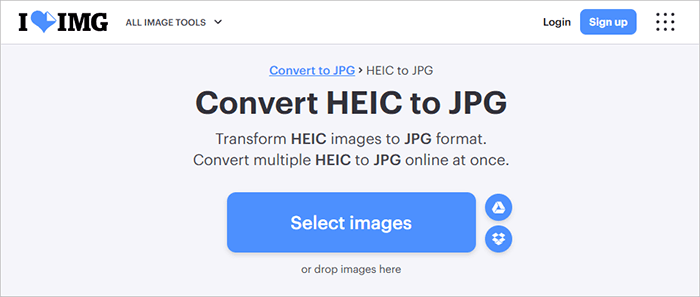
iLoveIMG es una herramienta online para el procesamiento de imágenes que ofrece diversas funciones, como compresión, recorte y conversión de formatos. Su herramienta HEIC-to-JPG es muy intuitiva y prácticamente no requiere aprendizaje, lo que la hace ideal para principiantes. La plataforma admite cargas por lotes y conversiones con un solo clic, con un proceso general rápido y sencillo. Además, su interfaz es limpia y libre de anuncios molestos, lo que proporciona una excelente experiencia de usuario.
Sin embargo, ofrece opciones limitadas para el control de la calidad de la imagen, lo que la hace más adecuada para conversiones rápidas que para la edición detallada.
Pasos para convertir archivos HEIC a JPG en línea de forma masiva usando iLoveIMG:
Paso 1. Visite el sitio web de iLoveIMG para convertir HEIC a JPG .
Paso 2. Haz clic en el botón "Seleccionar imágenes" y sube tus archivos HEIC desde tu dispositivo. También puedes importar archivos desde almacenamiento en la nube como Google Drive o Dropbox.
Paso 3. Si es necesario, suba varias imágenes para convertirlas en lote.
Paso 4. Haz clic en el botón "Convertir a JPG". La herramienta procesará automáticamente tus imágenes.
Paso 5. Una vez finalizada la conversión, descarga los archivos JPG a tu dispositivo o guárdalos en el almacenamiento en la nube.
Ventajas:
* Fácil de usar, no requiere registro.
* Admite el procesamiento por lotes.
* Admite la carga de archivos mediante arrastrar y soltar, sin necesidad de registro.
Desventajas:
* La versión gratuita tiene funciones limitadas.
* La tasa de compresión de la imagen puede ser relativamente alta.
* El procesamiento de archivos grandes puede ser lento.
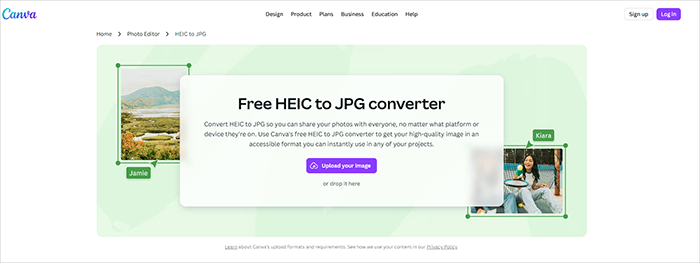
Canva es una plataforma de diseño en línea muy conocida. Si bien se utiliza principalmente para crear carteles, gráficos para redes sociales y otros contenidos visuales, también permite importar imágenes HEIC y exportarlas como JPG. Esta opción es más adecuada para usuarios que ya utilizan Canva para sus trabajos de diseño.
A diferencia de las herramientas de conversión tradicionales, la ventaja de Canva radica en que permite editar las imágenes antes de convertirlas; por ejemplo, recortarlas, añadir texto o aplicar filtros. Sin embargo, requiere iniciar sesión en una cuenta y el proceso de conversión implica un paso adicional.
Pasos para convertir imágenes HEIC a JPG en línea de forma gratuita usando Canva:
Paso 1. Ve al sitio web del convertidor de HEIC a JPG de Canva . Luego, inicia sesión en tu cuenta o regístrate gratis si no tienes una.
Paso 2. Haz clic en el botón "Subir tu imagen" y sube tus archivos HEIC desde tu dispositivo.
Paso 3. Una vez subida la imagen, haz clic en ella para colocarla en tu lienzo de diseño.
Paso 4. Puedes recortar, redimensionar, añadir texto, aplicar filtros o realizar otras ediciones antes de la conversión.
Paso 5. Haga clic en el botón "Compartir" o "Descargar" en la parte superior derecha, elija "JPG" como formato de archivo y luego haga clic en "Descargar".
Ventajas:
* Interfaz fácil de usar, ideal para usuarios orientados al diseño.
* Permite exportar a JPG después de la edición.
* No se requieren operaciones complejas.
Desventajas:
* Las funciones de conversión son relativamente básicas.
* Requiere iniciar sesión en la cuenta.
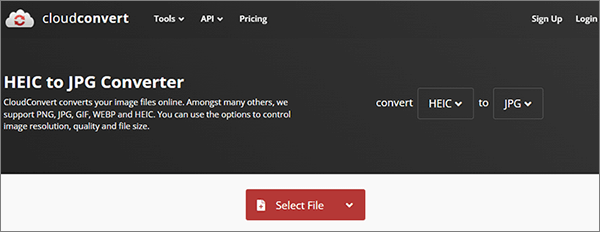
CloudConvert es una herramienta profesional para usuarios que necesitan resultados de alta calidad. Es una de las mejores opciones si desea convertir archivos HEIF a JPG en línea con un control preciso sobre ajustes como la resolución, la compresión y la retención de metadatos.
También es compatible con integraciones en la nube como Google Drive y Dropbox, lo que facilita los flujos de trabajo remotos. Sin embargo, los usuarios gratuitos están limitados por créditos de conversión.
Pasos para convertir archivos HEIC a JPG en línea de forma masiva usando CloudConvert:
Paso 1. Abra su navegador y vaya al sitio web de CloudConvert HEIC to JPG Convert .
Paso 2. Haz clic en el botón "Seleccionar archivo" para subir tus imágenes HEIC desde tu dispositivo. También puedes importar archivos desde servicios de almacenamiento en la nube como Google Drive, Dropbox o mediante una URL.
Paso 3. Haga clic en la configuración (icono de llave inglesa) para personalizar opciones como la calidad de la imagen, la resolución o el tamaño del archivo.
Paso 4. Haga clic en el botón "Convertir" para comenzar a convertir sus archivos HEIC a JPG.
Paso 5. Una vez finalizada la conversión, haga clic en "Descargar" para guardar los archivos JPG en su dispositivo.
Ventajas:
* Permite ajustar la resolución y la calidad.
* Alta precisión de conversión.
* Admite la importación desde la nube (Google Drive, Dropbox).
Desventajas:
* La versión gratuita tiene límites de tamaño de archivo.
* La velocidad de conversión depende de las condiciones de la red.
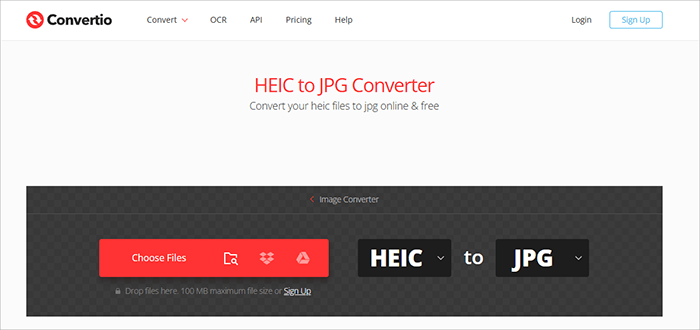
Convertio es otra popular herramienta gratuita en línea para convertir archivos HEIC a JPG, compatible con más de 300 formatos. Destaca por su flexibilidad: permite subir archivos desde tu ordenador, Google Drive, Dropbox o incluso una URL.
Es una excelente opción para conversiones rápidas, pero al igual que muchas herramientas en línea, tiene restricciones en cuanto al tamaño de los archivos y la cantidad de conversiones por día.
Pasos para convertir imágenes HEIC a JPG en línea usando Convertio:
Paso 1. Visite el sitio web de Convertio HEIC to JPG .
Paso 2. Haz clic en el botón "Elegir archivos" para subir imágenes HEIC desde tu dispositivo. También puedes importar archivos desde Google Drive o Dropbox, o pegar la URL del archivo.
Paso 3. Asegúrese de que el formato de salida esté configurado en "JPG".
Paso 4. Haga clic en el botón "Convertir" para comenzar a convertir sus archivos.
Paso 5. Una vez finalizado el proceso, haga clic en "Descargar" para guardar las imágenes JPG convertidas en su dispositivo.
Ventajas:
* Admite la importación desde dispositivos locales, URL y almacenamiento en la nube.
* Velocidad de conversión rápida.
* Interfaz intuitiva.
Desventajas:
* La versión gratuita tiene límites estrictos de tamaño de archivo.
* Requiere una conexión a internet estable.
Si necesitas convertir decenas o incluso cientos de imágenes HEIC, las herramientas en línea pueden ser lentas y tener limitaciones. En este caso, es mejor usar un software profesional: Coolmuster HEIC Converter . Se trata de una herramienta de escritorio diseñada específicamente para convertir archivos HEIC a JPG, JPEG o PNG, compatible con Windows y Mac .
En comparación con las herramientas en línea, sus principales ventajas son su gran capacidad de procesamiento por lotes, la estabilidad de la conversión y la independencia de la conexión a internet. Además, permite conservar la información EXIF de las fotos (como la hora de captura y los detalles del dispositivo), lo cual resulta muy útil para los aficionados a la fotografía.
Características principales del convertidor Coolmuster HEIC:
Aquí te mostramos cómo convertir imágenes HEIC a JPG en Windows / Mac sin conexión a internet usando Coolmuster HEIC Converter:
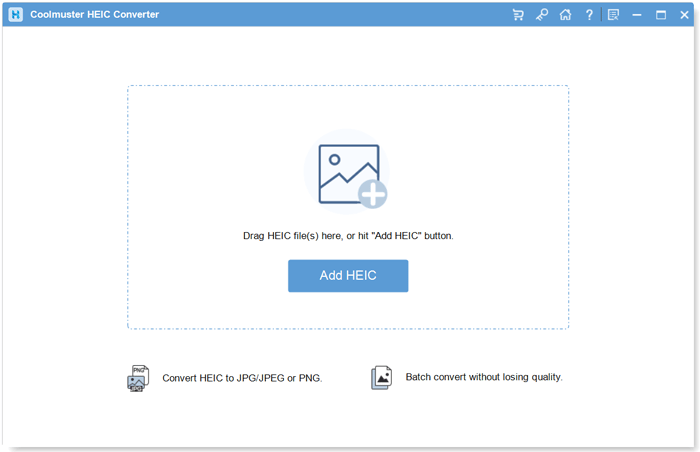
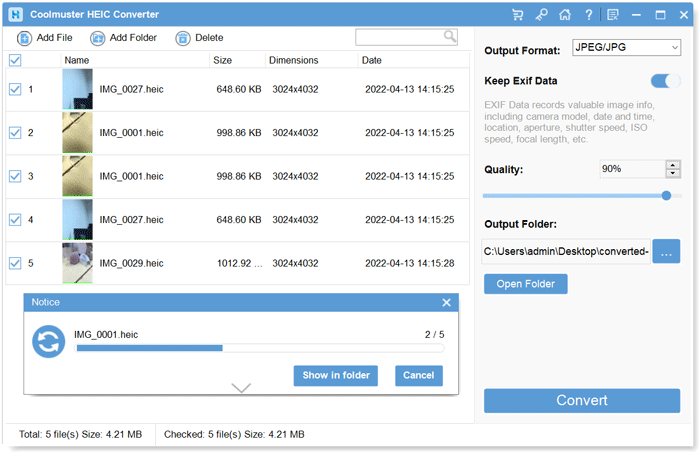
01 Abra el software en su computadora. Agregue fotos HEIC haciendo clic en el botón "Agregar HEIC" o arrastrándolas al área del marco punteado.
02 Seleccione las imágenes HEIC que desea convertir. Elija "JPEG/JPG" o "PNG" como formato de salida. Active la opción "Conservar datos Exif" para preservar la información original y ajuste la configuración de calidad. Seleccione una carpeta en su ordenador para guardar los archivos convertidos.
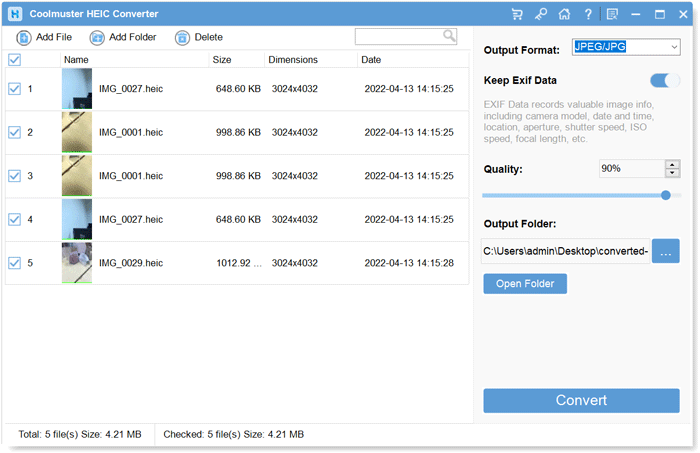
03 Haga clic en el botón "Convertir" para comenzar a convertir sus imágenes HEIC a JPG o PNG.
Tutorial en vídeo:
A la hora de decidir si convertir archivos HEIC a JPG en línea o utilizar una herramienta sin conexión, la mejor opción depende de tus necesidades, especialmente del tamaño del archivo, la privacidad y el procesamiento por lotes.
Para que sea más fácil, aquí tienes una comparación clara:
| Característica | Convertidor en línea de HEIC a JPG | Software para convertir imágenes HEIC a JPG sin conexión |
|---|---|---|
| Facilidad de uso | Muy fácil, no requiere instalación. | Requiere descarga e instalación. |
| Velocidad | Depende de internet. | Más rápido para archivos grandes |
| Conversión por lotes | Limitado (restricciones de tamaño/cantidad) | Conversión masiva ilimitada |
| Privacidad | Archivos subidos a los servidores | 100% local, más seguro |
| Límite de tamaño de archivo | Generalmente restringido | Sin límites |
| Configuración avanzada | Básico o limitado | Mayor control (calidad, EXIF) |
Si solo necesitas convertir algunas imágenes ocasionalmente, las herramientas en línea son bastante prácticas. Pero si trabajas frecuentemente con archivos HEIC, especialmente para conversiones por lotes o para preservar la calidad de la imagen, se recomienda usar Coolmuster HEIC Converter directamente.
Artículos relacionados:
¿Cómo convertir imágenes HEIC a JPG en Android ? 3 aplicaciones y herramientas en línea.
Cómo convertir imágenes HEIC a JPG en Google Drive: 4 métodos eficaces
Cómo convertir imágenes HEIC a JPG en Mac : 5 métodos fáciles y rápidos
[Guía sencilla] ¿Cómo abrir archivos HEIC en Photoshop en Windows / Mac ?





 Descarga gratuita para PC
 Descarga gratuita para Mac


