TL;DR:
¿Quieres borrar todo de iCloud pero no sabes por dónde empezar? Esta guía te explicará el proceso paso a paso.
¿Te estás quedando sin espacio en iCloud o te preparas para cambiar de dispositivo? Quizás quieras eliminar archivos, fotos, copias de seguridad y otros datos personales innecesarios almacenados en iCloud. Sin embargo, borrar datos de iCloud requiere precaución, ya que el contenido sincronizado también podría desaparecer de tus dispositivos Apple.
En esta guía, te mostraremos cómo eliminar todo de iCloud usando diferentes métodos, incluyendo iCloud.com, la configuración de tu iPhone/iPad y la eliminación de la cuenta. También te presentaremos una forma segura de hacer una copia de seguridad de tus datos importantes antes de borrar iCloud.
Antes de borrar todo de iCloud, hay algunas cosas importantes que debes saber. Dado que iCloud sincroniza los datos en todos los dispositivos que usan el mismo ID de Apple, al borrar contenido de iCloud también podrías borrarlo de tu iPhone, iPad, Mac y otros dispositivos Apple. Para evitar perder archivos importantes, ten en cuenta estos puntos:
Ahora que ya sabes qué esperar, veamos cómo borrar todo de iCloud de diferentes maneras.
Si quieres eliminar datos directamente de tu cuenta de iCloud, iCloud.com es una de las opciones más sencillas. Aunque Apple no ofrece un botón de "Eliminar todo", puedes borrar los datos sincronizados por categoría, incluyendo fotos, contactos, archivos, notas, calendarios y más.
Paso 1. Abre un navegador web, ve a iCloud.com e inicia sesión con tu ID de Apple.
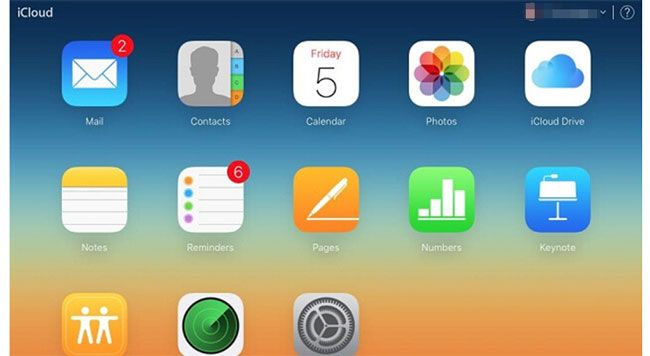
Paso 2. Una vez que hayas iniciado sesión, verás las diferentes aplicaciones que almacenan tus datos de iCloud. Abre la categoría que deseas limpiar y elimina los elementos que ya no necesitas.
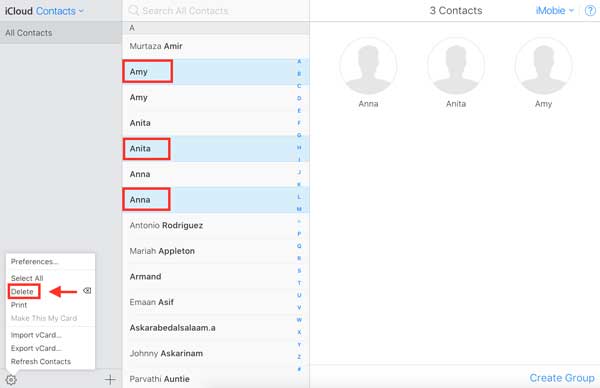
Contactos: Abra "Contactos", seleccione el/los contacto(s), haga clic en el icono de configuración o en el menú y elija "Eliminar".
Fotos: Abre "Fotos", selecciona las fotos o los vídeos y haz clic en el icono de la papelera. (Haz clic aquí para obtener más información sobre cómo eliminar fotos de iCloud ).

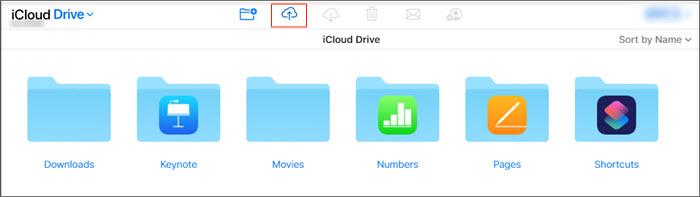
iCloud Drive: Abre "iCloud Drive", selecciona los archivos o carpetas que quieras eliminar y haz clic en el icono de la papelera.
Otros datos: Puedes eliminar notas, calendarios, recordatorios y otro contenido sincronizado del mismo modo, abriendo la aplicación correspondiente y eliminando los elementos que no necesites.
Nota: Las fotos y archivos eliminados suelen moverse a la carpeta "Eliminados recientemente", donde permanecen hasta 30 días antes de ser eliminados definitivamente. Si quieres liberar espacio en iCloud de inmediato, vacía también la carpeta "Eliminados recientemente". (¿ No hay carpeta de Notas eliminadas recientemente ?)
También puedes administrar tus datos de iCloud directamente desde la app Ajustes en tu iPhone o iPad. Si bien no existe una opción para borrarlo todo con un solo toque, puedes eliminar los datos sincronizados y borrar las copias de seguridad de iCloud para liberar espacio de almacenamiento.
Paso 1. Abre "Ajustes" y pulsa tu ID de Apple en la parte superior de la pantalla.
Paso 2. Pulsa "iCloud" y, a continuación, selecciona "Gestionar almacenamiento de la cuenta" (o "Gestionar almacenamiento" en algunas versiones iOS ).
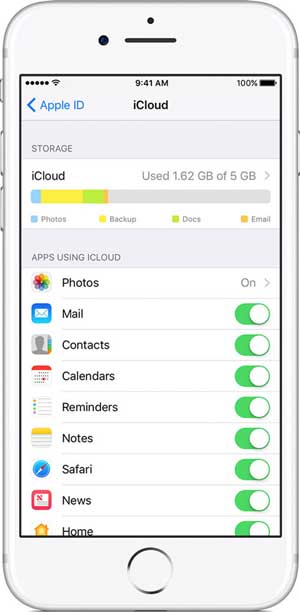
Paso 3. Elija la categoría de datos que desea administrar, como "Fotos", "Mensajes" o "Copias de seguridad", y siga las instrucciones en pantalla para eliminar los datos almacenados si la opción está disponible.
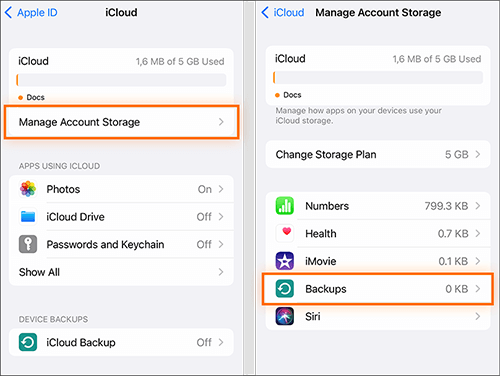
Paso 4. Para eliminar una copia de seguridad de iCloud, pulsa "Copias de seguridad", selecciona tu dispositivo y, a continuación, pulsa "Eliminar copia de seguridad". Finalmente, pulsa "Desactivar y eliminar" para confirmar.

Apple no ofrece una opción para eliminar todos los datos de iCloud con un solo clic. Si solo deseas liberar espacio de almacenamiento en iCloud, puedes eliminar manualmente diferentes tipos de datos utilizando los métodos descritos anteriormente.
Sin embargo, si ya no desea usar su cuenta de Apple y quiere eliminar permanentemente todos los datos asociados, puede solicitar la eliminación de la cuenta. Tenga en cuenta que esta acción es permanente y no se puede deshacer.
Paso 1. Visita la página de eliminación de cuenta de Apple .
Paso 2. Inicia sesión con tu ID de Apple.
Paso 3. Siga las instrucciones en pantalla para revisar la información y confirmar su solicitud de eliminación de cuenta.
Si bien iCloud es una forma práctica de hacer copias de seguridad de los datos de tu iPhone y iPad, su almacenamiento gratuito es limitado y gestionar las copias de seguridad a veces puede resultar engorroso. Si deseas tener más control sobre tus datos, Coolmuster iOS Assistant es una alternativa útil a iCloud que te permite hacer copias de seguridad y gestionar archivos iOS directamente en tu ordenador.
Con esta aplicación, puedes hacer copias de seguridad de todo tu iPhone/iPad o exportar archivos específicos cuando lo necesites. También puedes previsualizar, transferir, editar y eliminar datos iOS sin depender de iCloud.
Características principales del asistente Coolmuster iOS :
Aquí te explicamos cómo usar el Asistente iOS para hacer una copia de seguridad de tu iPhone o iPad en tu ordenador:
01 Descarga e instala Coolmuster iOS Assistant en tu PC o Mac , luego conecta tu iPhone/iPad usando un cable USB.
02 Pulsa "Confiar" en tu dispositivo cuando se te solicite y sigue las instrucciones para permitir que el programa reconozca tu iPhone/iPad.

03 Una vez detectado tu dispositivo, ve a la sección "Super Toolkit" y selecciona "iTunes Backup & Restore". Haz clic en "Copia de seguridad", elige tu dispositivo, selecciona una ubicación de almacenamiento y haz clic en "Aceptar" para comenzar la copia de seguridad.

Para realizar una copia de seguridad de archivos específicos, abra la sección "Mi dispositivo", seleccione el tipo de datos deseado en el panel izquierdo, previsualice y elija los archivos y, a continuación, haga clic en "Exportar" para guardarlos en su ordenador.

Tutorial en vídeo:
Eso es todo lo que necesitas saber sobre cómo borrar todo de iCloud. Tanto si quieres liberar espacio de almacenamiento en iCloud como si quieres eliminar datos personales antes de cambiar de dispositivo, puedes gestionar y borrar el contenido de iCloud a través de iCloud.com o la app Ajustes de tu iPhone/iPad. Para los usuarios que quieran eliminar permanentemente todos los datos relacionados con la cuenta, borrar la cuenta de Apple también es una opción.
Antes de borrar nada, se recomienda hacer una copia de seguridad de los archivos importantes. Con Coolmuster iOS Assistant , puedes hacer copias de seguridad de los datos de tu iPhone/iPad en un ordenador y gestionar tus archivos con mayor flexibilidad.
Artículos relacionados:
[Resuelto] ¿Cómo eliminar fotos de iCloud pero no del iPhone?
[Guía completa] ¿Cómo eliminar mensajes de iCloud pero no del iPhone?
[Resuelto] ¿Qué hacer cuando no puedes eliminar la copia de seguridad de iCloud?
¿Cómo eliminar la copia de seguridad del iPhone para liberar espacio? (iTunes e iCloud)







 Descarga gratuita para PC
 Descarga gratuita para Mac


