"Mi teléfono Android siempre muestra que me estoy quedando sin espacio de almacenamiento, pero he borrado todo su contenido. ¿Por qué sucede esto?"
- de Quora
Al usar teléfonos Android , podemos encontrarnos con un problema frustrante: incluso después de borrar una cantidad significativa de archivos y aplicaciones, el almacenamiento sigue apareciendo lleno. Esto no solo afecta el rendimiento del teléfono, sino que también puede dificultar la instalación de nuevas aplicaciones o el almacenamiento de nuevos archivos. Entonces, ¿por qué se llena el almacenamiento de mi teléfono después de borrarlo todo? Exploraremos las razones de este problema y ofreceremos 6 soluciones.
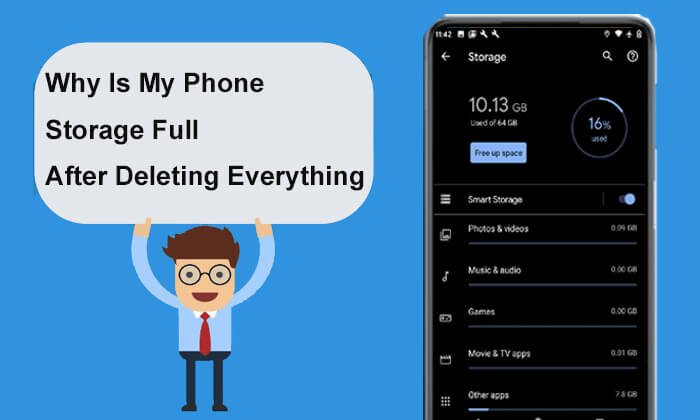
¿Por qué tengo el almacenamiento de mi teléfono lleno? Aquí tienes algunas razones comunes:
Incluso después de eliminar todos los archivos y aplicaciones visibles, es posible que aún queden archivos ocultos y datos en caché en tu teléfono. Estos datos normalmente no se muestran directamente, pero consumen una cantidad significativa de espacio de almacenamiento.
Los sistemas operativos y sus actualizaciones pueden ocupar una cantidad considerable de espacio de almacenamiento. Estos archivos suelen ser esenciales y no se pueden eliminar fácilmente. Además, algunas actualizaciones del sistema pueden dejar archivos temporales tras la instalación, lo que consume aún más espacio de almacenamiento.
Tras desinstalar ciertas aplicaciones, suelen quedar archivos residuales que no se eliminan automáticamente. Además, se acumulan archivos temporales, archivos de registro y otros datos innecesarios, lo que reduce el espacio de almacenamiento disponible.
A veces, debido a errores de la aplicación o a la configuración de copias de seguridad, puede aparecer una gran cantidad de archivos y contenido multimedia duplicados, como fotos, vídeos y música, en tu teléfono. Estos duplicados consumen una cantidad considerable de espacio de almacenamiento.
Aunque el almacenamiento de tu teléfono esté lleno, pero no parezca haber archivos o aplicaciones que ocupen espacio, existen varias maneras de solucionar este problema. A continuación, te presentamos 6 soluciones efectivas que puedes probar.
A veces, usar el teléfono durante mucho tiempo puede provocar la acumulación de datos en la caché del sistema. Un simple reinicio puede solucionar algunos problemas de almacenamiento temporales, como liberar la caché o los archivos del sistema bloqueados. Solo tienes que mantener pulsado el botón de encendido hasta que aparezca el menú de apagado. Selecciona la opción «Reiniciar» y espera a que el teléfono termine de reiniciarse. Después de reiniciar tu Android , comprueba si se ha recuperado el espacio de almacenamiento. Si no es así, continúa leyendo.

Revisa y desinstala las aplicaciones que ya no uses o uses con poca frecuencia, ya que podrían estar ocupando mucho espacio de almacenamiento. Esto aplica especialmente a aplicaciones con archivos de datos muy grandes, como juegos, programas de edición de video y redes sociales. También puedes usar la función de administración de almacenamiento integrada de Android para identificar qué aplicaciones consumen mucho espacio y tomar decisiones al respecto. Estos son los pasos a seguir:
Paso 1. Abre la aplicación "Ajustes" y selecciona "Aplicaciones" > "Gestionar aplicaciones".
Paso 2. Revise la lista y seleccione las aplicaciones que ya no utiliza.
Paso 3. Pulsa "Desinstalar" para eliminar la aplicación y sus datos asociados. Repite este proceso para eliminar otras aplicaciones innecesarias.

¿El almacenamiento de tu Samsung está lleno, pero no aparece nada en el teléfono? Esto puede deberse a la caché y los datos generados durante el uso de la aplicación. Los datos de la caché suelen ser temporales y se utilizan para acelerar la carga de la aplicación, pero borrarlos no afectará a las funciones básicas de la misma. A continuación, te mostramos los pasos para borrar la caché y los datos:
Paso 1. Abre la aplicación "Ajustes" y selecciona "Aplicaciones" o "Administración de aplicaciones".
Paso 2. En la lista de aplicaciones, elige aquella de la que deseas borrar la caché.
Paso 3. Ingrese a la opción "Almacenamiento" de la aplicación.
Paso 4. Pulsa «Borrar caché» para eliminar los archivos almacenados en caché. Si necesitas liberar más espacio, también puedes seleccionar «Borrar datos». Ten en cuenta que al borrar los datos se eliminarán todos los ajustes y la información de inicio de sesión de la aplicación, así que asegúrate de haber realizado una copia de seguridad de tus datos importantes antes de continuar.

También puedes liberar espacio de almacenamiento interno en tu teléfono moviendo archivos grandes o que uses con poca frecuencia a un dispositivo de almacenamiento externo o a un servicio de almacenamiento en la nube. A continuación, se detallan los pasos:
Transferencia de archivos a una tarjeta SD (si es compatible):
Paso 1. Inserte la tarjeta SD y asegúrese de que su teléfono la haya reconocido.
Paso 2. Abra la aplicación "Administrador de archivos" y seleccione los archivos que desea mover (por ejemplo, fotos, videos).
Paso 3. Elija la opción "Mover a" y navegue hasta la carpeta correspondiente en su tarjeta SD para transferir los archivos.

Paso 1. Descarga y abre Google Drive.
Paso 2. Inicie sesión en su cuenta, toque "+" y seleccione la opción "Subir".

Paso 3. Elija los archivos que desea subir y guárdelos en la nube.
Paso 1. Conecta tu teléfono a una computadora usando un cable USB.
Paso 2. En tu teléfono Android , selecciona el modo "Transferir archivos" y busca en el almacenamiento de tu teléfono.

Paso 3. Copia los archivos que no necesitas que permanezcan en tu teléfono a tu ordenador y bórralos del almacenamiento de tu teléfono.
Si los pasos anteriores no resuelven el problema de almacenamiento, puede considerar restablecer la configuración de fábrica . Esta operación borrará todos los datos y la configuración de su teléfono, restaurándolo a su estado predeterminado de fábrica y solucionando así el problema de "por qué el almacenamiento de mi teléfono está lleno después de borrar todo". Si no desea perder ningún dato, asegúrese de hacer una copia de seguridad de su teléfono Android antes de continuar . Siga estos pasos para hacerlo:
Paso 1. Abra la aplicación "Ajustes" y seleccione la opción "Sistema" o "Acerca del teléfono".
Paso 2. Localice y seleccione la opción "Restablecer".
Paso 3. Seleccione "Restablecer datos de fábrica" y confirme la operación. Su teléfono se reiniciará automáticamente e iniciará el proceso de restablecimiento de fábrica.

Si te encuentras con el problema de "almacenamiento del teléfono lleno pero sin nada en el dispositivo" debido a la eliminación incompleta de archivos, prueba Coolmuster Android Eraser . Coolmuster Android Eraser es una potente herramienta de limpieza profesional que te ayudará a eliminar por completo archivos basura, datos de caché y aplicaciones residuales de tu teléfono. Al usar esta herramienta, te asegurarás de que todos los datos innecesarios de tu teléfono se eliminen por completo, liberando así una cantidad significativa de espacio de almacenamiento.
Características principales de Coolmuster Android Eraser:
Aquí están los pasos para usar Coolmuster Android Eraser para solucionar el problema de almacenamiento de memoria lleno:
01 Descarga e instala Coolmuster Android Eraser en tu ordenador.
02 Conecta tu teléfono al ordenador mediante un cable USB o Wi-Fi. Asegúrate de que el modo de depuración USB esté activado en tu teléfono si es necesario.
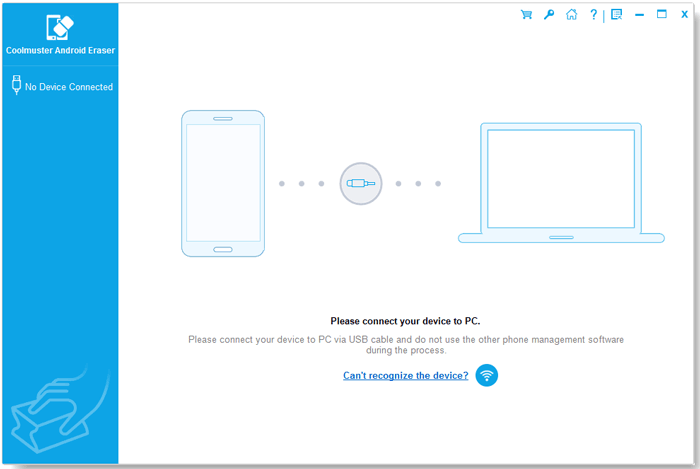
03 Una vez conectado correctamente, haga clic en el botón "Borrar" para comenzar.

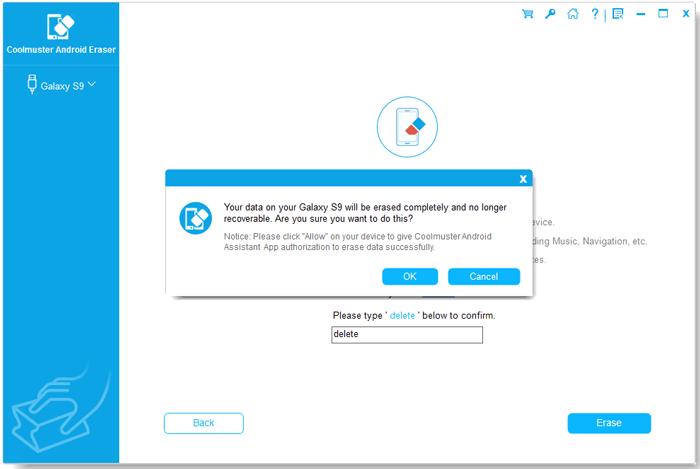
04 Siga las instrucciones para seleccionar el nivel de seguridad para el borrado. Después de la selección, haga clic en "Aceptar" para continuar.

05 Escribe «borrar» en el espacio en blanco para confirmar tu elección y, a continuación, haz clic en el botón «Borrar». Aparecerá una ventana preguntándote si estás seguro de que quieres borrar por completo los datos de tu teléfono. Simplemente haz clic en el botón «Aceptar» para iniciar el proceso de borrado.
Aquí tenéis la guía en vídeo (de unos dos minutos y medio):
Gracias a la introducción de este artículo, ya has encontrado algunas respuestas a la pregunta "¿Por qué se llena el almacenamiento de mi teléfono después de borrarlo todo?" y puedes solucionar este problema eficazmente. Desde un simple reinicio hasta el uso de herramientas de limpieza profesionales, cada método puede ayudarte a recuperar el espacio de almacenamiento de tu teléfono y mejorar su rendimiento general.
Entre los diversos métodos, recomendamos especialmente el uso de Coolmuster Android Eraser , que no solo tiene un funcionamiento sencillo, sino que también puede limpiar a fondo los datos inútiles de su teléfono, garantizando que su teléfono se mantenga siempre en las mejores condiciones.
Artículos relacionados:
[Respondido] ¿Por qué se llena el almacenamiento de mi iPhone después de borrar todo?
Cómo acceder al almacenamiento interno en Android con los métodos mejor valorados

 Borrador y limpiador de teléfonos
¿Por qué el almacenamiento de mi teléfono Android está lleno después de borrarlo todo?
Borrador y limpiador de teléfonos
¿Por qué el almacenamiento de mi teléfono Android está lleno después de borrarlo todo?







 Descarga gratuita para PC
 Descarga gratuita para Mac
