"¿Cómo puedo liberar espacio en mi teléfono sin borrar todo en Android ?"
- De Quora
¿Tu teléfono Android te avisa de que te falta espacio? Cuando el almacenamiento se agota, mucha gente opta por borrar archivos o aplicaciones para liberar espacio . Pero ¿y si no quieres borrar nada? ¿Qué otras maneras hay de liberar espacio? Este artículo te presenta seis métodos prácticos para liberar espacio en Android sin borrar nada, ayudándote a crear más espacio fácilmente.
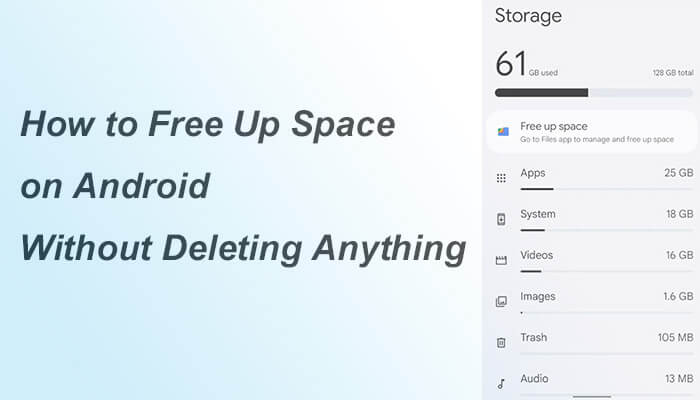
Quizás desconozcas que numerosas aplicaciones y servicios que se ejecutan en segundo plano consumen una cantidad significativa de memoria y espacio de almacenamiento. Desactivar estos servicios innecesarios no solo libera espacio, sino que también mejora el rendimiento de tu teléfono. Este método es ideal para usuarios que rara vez utilizan ciertas aplicaciones, sobre todo cuando el teléfono empieza a funcionar con lentitud, ya que resulta especialmente eficaz.
¿Cómo liberar espacio en un Samsung sin borrar aplicaciones?
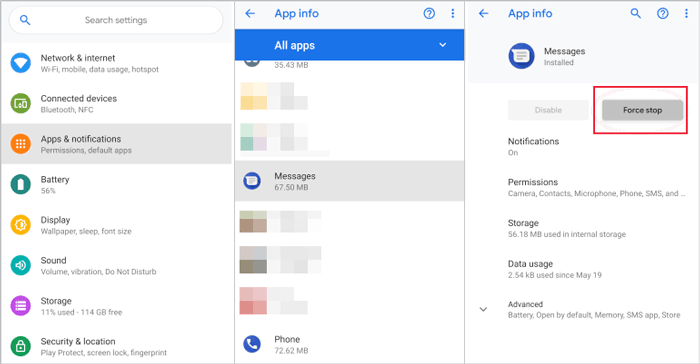
Paso 1. Abre la sección "Ajustes" de tu teléfono.
Paso 2. Navegue a la opción "Aplicaciones y notificaciones". Busque aplicaciones que no utilice con frecuencia.
Paso 3. Toque "Forzar detención" o "Deshabilitar" para cerrar sus servicios en segundo plano.
También puedes deslizar el dedo hacia arriba desde la parte inferior de la pantalla para ver todas las aplicaciones activas. Selecciona las aplicaciones que no estés usando y deslízalas hacia arriba para cerrarlas.

Borrar la caché y los datos innecesarios con regularidad también puede liberar una cantidad considerable de espacio de almacenamiento. Este método es especialmente eficaz si usas con frecuencia redes sociales, navegadores y otras aplicaciones. Estos son los pasos a seguir:
Paso 1. Abre "Ajustes". Selecciona la opción "Almacenamiento". A continuación, elige "Borrar caché".

Paso 2. Para las apps que no uses con frecuencia, puedes pulsar "Borrar datos". Ten en cuenta que borrar los datos restablecerá la app a su estado inicial, pero no afectará a la información de tu cuenta ni a los datos sincronizados en la nube.
Las imágenes y los vídeos suelen ocupar la mayor parte del espacio de almacenamiento en los teléfonos móviles. Al comprimir estos archivos, se puede reducir su tamaño sin perder calidad. Este método es especialmente útil para usuarios con muchas fotos y vídeos, ya que libera espacio sin sacrificar contenido.
¿Cómo puedo obtener más almacenamiento en mi teléfono comprimiendo imágenes y vídeos?
Paso 1. Descarga e instala una herramienta de compresión en tu teléfono móvil, o elige una herramienta de compresión online de confianza.
Paso 2. Abra el programa y seleccione las imágenes y los vídeos que desea comprimir.
Paso 3. Siga las instrucciones en la interfaz para completar el proceso de compresión y luego guarde los archivos comprimidos.
Los servicios de almacenamiento en la nube (como Google Drive, Dropbox, etc.) permiten guardar archivos en la nube, ahorrando espacio de almacenamiento local y permitiendo acceder a ellos en cualquier momento y lugar. Sin duda, es una opción perfecta para quienes no quieren borrar nada. Aquí tienes un ejemplo de cómo subir archivos a Google Drive:
Paso 1. Abre la aplicación Google Drive en tu teléfono e inicia sesión en tu cuenta.
Paso 2. Toque el icono "+" en la página y seleccione "Subir" para transferir imágenes, videos, documentos y otros archivos desde su teléfono a la nube.

Paso 3. Una vez completada la carga, puede optar por eliminar archivos locales para liberar espacio de almacenamiento.
Si tu teléfono Android admite tarjetas SD, usar una para almacenar datos es un método eficiente. Transferir datos a una tarjeta SD te permite liberar espacio fácilmente sin borrar nada. Sin embargo, solo ciertos tipos de datos, como imágenes y vídeos, se pueden transferir del teléfono a una tarjeta SD. Veamos como ejemplo las grabaciones de vídeo a una tarjeta SD :
Paso 1. Primero, asegúrese de que la tarjeta SD esté insertada correctamente en su teléfono.
Paso 2. A continuación, abre la aplicación Fotos o Galería en tu dispositivo. Selecciona todas las fotos que deseas mover.
Paso 3. En la esquina superior derecha encontrarás un botón con tres puntos verticales. Tócalo para desplegar un menú con varias opciones. En el menú desplegable que aparece, elige "Mover".
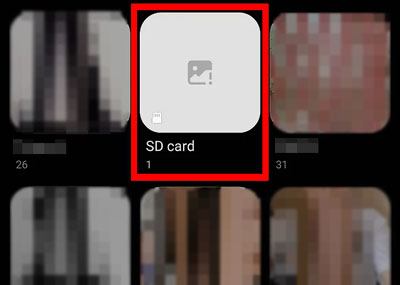
Paso 4. Busca un pequeño icono que se asemeja a una tarjeta SD en las miniaturas. Al hacer clic en él, todas las fotos seleccionadas se transferirán instantáneamente a tu tarjeta SD.
Transferir archivos de tu teléfono a una computadora es otra forma eficaz de liberar espacio de almacenamiento, lo que te permite administrar los archivos de tu teléfono de manera más sistemática. En este caso, una herramienta profesional de administración Android será una excelente opción. Coolmuster Android Assistant es precisamente ese tipo de software. Permite a los usuarios transferir datos fácilmente desde teléfonos o tabletas Android a computadoras. De esta manera, puedes transferir archivos a los que ya no necesitas acceder con frecuencia a tu computadora sin borrar ningún contenido, liberando así el espacio de almacenamiento de tu teléfono.
Características clave del Coolmuster Android Assistant
Aquí te explicamos cómo liberar espacio en Android sin borrar nada:
01 Visite el sitio web oficial Coolmuster en su computadora, descargue la versión de Coolmuster Android Assistant que sea compatible con el sistema operativo de su computadora y siga las instrucciones para completar la instalación y ejecutarla.
02 Conecta tu teléfono al ordenador mediante un cable USB o Wi-Fi. Si es necesario, asegúrate de que el modo de depuración USB esté activado en tu dispositivo.

03 Una vez establecida la conexión, puedes explorar los distintos tipos de archivos en tu dispositivo Android . Localiza el tipo de archivo que deseas transferir, como Fotos, en el panel izquierdo. Selecciona las fotos que quieres mover. A continuación, pulsa el botón «Exportar» y el programa comenzará a transferir los archivos a tu ordenador.

Puedes ver la guía en vídeo aquí:
Aquí tienes un breve resumen de cómo liberar espacio en tu Android sin borrar nada:
Entre todas ellas, Coolmuster Android Assistant destaca como una potente herramienta para gestionar y hacer copias de seguridad de los datos de tu teléfono, lo que la convierte en una excelente opción para liberar espacio y proteger tus archivos importantes.
Artículos relacionados:
Cómo liberar espacio en una tableta o teléfono Samsung de 7 maneras
Cómo obtener más espacio de almacenamiento en un teléfono Samsung con unos simples clics
¿Cómo liberar espacio en el iPhone sin borrar nada? - 8 soluciones






 Descarga gratuita para PC
 Descarga gratuita para Mac


