Si has cambiado de OnePlus a iPhone , o necesitas compartir vídeos entre estos dos dispositivos, es posible que tengas dudas sobre cómo enviar vídeos de OnePlus a iPhone sin problemas. Dado que OnePlus funciona con Android y iPhone con iOS —dos sistemas operativos diferentes—, la transferencia directa de vídeo puede resultar complicada sin las herramientas o métodos adecuados. Afortunadamente, existen formas sencillas y fiables de transferir vídeos.
En esta guía, te mostraremos 5 métodos prácticos para enviar vídeos de OnePlus a iPhone, para que puedas elegir la mejor opción según tus necesidades.
Phone Transfer es una de las herramientas más eficientes y fáciles de usar para enviar videos de OnePlus a iPhone, especialmente si necesitas transferir varios videos, archivos grandes o mantener la calidad original del video. Este software profesional de transferencia de datos permite la sincronización perfecta de archivos entre dispositivos Android (incluido OnePlus) e iOS .
A diferencia de otros métodos, no requiere conexión a internet, evita los límites de tamaño de archivo y permite previsualizar los vídeos antes de transferirlos, lo que lo convierte en la opción ideal para quienes valoran la velocidad y la comodidad. Además, permite transferir otros archivos como fotos, contactos y música, lo que la convierte en una solución integral para la sincronización de dispositivos.
Características principales de Phone Transfer:
¿Cómo transfiero vídeos de OnePlus a iPhone con un solo clic?
01 Descarga e instala Phone Transfer en tu ordenador y, a continuación, ejecuta el programa. Conecta tu OnePlus y tu iPhone al ordenador mediante cables USB.
02 El software detectará automáticamente los dispositivos y mostrará sus detalles en la pantalla. Asegúrese de que el dispositivo de origen aparezca en la parte superior central. De lo contrario, utilice el menú desplegable para seleccionar el teléfono de origen correcto.

03 A continuación, haz clic en "Vídeos" a la izquierda, selecciona los vídeos que quieras transferir y pulsa "Exportar al dispositivo". Los vídeos seleccionados se transferirán rápidamente de tu OnePlus a tu iPhone.

Google Drive es un servicio gratuito de almacenamiento en la nube que te permite transferir vídeos de OnePlus a iPhone de forma inalámbrica, lo que lo convierte en una excelente opción si no tienes un ordenador a mano. Funciona subiendo primero los vídeos de tu OnePlus a Google Drive y luego descargándolos a tu iPhone, sin necesidad de cables.
Si bien Google Drive ofrece 15 GB de almacenamiento gratuito (suficiente para la mayoría de los videos cortos), es posible que necesites un plan de pago si transfieres archivos de video grandes o varios videos. Además, el proceso puede ser más lento dependiendo de la velocidad de tu conexión a internet.
Aquí te explicamos cómo sincronizar vídeos de OnePlus a iPhone con Google Drive:
Paso 1. Abre la aplicación Google Drive en tu teléfono OnePlus e inicia sesión con tu cuenta de Google.
Paso 2. Pulsa el botón "+" y selecciona "Subir", luego elige el vídeo que quieres subir.

Paso 3. Instala y abre la aplicación Google Drive en tu iPhone.
Paso 4. Inicia sesión con la misma cuenta de Google que utilizas en tu dispositivo OnePlus.
Paso 5. Localiza el vídeo subido y pulsa sobre él para descargarlo en tu iPhone.
Move to iOS es una aplicación oficial desarrollada por Apple para ayudar a los usuarios a migrar de dispositivos Android a iPhone . Está diseñada para la configuración de iPhones nuevos, pero también puedes usarla para transferir vídeos a un iPhone ya configurado (aunque es posible que tengas que reiniciar tu iPhone si ya has completado la configuración inicial). Este método es gratuito, inalámbrico y transfiere vídeos junto con otros datos como contactos, fotos y mensajes, lo que lo hace perfecto si estás configurando un iPhone nuevo y quieres transferir todos tus vídeos de OnePlus a la vez.
Ten en cuenta que ambos dispositivos deben estar conectados a la misma red Wi-Fi, y el iPhone debe tener suficiente espacio de almacenamiento para los vídeos.
Aquí te explicamos cómo transferir vídeos de OnePlus a iPhone mediante la función "Mover a iOS :
Paso 1. 1. Si estás configurando un iPhone nuevo, sigue las instrucciones en pantalla hasta llegar a la pantalla "Apps y datos". Selecciona "Mover datos desde Android " y pulsa "Continuar".

Paso 2. Si tu iPhone ya está configurado, tendrás que restablecerlo. Para ello, ve a «Ajustes» > «General» > «Transferir o restablecer iPhone» > «Borrar contenido y ajustes» y reinicia el proceso de configuración hasta llegar a la pantalla «Apps y datos». ( Nota: Esto borrará todos los datos de tu iPhone, así que haz una copia de seguridad antes).

Paso 3. En tu dispositivo OnePlus, descarga e instala la aplicación "Move to iOS " desde Google Play Store. Abre la aplicación y pulsa "Continuar".
Paso 4. Lea los términos y condiciones, pulse "Aceptar" y, a continuación, pulse "Siguiente" en la esquina superior derecha.
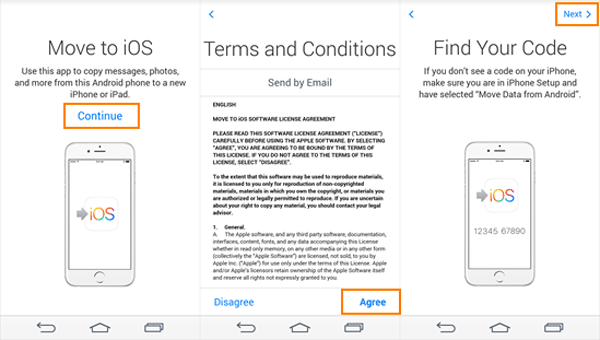
Paso 5. En tu iPhone, verás un código de 6 o 10 dígitos. Introduce este código en tu dispositivo OnePlus para conectar ambos dispositivos mediante una red Wi-Fi temporal. ( ¿No aparece el código iOS ?)

Paso 6. En tu OnePlus, selecciona los datos que deseas transferir; asegúrate de marcar la opción "Vídeos". Pulsa "Continuar" para iniciar la transferencia.
Paso 7. Mantén ambos dispositivos cerca y conectados para evitar interrupciones. El tiempo de transferencia depende del tamaño de los videos y de la velocidad de tu conexión Wi-Fi.
Paso 8. Una vez completada la transferencia, pulsa «Listo» en tu OnePlus y «Continuar» en tu iPhone para finalizar la configuración del dispositivo. Tus vídeos aparecerán en la app Fotos de tu iPhone.
Si prefieres una transferencia por cable, que es más rápida y estable que los métodos inalámbricos, y no quieres usar software de terceros, puedes copiar videos de OnePlus a iPhone usando un cable USB y una computadora. Este método consiste en transferir primero los videos de tu OnePlus a tu computadora y luego de la computadora a tu iPhone .
Este método es ideal para archivos de vídeo grandes, ya que evita los límites de velocidad de internet y las restricciones de almacenamiento en la nube, y garantiza que no haya pérdida de calidad de vídeo.
Aquí te explicamos cómo copiar vídeos de un OnePlus a un iPhone usando una memoria USB:
Paso 1. Conecta tu dispositivo OnePlus a tu ordenador mediante un cable USB-C. En tu OnePlus, cuando se te solicite, selecciona "Transferencia de archivos" (o "MTP") como modo de conexión. Esto permitirá que tu ordenador acceda a los archivos de tu OnePlus.
Paso 2. Abre el explorador de archivos de tu ordenador ( Windows ) o Finder ( Mac ). Busca tu dispositivo OnePlus en "Este equipo" ( Windows ) o "Ubicaciones" ( Mac ). Haz doble clic para abrirlo.
Paso 3. Navegue hasta la carpeta donde se almacenan sus videos en su OnePlus, generalmente en "Almacenamiento interno" > "DCIM" > "Cámara" o "Almacenamiento interno" > Películas.
Paso 4. Seleccione los vídeos que desea transferir y, a continuación, cópielos y péguelos en una carpeta de su ordenador.
Paso 5. Desconecta tu OnePlus del ordenador y, a continuación, conecta tu iPhone al ordenador mediante su cable USB. Cuando se te solicite, autoriza al ordenador en tu iPhone.
Paso 6. Para usuarios Windows : Abra iTunes (o Finder si usa macOS Catalina o posterior). Seleccione el icono de su iPhone en la esquina superior izquierda.
Paso 7. Ve a la sección "Películas" o "Vídeos", según tu versión de iTunes. Arrastra y suelta los vídeos desde tu ordenador a iTunes y sincronízalos con tu iPhone.

Enviar vídeos de OnePlus a iPhone por correo electrónico es un método sencillo y práctico que funciona si se trata de archivos de vídeo pequeños (normalmente de menos de 25 MB, ya que la mayoría de los proveedores de correo electrónico tienen límites de tamaño). Este método no requiere aplicaciones ni cables; solo una cuenta de correo electrónico activa en ambos dispositivos. Además, los archivos adjuntos pueden comprimir ligeramente el vídeo, lo que podría reducir su calidad.
Aquí te explicamos cómo enviar vídeos desde un OnePlus a un iPhone por correo electrónico:
Paso 1. En tu dispositivo OnePlus, abre la aplicación "Galería" y busca el vídeo que quieres enviar. Mantén pulsado el vídeo para seleccionarlo y, a continuación, pulsa el icono "Compartir" (normalmente un avión de papel o tres puntos unidos por líneas).
Paso 2. En el menú Compartir, seleccione su aplicación de correo electrónico (por ejemplo, Gmail, Outlook). Se abrirá un nuevo borrador de correo electrónico con el video adjunto.
Paso 3. Introduce tu dirección de correo electrónico o la asociada a tu iPhone en el campo "Para". Añade un asunto y un mensaje si es necesario y, a continuación, pulsa "Enviar".
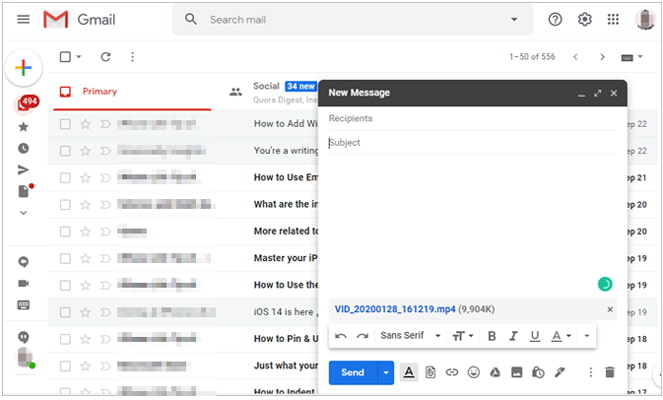
Paso 4. Coge tu iPhone y abre la aplicación Mail. Inicia sesión en la misma cuenta de correo electrónico que usaste para enviar el correo o en la cuenta a la que lo enviaste.
Paso 5. Busca el correo electrónico que enviaste, ábrelo y toca el archivo de video adjunto. Toca el ícono de "Descargar" (generalmente una flecha hacia abajo) para guardar el video en tu iPhone.
Paso 6. Una vez completada la descarga, toca el vídeo para abrirlo, luego toca el icono de "Compartir" y selecciona "Guardar en Fotos" para guardarlo en la app Fotos de tu iPhone. Repite este proceso para todos los vídeos que quieras transferir.
P1. ¿Puedo usar AirDrop desde OnePlus a iPhone?
No, no puedes usar AirDrop para transferir archivos de un OnePlus a un iPhone. AirDrop es una función exclusiva de Apple que solo funciona entre dispositivos Apple (por ejemplo, iPhone, iPad, Mac ). Dado que OnePlus funciona con Android , no es compatible con AirDrop. Sin embargo, puedes usar alternativas a AirDrop para Android para transferir vídeos entre un OnePlus y un iPhone.
P2. ¿Cuánto tiempo se tarda en transferir vídeos de un OnePlus a un iPhone?
El tiempo de transferencia depende del método que utilice. Los métodos inalámbricos (como Move to iOS o Google Drive) pueden tardar más, especialmente con archivos grandes, mientras que las transferencias por USB suelen ser más rápidas.
P3. ¿Se perderá calidad al transferir vídeos de OnePlus a iPhone?
Depende del método que uses. Métodos como Phone Transfer, USB y Move to iOS transfieren videos con su calidad original y sin compresión. Sin embargo, métodos como el correo electrónico o algunos servicios en la nube (si activas la compresión) pueden reducir ligeramente la calidad del video para ahorrar espacio. Si conservar la calidad del video es importante, opta por métodos con cable o Phone Transfer.
Ahora ya sabes cómo enviar vídeos de OnePlus a iPhone usando diferentes métodos. Cada método tiene sus ventajas y desventajas, según tus necesidades. Si buscas una solución rápida y sencilla, Phone Transfer es muy recomendable por su fiabilidad y velocidad.
¡Elige el método que mejor se adapte a ti y disfruta de una transferencia de vídeo sin interrupciones entre tu OnePlus y tu iPhone!
Artículos relacionados:
Cómo enviar vídeos de alta calidad de Android a iPhone [Consejos para la transferencia de datos]
Cómo transferir música de OnePlus a iPhone (Guía 2026)
Guía paso a paso: Cómo enviar vídeo de un iPhone a un OnePlus







 Descarga gratuita para PC
 Descarga gratuita para Mac


