TL;DR:
Configurar un iPhone nuevo a partir de uno antiguo es más fácil de lo que piensas. Aquí te mostramos cuatro maneras prácticas de transferir tus datos importantes:
Al comprar un iPhone nuevo, lo primero que se suele querer hacer es transferir los datos del dispositivo antiguo al nuevo , incluyendo contactos, fotos, mensajes, datos de aplicaciones y más. Durante el proceso de configuración de un iPhone nuevo a partir de uno antiguo, muchos usuarios se preocupan por la pérdida de datos o los pasos complicados. De hecho, Apple ya ofrece varios métodos de migración sencillos. Si se siguen los pasos correctos, se puede completar rápidamente la sincronización de datos entre el dispositivo antiguo y el nuevo.
En este artículo, te presentaremos cuatro métodos comunes para configurar un iPhone nuevo a partir de uno antiguo. Puedes elegir el método que mejor se adapte a tus necesidades.
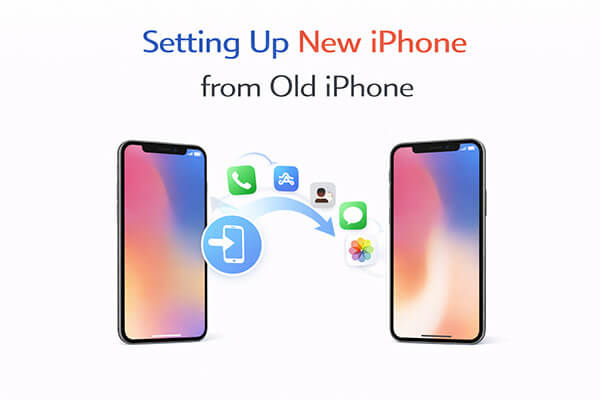
Una de las maneras más sencillas de configurar un iPhone nuevo a partir de uno antiguo es mediante la función Inicio rápido de Apple. Esta función integrada permite transferir de forma inalámbrica los datos del iPhone antiguo al nuevo durante el proceso de configuración. Siempre que ambos dispositivos tengan una versión relativamente reciente iOS y estén cerca uno del otro, la transferencia se iniciará automáticamente.
Inicio rápido es ideal para usuarios que desean una forma sencilla y directa de migrar sus datos sin crear copias de seguridad manualmente. Permite que el nuevo iPhone copie la mayor parte del contenido importante del dispositivo anterior, incluyendo ajustes, aplicaciones, fotos y mensajes. El proceso es sencillo y no requiere un ordenador.
Aquí te explicamos cómo configurar un iPhone nuevo desde un iPhone antiguo mediante la Guía de inicio rápido:
Paso 1. Enciende tu nuevo iPhone y colócalo cerca de tu antiguo iPhone. Asegúrate de que el Bluetooth esté activado en el dispositivo antiguo.
Paso 2. Aparecerá la pantalla de Inicio rápido en tu antiguo iPhone, donde se te preguntará si deseas usar tu ID de Apple para configurar el nuevo iPhone. Pulsa "Continuar".
Paso 3. Aparecerá una animación en el nuevo iPhone. Usa el iPhone antiguo para escanear la animación. Si no puedes usar la cámara, selecciona "Configurar manualmente".
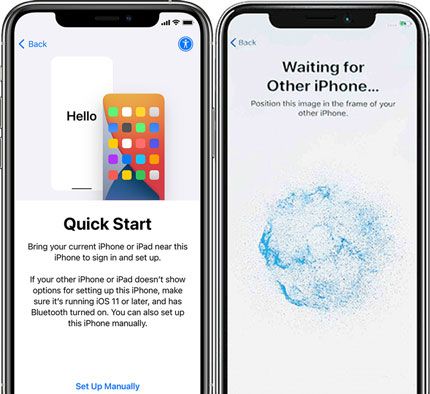
Paso 4. Introduce el código de acceso de tu antiguo iPhone en el nuevo iPhone cuando se te solicite.
Paso 5. Sigue las instrucciones para configurar Face ID o Touch ID en el nuevo dispositivo.
Paso 6. Cuando aparezca la pantalla "Transferir tus datos", selecciona "Transferir desde iPhone".
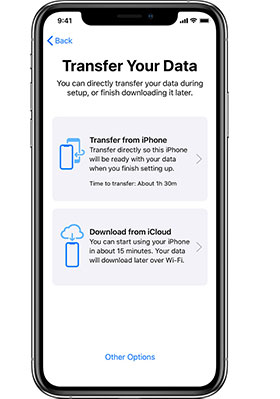
Paso 7. Mantén ambos iPhones cerca uno del otro y conectados a Wi-Fi y a la corriente eléctrica durante el proceso de transferencia.
Paso 8. Espere a que finalice la transferencia de datos. El tiempo necesario depende de la cantidad de datos que tenga.
Paso 9. Una vez finalizada la transferencia, tu nuevo iPhone se reiniciará y completará la configuración automáticamente.
Otro método común para configurar un iPhone nuevo a partir de uno antiguo es restaurar los datos desde una copia de seguridad de iCloud . Si realizas copias de seguridad periódicas de tu iPhone antiguo en iCloud , puedes restaurar fácilmente esa copia de seguridad en tu nuevo dispositivo durante el proceso de configuración.
Este método es especialmente útil al configurar un iPhone nuevo a partir de uno antiguo sin la función Inicio rápido , por ejemplo, cuando el dispositivo anterior no está cerca o no se puede usar para la transferencia directa. Después de iniciar sesión con tu ID de Apple, tu nuevo iPhone descargará la copia de seguridad de iCloud y restaurará automáticamente tus contactos, fotos, apps y demás datos.
Dado que los datos se restauran desde la nube, es importante utilizar una conexión Wi-Fi estable para garantizar que el proceso de configuración finalice sin problemas.
Aquí te explicamos cómo configurar un iPhone nuevo desde un iPhone antiguo con iCloud:
Paso 1. Enciende tu nuevo iPhone y sigue las instrucciones de configuración que aparecen en pantalla hasta llegar a la pantalla "Aplicaciones y datos".
Paso 2. Seleccione "Restaurar desde copia de seguridad de iCloud".
Paso 3. Inicia sesión con el mismo ID de Apple que utilizaste en tu antiguo iPhone.
Paso 4. Elija la copia de seguridad de iCloud más reciente de la lista de copias de seguridad disponibles.

Paso 5. Conecta tu nuevo iPhone a una red Wi-Fi estable y mantenlo conectado a la corriente durante todo el proceso.
Paso 6. Espera mientras el iPhone descarga la copia de seguridad y restaura tus datos, incluidos contactos, fotos, mensajes y ajustes.
Paso 7. Una vez finalizada la restauración, tu iPhone se reiniciará y continuará descargando aplicaciones y otro contenido en segundo plano.
Paso 8. Mantén el dispositivo conectado a Wi-Fi hasta que se hayan restaurado por completo todos tus datos y aplicaciones.
Si no tienes suficiente espacio de almacenamiento en iCloud , usar una copia de seguridad en tu ordenador es otra opción eficaz para configurar tu nuevo iPhone a partir del antiguo. Este método te permite hacer una copia de seguridad del dispositivo antiguo en un ordenador y luego restaurarla en el nuevo iPhone.
Para los usuarios que desean configurar un iPhone nuevo a partir de uno antiguo sin iCloud, una copia de seguridad local ofrece una alternativa fiable. En lugar de descargar los datos de la nube, la copia de seguridad se almacena directamente en el ordenador y se transfiere al nuevo dispositivo durante el proceso de restauración.
En comparación con las copias de seguridad en la nube, las copias de seguridad locales pueden ser más rápidas y no dependen de la velocidad de Internet, lo que las hace ideales para usuarios con grandes cantidades de datos.
Aquí te explicamos cómo configurar un iPhone nuevo a partir de un iPhone antiguo utilizando una copia de seguridad de tu ordenador:
Paso 1. Conecta tu antiguo iPhone a un ordenador mediante un cable USB.
Paso 2. Abra Finder (en macOS Catalina o posterior) o iTunes (en Windows o versiones anteriores de macOS).
Paso 3. Selecciona tu antiguo iPhone cuando aparezca en la barra lateral o en la lista de dispositivos.
Paso 4. Haz clic en "Realizar copia de seguridad ahora" para crear una copia de seguridad completa del iPhone antiguo en el ordenador. Espera a que finalice el proceso de copia de seguridad.

Paso 5. Enciende tu nuevo iPhone y sigue las instrucciones de configuración hasta llegar a la pantalla "Aplicaciones y datos".
Paso 6. Seleccione "Restaurar desde Mac o PC".
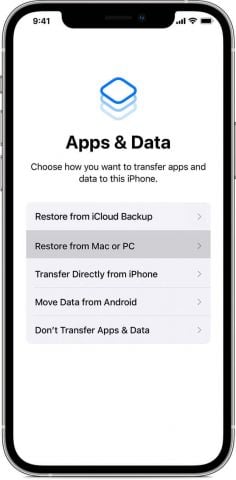
Paso 7. Conecte el nuevo iPhone al mismo ordenador mediante un cable USB.
Paso 8. Seleccione la copia de seguridad más reciente y haga clic en "Restaurar copia de seguridad".

Paso 9. Mantén el iPhone conectado hasta que finalice el proceso de restauración y se reinicie el nuevo dispositivo.
Además de los métodos que ofrece Apple, también puedes usar herramientas profesionales de transferencia de datos para configurar un iPhone nuevo a partir de uno antiguo. Por ejemplo, Coolmuster Mobile Transfer es un programa diseñado específicamente para la transferencia de datos de teléfonos, que permite copiar datos rápidamente de un iPhone a otro.
En comparación con los métodos tradicionales, las principales ventajas de esta herramienta son su funcionamiento más sencillo y una migración de datos más estable. Solo necesitas conectar ambos dispositivos a un ordenador, seleccionar con un clic los tipos de datos que deseas transferir y el software completará automáticamente todo el proceso. Para los usuarios que prefieren no usar iCloud o que consideran que los métodos oficiales son demasiado complicados, esta puede ser una solución muy práctica.
Características principales de la transferencia móvil:
Aquí te mostramos cómo configurar un iPhone nuevo a partir de un iPhone antiguo con un solo clic:
01 Descarga, instala y ejecuta el software en tu ordenador. Conecta ambos iPhones con dos cables USB que funcionen. Si se te solicita en tus iPhones, pulsa "Confiar" para permitir el acceso al ordenador.

02 Una vez que el programa detecte ambos dispositivos, mostrará "Conectados" debajo de sus imágenes. Asegúrese de que el iPhone antiguo esté configurado como origen; si es necesario, haga clic en "Voltear" para intercambiar sus posiciones.

03 A continuación, seleccione los datos que desea transferir del iPhone antiguo al nuevo y haga clic en "Iniciar copia" para comenzar el proceso de sincronización.

Tutorial en vídeo:
Existen varias maneras de configurar un iPhone nuevo a partir de uno antiguo, y la mejor opción depende de tus necesidades. Inicio rápido es el método más sencillo durante la configuración inicial, mientras que la copia de seguridad de iCloud funciona bien para quienes utilizan el almacenamiento en la nube. Si prefieres las copias de seguridad locales, restaurar los datos mediante un ordenador también es una solución fiable.
Sin embargo, si buscas una forma más sencilla y rápida de transferir datos entre dos dispositivos, te recomendamos usar Coolmuster Mobile Transfer . Te permite transferir datos importantes de tu antiguo iPhone al nuevo con solo unos clics, lo que hace que todo el proceso de configuración sea mucho más rápido y cómodo.
Artículos relacionados:
Cómo configurar y activar un nuevo iPhone [iPhone 17 actualizado]
[Consejos imprescindibles] ¿Qué hacer antes de comprar un nuevo iPhone 17/17 Pro/Air?
[Resuelto] ¿Cómo solucionar el problema de que el Inicio rápido del iPhone 17 no funcione en 2026?

 Transferencia de teléfono a teléfono
¿Cómo configurar un iPhone nuevo desde un iPhone antiguo? 4 métodos sencillos
Transferencia de teléfono a teléfono
¿Cómo configurar un iPhone nuevo desde un iPhone antiguo? 4 métodos sencillos







 Descarga gratuita para PC
 Descarga gratuita para Mac
