Nuevo 14 Pro, antiguo 13 Pro. El teléfono antiguo está actualizado y el Bluetooth activado. Ambos se reiniciaron varias veces. El nuevo teléfono arranca con la selección de país y luego pasa a la pantalla de inicio rápido. Pero no pasa nada al acercar el teléfono antiguo. Ninguno reconoce al otro. ¿Hay algo más que pueda intentar?
-de Reddit
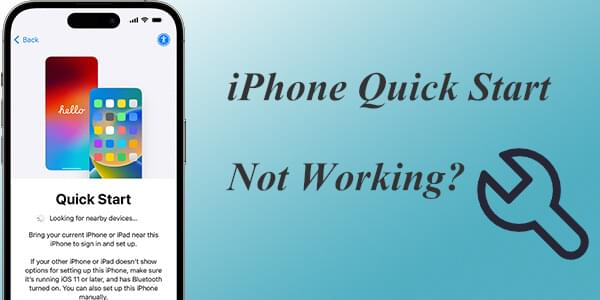
Ya tienes el nuevo iPhone 17 en tus manos, y el siguiente paso es transferir datos de tu antiguo teléfono al nuevo . El Inicio Rápido es una práctica función para transferir datos entre dispositivos Apple, que permite a los usuarios migrar rápidamente datos entre dispositivos antiguos y nuevos. Sin embargo, a veces, esta función puede presentar problemas que obstruyen el proceso de migración. Este artículo explorará las razones comunes por las que el Inicio Rápido del iPhone no funciona y ofrecerá soluciones para ayudarte a completar la migración sin problemas.
Primero, aprendamos a usar Inicio rápido para transferir datos de tu antiguo iPhone a tu nuevo iPhone 17. Estos son los pasos:
Paso 1. Enciende tu nuevo iPhone 17 y colócalo junto al anterior. Aparecerá la pantalla de Inicio rápido en tu antiguo iPhone. Aquí puedes configurar el nuevo iPhone 17 con tu ID de Apple y luego hacer clic en "Continuar".
Paso 2. Aparecerá una animación en la pantalla de tu nuevo iPhone 15. Coloca tu antiguo iPhone sobre el nuevo para que la animación se centre en el visor.
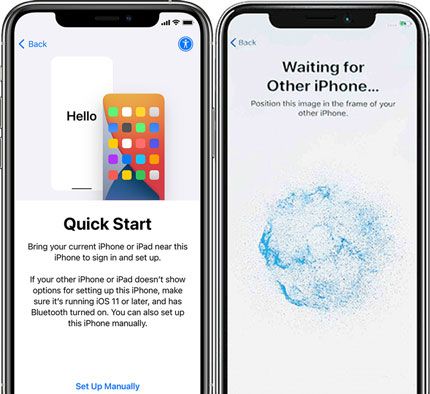
Paso 3. Cuando aparezca la ventana emergente "Finalizar en el nuevo iPhone", introduce la contraseña de tu antiguo iPhone en el nuevo. Sigue las instrucciones en pantalla para configurar Touch ID o Face ID en tu nuevo iPhone.
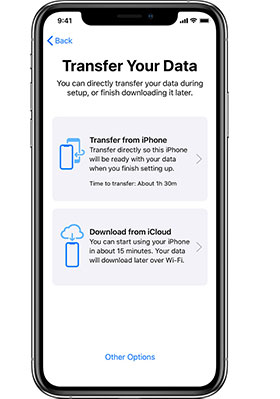
Paso 4. Cuando veas la opción "Transferir datos desde el iPhone", pulsa "Continuar". Comenzará la transferencia de datos de tu antiguo iPhone al nuevo iPhone 17.
Por supuesto, también puedes transferir datos de iPhone a iPhone sin Inicio rápido .
Ahora que sabemos cómo transferir datos de un iPhone antiguo a uno nuevo, ¿cuánto tiempo lleva este proceso? Aquí tienes un artículo al respecto.
¿Cuánto tiempo se tarda en transferir datos de iPhone a iPhone 17? Descúbrelo aquíA pesar de las potentes funciones de Inicio rápido, podrías experimentar problemas al usarla, como "Inicio rápido del iPhone 17 no funciona" o "Inicio rápido del iPhone no aparece". Entonces, ¿por qué no funciona Inicio rápido en mi iPhone? Aquí tienes algunas razones comunes:
Si el Inicio rápido de tu iPhone no funciona correctamente, no te preocupes. Hay varios métodos que puedes probar para solucionarlo.
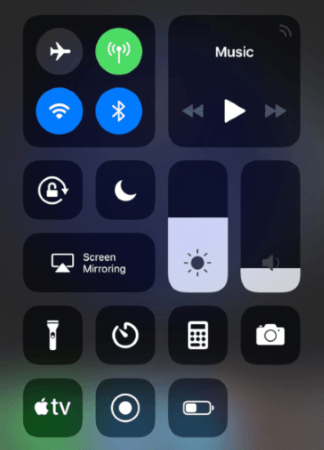
Asegúrate de que el Bluetooth y el Wi-Fi estén activados en ambos dispositivos. Si es necesario, intenta volver a conectarlos. Puedes comprobar y activar estas funciones por separado en la aplicación "Ajustes" o simplemente verlas y reiniciarlas desde el Centro de Control.
El dispositivo antiguo y el nuevo deben estar cerca para que la función de Inicio rápido funcione correctamente. Si están demasiado separados, la conexión podría fallar.
Para usar el Inicio Rápido, ambos iPhones deben tener iOS 11 o posterior. Si sus dispositivos tienen una versión anterior a iOS 11, se encontrará con el problema "El Inicio Rápido del iPhone no funciona". Para comprobar su versión iOS , siga estos pasos:
Paso 1. Toca la aplicación "Configuración" en tu iPhone > Desplázate hacia abajo y toca "General" > Toca "Acerca de" en la parte superior de la pantalla.
Paso 2. Busca la línea "Versión del software". Esto mostrará la versión actual iOS instalada en tu dispositivo.
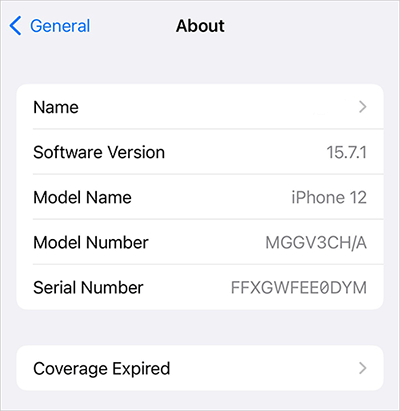
Si es una versión anterior a iOS 11, simplemente necesitas actualizar la versión iOS en tu iPhone . Aquí te explicamos cómo hacerlo:
Paso 1. Abra la aplicación "Configuración" > Pulse "General" > Seleccione "Actualización de software".
Paso 2. Si hay una actualización disponible, toque "Descargar e instalar".

También puedes intentar reiniciar ambos dispositivos; esto puede solucionar algunos problemas temporales del sistema. Aquí te explicamos cómo hacerlo:
Paso 1. Mantenga presionados los botones "Encendido" y "Subir volumen" simultáneamente.
Paso 2. Cuando aparezca el control deslizante en la pantalla, deslícelo hacia la derecha para apagar el dispositivo y espere unos 30 segundos.
Paso 3. Mantenga presionado el botón "Encendido" hasta que aparezca el logotipo de Apple, luego suéltelo.

Si ya iniciaste sesión en tu nuevo iPhone con un ID de Apple, es posible que no aparezca el mensaje de Inicio rápido. Puedes restablecer tu iPhone a la pantalla de bienvenida e intentar usar el Inicio rápido de nuevo. Sin embargo, este método puede provocar la pérdida de datos, así que asegúrate de hacer una copia de seguridad de tus datos importantes con iCloud o iTunes antes de continuar. Para restablecer tu iPhone a la configuración de fábrica, sigue estos pasos:
Paso 1. Abra "Configuración" > "General" > "Restablecer" > "Borrar todo el contenido y la configuración".
Paso 2. Siga las instrucciones en pantalla para completar el proceso.

Si ninguno de los métodos anteriores resuelve el problema del inicio rápido del iPhone 17 que no funciona, se recomienda comunicarse con el Soporte de Apple para obtener asistencia profesional.
Cuando Quick Start no funciona correctamente, encontrar una alternativa fiable es crucial. Coolmuster Mobile Transfer es una herramienta profesional de transferencia de datos entre dispositivos iOS . Es fácil de usar, ofrece transferencias rápidas y seguras, y es una alternativa ideal a Quick Start. Estas son algunas de las ventajas de Coolmuster Mobile Transfer :
A continuación se explica cómo utilizar Mobile Transfer para transferir datos de iPhone a iPhone :
01 Descarga e inicia este programa. Luego, conecta ambos iPhones a tu computadora con un cable USB. Desbloquea tu iPhone y pulsa "Confiar" cuando se te pida "Confiar en esta computadora".

02 Cuando los dos iPhones estén conectados correctamente a este software, verá la interfaz a continuación.

03 Seleccione el contenido que desea transferir de la lista. Luego, haga clic en el botón "Iniciar copia" para iniciar automáticamente el proceso de transferencia.

Vídeo tutorial:
Cuando el Inicio Rápido del iPhone no se abre correctamente, puede ser frustrante. Sin embargo, con los métodos descritos en este artículo, puedes resolver el problema fácilmente. Si el problema persiste, Coolmuster Mobile Transfer es una alternativa que vale la pena considerar. Espero que este artículo te sea útil.
Artículos relacionados:
10 maneras de solucionar el error de migración de iPhone sin problemas
¿Tu iPhone se queda atascado en la fase de transferencia? Soluciones rápidas
¿No funciona la transferencia directa desde el iPhone? Aquí tienes las soluciones.

 Recuperación de iPhone
[Resuelto] ¿Cómo arreglar el inicio rápido del iPhone 17 que no funciona en 2026?
Recuperación de iPhone
[Resuelto] ¿Cómo arreglar el inicio rápido del iPhone 17 que no funciona en 2026?







 Descarga gratuita para PC
 Descarga gratuita para Mac
