TL;DR:
Puedes transferir mensajes de texto de Huawei a iPhone usando Phone Transfer o Move to iOS de Apple, dependiendo de si tu iPhone ya está configurado.
Cambiar de un teléfono Huawei a un iPhone implica más que simplemente transferir fotos y contactos. Tus mensajes de texto pueden contener conversaciones importantes, detalles de envío o información que no quieres perder. Desafortunadamente, transferir SMS entre Android e iOS no es tan sencillo como copiar archivos.
La buena noticia es que no tienes que perder tus mensajes antiguos. Tanto si prefieres una herramienta específica para transferir mensajes de texto como la aplicación de migración integrada de Apple, esta guía te muestra dos maneras prácticas de transferir mensajes de texto de Huawei a iPhone.
Phone Transfer es una herramienta de transferencia de datos entre teléfonos diseñada para mover datos entre dispositivos Android e iOS . Permite transferir mensajes de texto de Huawei a iPhone directamente a través de una computadora, sin necesidad de copias de seguridad en la nube ni conexión Wi-Fi. También puedes seleccionar tipos de datos específicos para transferir, en lugar de transferirlos todos a la vez. Además de mensajes SMS, admite contactos, calendarios, fotos, videos, aplicaciones y otros datos del teléfono.
Características principales de la transferencia telefónica:
Cómo transferir mensajes de texto de Huawei a iPhone con Phone Transfer:
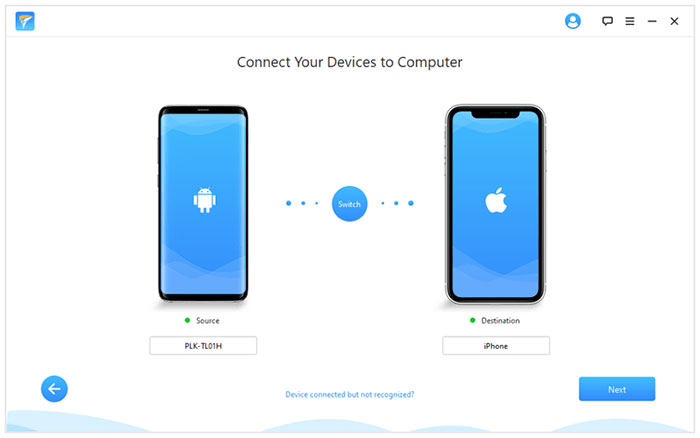
01 Descarga e instala Phone Transfer en tu ordenador. Inicia el programa y selecciona "Transferir otros datos" en la interfaz principal. Conecta tu teléfono Huawei y tu iPhone al ordenador mediante cables USB.
Asegúrate de que Huawei esté configurado como dispositivo de origen y iPhone como dispositivo de destino. Puedes pulsar el botón Cambiar para ajustarlos.
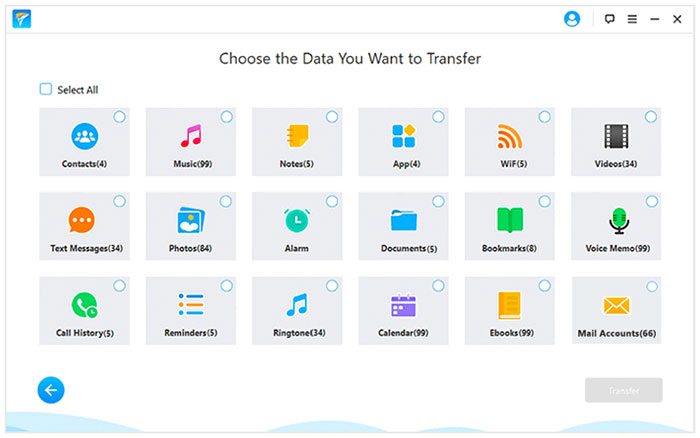
02 Una vez completada la conexión, vea los datos disponibles en su teléfono Huawei. Seleccione "Mensajes de texto" y cualquier otro dato que desee transferir.
03 Haz clic en "Transferir" para comenzar a mover los mensajes seleccionados a tu iPhone. Mantén ambos dispositivos conectados durante todo el proceso.
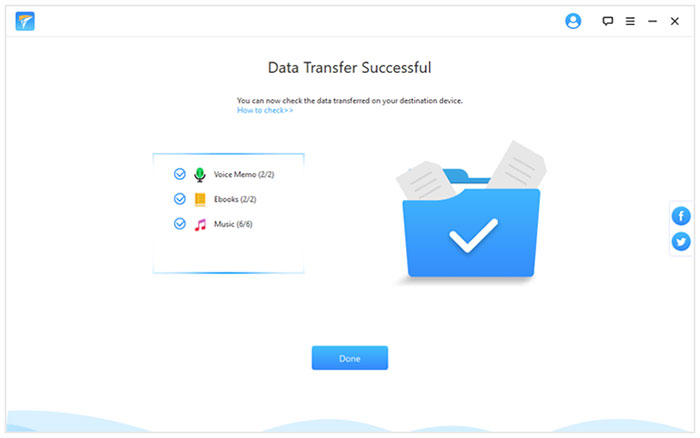
Espera a que finalice la transferencia y, a continuación, abre la aplicación Mensajes en tu iPhone para comprobar las conversaciones transferidas.
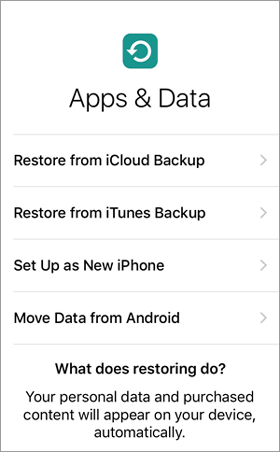
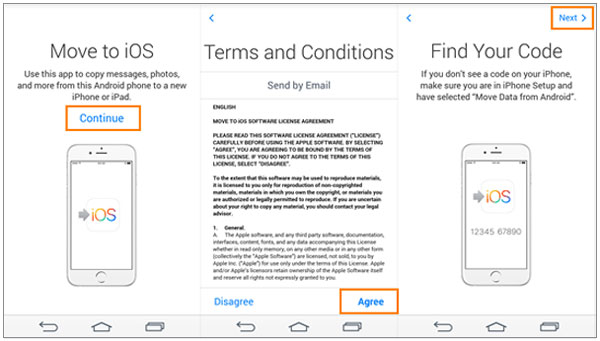
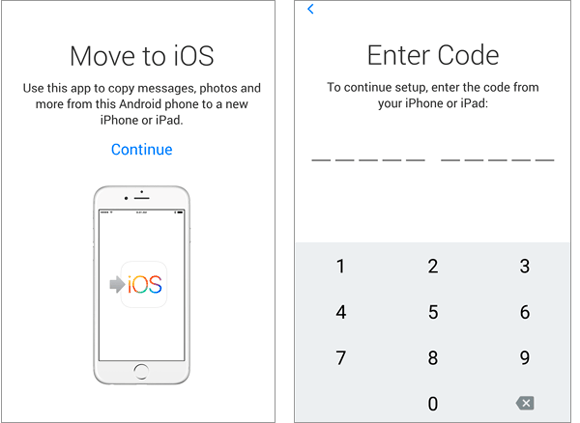
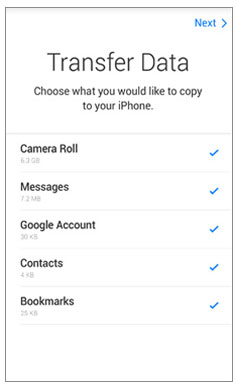
Move to iOS es la aplicación oficial de Apple para cambiar de Android a iPhone. Permite transferir mensajes de texto, contactos, fotos, vídeos y otros datos de forma inalámbrica sin necesidad de un ordenador. Sin embargo, este método solo funciona al configurar un iPhone nuevo o después de restaurarlo a la configuración de fábrica. Si tu iPhone ya está configurado, tendrás que borrarlo antes de iniciar la transferencia. ( ¿Problemas con Move to iOS ?)
Cómo transferir mensajes de texto de Huawei a iPhone con Move to iOS :
P1: ¿Puedo transferir mensajes de texto de Huawei a iPhone sin perder los mensajes originales?
Sí. La mayoría de las herramientas de transferencia de datos están diseñadas para copiar mensajes, no para moverlos exclusivamente. Tus conversaciones SMS originales deberían permanecer en tu teléfono Huawei tras una transferencia exitosa. Sin embargo, es recomendable revisar ambos dispositivos antes de borrar nada.
P2: ¿Puedo transferir los mensajes de texto de Huawei a mi iPhone después de configurarlo?
Sí. Algunas herramientas de transferencia de terceros, como iMyFone iTransor Pro, permiten transferir mensajes sin necesidad de reiniciar el iPhone. En cambio, la función "Mover a iOS de Apple requiere borrar un iPhone ya configurado y volver a iniciar el proceso de configuración.
P3: ¿Se transferirán los archivos adjuntos de mis mensajes de texto de Huawei a iPhone?
Depende de la herramienta de transferencia y del formato del mensaje. Algunas herramientas admiten archivos adjuntos de SMS y MMS, mientras que otras solo transfieren el texto. Si tienes fotos o vídeos importantes en tus conversaciones, comprueba su compatibilidad antes de empezar.
P4: ¿Puedo transferir mensajes de WhatsApp de Huawei a iPhone usando el mismo método?
No necesariamente. Los SMS y las conversaciones de WhatsApp se almacenan de forma diferente. Para transferir chats de WhatsApp, necesitarás una herramienta o método de migración que admita específicamente la transferencia de datos de WhatsApp. Verifica si conserva el historial de chats y los archivos multimedia. (Consulta los detalles sobre cómo transferir WhatsApp de Huawei a iPhone ).
P5: ¿Qué debo hacer si mis mensajes de Huawei no aparecen en mi iPhone después de la transferencia?
Primero, asegúrate de que la transferencia se haya completado correctamente y verifica que seleccionaste "Mensajes" antes de comenzar. Reinicia ambos teléfonos y vuelve a abrir la aplicación Mensajes. Si aún faltan algunas conversaciones, verifica los requisitos de compatibilidad de la herramienta de transferencia y repite el proceso si es necesario.
Transferir tus mensajes de texto de Huawei a iPhone no tiene por qué ser complicado. Phone Transfer es una opción práctica si quieres migrar mensajes sin restablecer tu iPhone, mientras que Move to iOS funciona bien al configurar un nuevo dispositivo. Antes de empezar, revisa tus mensajes y elige el método que mejor se adapte a tu situación. Un poco de preparación puede evitar que pierdas conversaciones importantes.
Artículos relacionados:
Cómo transferir vídeos de Huawei a iPhone: Guía completa
5 maneras viables de transferir fotos de Huawei a iPhone
Análisis completo del clon de teléfono Huawei: ¿Realmente funciona?
4 maneras fáciles de transferir datos de HONOR a iPhone con facilidad

 Transferencia de teléfono a teléfono
Cómo transferir mensajes de texto de Huawei a iPhone: 2 maneras






 Descarga gratuita para PC
 Descarga gratuita para Mac

