En resumen: ¿ Quieres transferir vídeos de Huawei a tu iPhone? Esta guía te presenta 5 métodos sencillos, que incluyen Transferencia de teléfono, Clonación de teléfono Huawei, Traslado a iOS , Google Drive y Enviar a cualquier lugar.
Para una transferencia de vídeo rápida, de alta calidad y por lotes, Phone Transfer es la mejor opción. Te permite transferir vídeos directamente de Huawei a iPhone sin pérdida de calidad, limitaciones de internet ni pasos complicados.
¿Te cambiaste de un teléfono Huawei a un iPhone pero no sabes cómo transferir tus videos? Dado que Huawei y iPhone usan sistemas operativos diferentes, transferir archivos de video grandes directamente puede ser complicado. Esta guía explica cómo transferir videos de Huawei a iPhone con cinco métodos confiables. Ya sea que quieras transferir unos pocos clips o cientos de videos de alta calidad, estas soluciones te ayudarán a completar el proceso de forma rápida y segura.
Cuando necesitas transferir grandes cantidades de vídeos de Huawei a iPhone, usar un software profesional de transferencia de datos suele ser la solución más rápida y fiable. Phone Transfer es una potente herramienta que permite a los usuarios transferir vídeos, fotos, música, contactos y otros archivos entre dispositivos Android e iOS .
Permite la transferencia directa de Huawei a iPhone y mantiene la calidad del vídeo intacta. Esto la convierte en la opción ideal para usuarios que cambian de teléfono o necesitan transferir muchos vídeos de gran tamaño a la vez.
¿Qué puede hacer Phone Transfer por usted?
¿Cómo transfiero vídeos de un Huawei a un iPhone con un solo clic?
01 Descarga, instala y abre Phone Transfer en tu ordenador. Conecta tu teléfono Huawei y tu iPhone al ordenador con cables USB.
02 El programa reconocerá automáticamente ambos dispositivos y mostrará su información en la interfaz. Asegúrese de que su dispositivo Huawei esté configurado como teléfono de origen y su iPhone como dispositivo de destino. Si es necesario, haga clic en el menú desplegable para intercambiar las posiciones de los dispositivos.
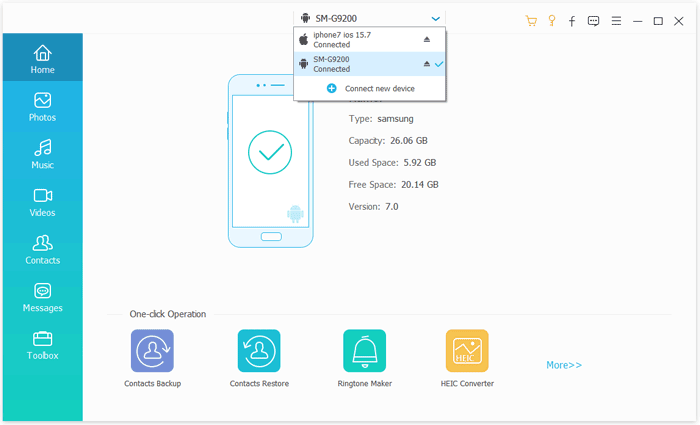
03 Selecciona la categoría "Vídeos" entre los tipos de datos disponibles. Previsualiza y elige los vídeos que deseas transferir y, a continuación, haz clic en "Exportar al dispositivo". Los vídeos seleccionados se transferirán rápidamente de tu teléfono Huawei a tu iPhone conservando la calidad original.
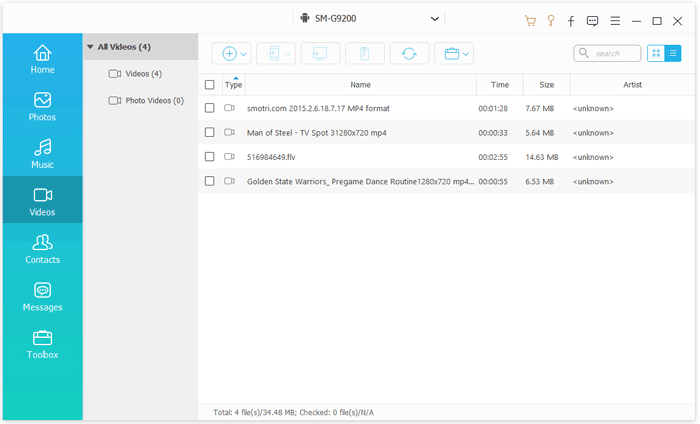
Huawei Phone Clone es una herramienta oficial de migración diseñada para ayudar a los usuarios a transferir datos personales al cambiar de dispositivo. Utiliza una conexión inalámbrica entre dos teléfonos, lo que permite transferir archivos sin cables ni ordenador. Para quienes desean transferir vídeos de Huawei a iPhone rápidamente, Phone Clone puede ser una opción muy práctica.
Sin embargo, debido a que el iPhone tiene restricciones de sistema más estrictas, es posible que algunos tipos de datos no se transfieran perfectamente entre dispositivos Android e iOS .
Aquí te explicamos cómo transferir vídeos de Huawei a iPhone con Huawei Phone Clone:
Paso 1. Instala la aplicación Phone Clone tanto en tu teléfono Huawei como en tu iPhone.
Paso 2. Abra Phone Clone en su teléfono Huawei y seleccione "Este es el dispositivo antiguo".
Paso 3. Inicie Phone Clone en su iPhone y seleccione "Este es el nuevo dispositivo".
Paso 4. Usa tu teléfono Huawei para escanear el código QR que aparece en tu iPhone y así establecer una conexión inalámbrica.
Paso 5. Una vez conectado, seleccione "Vídeos" de la lista de datos.
Paso 6. Pulse "Iniciar migración" y espere a que finalice el proceso de transferencia de vídeo.
Paso 7. Abre la aplicación Fotos en tu iPhone para comprobar si los vídeos se han guardado correctamente.
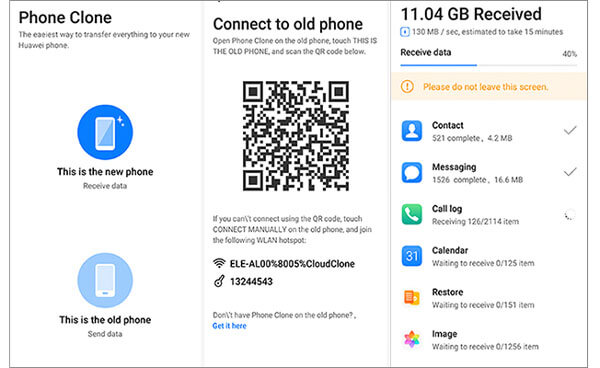
Move to iOS es la aplicación oficial de Apple para migrar datos Android a iPhone . Está diseñada principalmente para usuarios que acaban de comprar un iPhone nuevo y desean transferir datos desde un dispositivo Android durante el proceso de configuración inicial.
Si estás configurando un nuevo iPhone y quieres transferir vídeos de Huawei, Move to iOS te ofrece una forma sencilla y segura de migrar tus archivos. Sin embargo, este método no es adecuado para usuarios que ya hayan completado la configuración del iPhone, a menos que borren el dispositivo y reinicien el proceso de migración.
Aquí te explicamos cómo transferir vídeos de Huawei a iPhone mediante la función "Mover a iOS :
Paso 1. Instala la aplicación Move to iOS en tu teléfono Huawei y enciende tu nuevo iPhone para iniciar el proceso de configuración.
Paso 2. En la pantalla "Apps y datos" del iPhone, seleccione "Mover datos desde Android " y abra "Mover a iOS en su dispositivo Huawei.
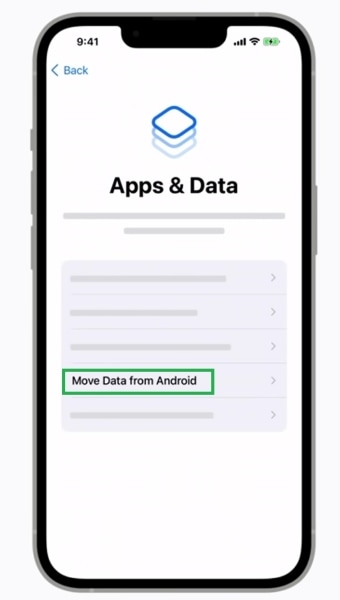
Paso 3. Introduce el código de seguridad que aparece en tu iPhone para conectar ambos dispositivos.
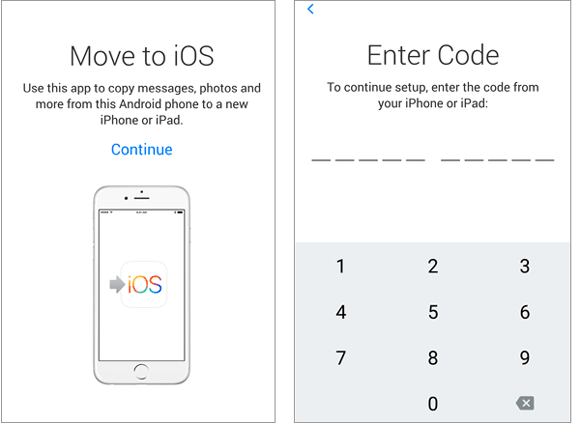
Paso 4. Una vez conectado, seleccione los vídeos y demás datos que desee transferir de Huawei a iPhone.
Paso 5. Pulsa "Continuar" y espera a que finalice el proceso de transferencia. Mantén ambos dispositivos conectados durante la migración.
Paso 6. Finaliza la configuración de tu iPhone y abre la aplicación Fotos para comprobar si los vídeos transferidos están disponibles.
Los servicios de almacenamiento en la nube ofrecen otra forma de transferir vídeos de Huawei a iPhone. Google Drive te permite subir vídeos desde tu teléfono Huawei y descargarlos posteriormente en tu iPhone utilizando la misma cuenta de Google.
Este método funciona bien si no tienes acceso a una computadora o solo necesitas transferir una pequeña cantidad de videos. Sin embargo, dado que los videos suelen ocupar mucho espacio de almacenamiento, el proceso de carga y descarga puede volverse lento al tratar con archivos grandes.
Aquí te explicamos cómo descargar vídeos de Huawei a iPhone con Google Drive:
Paso 1. Abre la aplicación Google Drive en tu teléfono Huawei e inicia sesión con tu cuenta de Google.
Paso 2. Pulsa el botón "+", elige la opción "Subir" y selecciona los vídeos que quieras transferir.
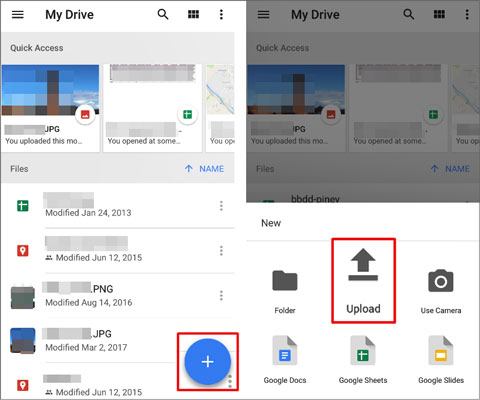
Paso 3. Espere a que los vídeos seleccionados terminen de subirse a Google Drive.
Paso 4. Instala Google Drive en tu iPhone e inicia sesión con la misma cuenta de Google.
Paso 5. Busca los vídeos subidos a Google Drive y descárgalos a tu iPhone.
Paso 6. Abre la aplicación Fotos en tu iPhone para comprobar si los vídeos se han guardado correctamente.
Send Anywhere es una herramienta de transferencia de archivos multiplataforma que permite enviar vídeos rápidamente entre diferentes dispositivos. Transfiere archivos mediante una clave de conexión temporal y no requiere registro de cuenta. Si solo necesitas transferir una pequeña cantidad de vídeos de Huawei a iPhone, Send Anywhere es una opción práctica.
Aquí te explicamos cómo compartir vídeos de Huawei a iPhone mediante Send Anywhere:
Paso 1. Instala la aplicación Send Anywhere tanto en tu teléfono Huawei como en tu iPhone.
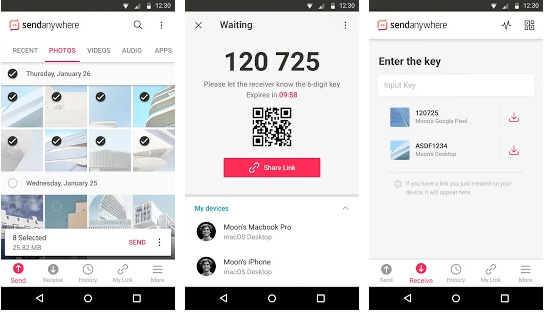
Paso 2. Abre Send Anywhere en tu teléfono Huawei, selecciona los vídeos que quieres transferir y pulsa el botón "Enviar".
Paso 3. La aplicación generará una clave temporal de 6 dígitos. Tenla a mano para el siguiente paso.
Paso 4. Abre Send Anywhere en tu iPhone y elige la opción "Recibir".
Paso 5. Introduce la clave de 6 dígitos que aparece en tu teléfono Huawei para establecer la conexión.
Paso 6. Espere a que finalice el proceso de transferencia y, a continuación, abra la aplicación Fotos en su iPhone para comprobar los vídeos recibidos.
Existen varias formas de transferir vídeos de Huawei a iPhone, y el mejor método depende de tus necesidades. Si deseas transferir una gran cantidad de vídeos rápidamente manteniendo la calidad original, Phone Transfer es la solución más recomendada.
Permite la transferencia directa de vídeos de Huawei a iPhone sin depender del almacenamiento en la nube ni de la velocidad de internet. Gracias a su compatibilidad con múltiples tipos de archivo y la transferencia por lotes, ofrece una forma más rápida y fiable de transferir tus vídeos importantes entre dispositivos.
Artículos relacionados:
Cómo transferir música de Huawei a iPhone: 3 maneras fáciles
¿Cómo transferir fotos de Huawei a iPhone fácilmente? 5 maneras rápidas
6 maneras de enviar videos de Android a iPhone que no te puedes perder

 Transferencia de teléfono a teléfono
Cómo transferir vídeos de Huawei a iPhone: 5 maneras fáciles y rápidas
Transferencia de teléfono a teléfono
Cómo transferir vídeos de Huawei a iPhone: 5 maneras fáciles y rápidas







 Descarga gratuita para PC
 Descarga gratuita para Mac
