TL;DR:
Ofrecemos un análisis exhaustivo de iMyFone D-Back para Windows , un popular software de recuperación de datos.
La pérdida de datos es algo que casi todos los usuarios de ordenador experimentan. Ya sea por la eliminación accidental de archivos, el formateo del disco duro, la pérdida de particiones o problemas con dispositivos de almacenamiento externos, estos incidentes pueden impedir el acceso a datos importantes. Para solucionar esto, han surgido muchas herramientas de recuperación de datos, siendo iMyFone D-Back para Windows una de las opciones más populares.
En esta reseña de iMyFone D-Back para Windows , evaluaremos iMyFone D-Back para Windows desde varios ángulos: sus características, precio, ventajas y desventajas, y opiniones de los usuarios, para ayudarte a decidir si es la herramienta adecuada para tus necesidades de recuperación de datos.
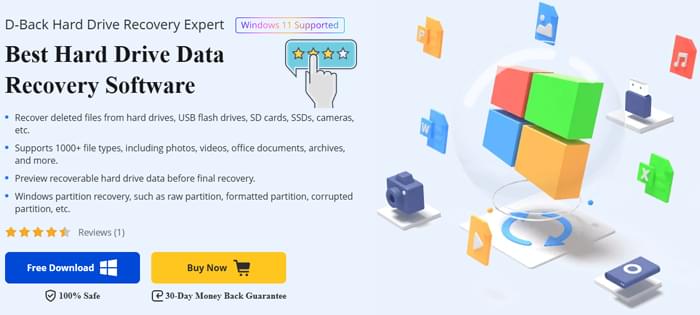
iMyFone D-Back para Windows es un programa de recuperación de datos diseñado para usuarios Windows que permite recuperar datos perdidos o borrados de diversos dispositivos de almacenamiento, como discos duros, unidades USB, tarjetas SD e incluso cámaras. La herramienta es adecuada para usuarios particulares y cuenta con una versión empresarial.
El software permite recuperar varios tipos de archivos en diferentes escenarios de pérdida de datos y cuenta con una interfaz fácil de usar que lo hace accesible incluso para usuarios sin conocimientos técnicos.
Permite la recuperación de datos desde discos duros , unidades USB, tarjetas SD, unidades SSD, cámaras y otros dispositivos de almacenamiento externo.
Incluye fotos, vídeos, documentos, archivos y mucho más.
Puedes previsualizar los archivos recuperables antes de restaurarlos para garantizar su exactitud.
Puede recuperar particiones Windows perdidas, formateadas o dañadas.
Puede reparar archivos de vídeo dañados procedentes de cámaras, drones, cámaras de acción, cámaras de salpicadero y tarjetas SD.
El proceso para usar iMyFone D-Back en Windows es sencillo y directo. Sigue estos pasos para recuperar tus datos perdidos:
Paso 1. Descargue e instale el software.
Descarga la versión adecuada de iMyFone D-Back para Windows . Haz doble clic en el archivo descargado y sigue las instrucciones en pantalla para completar la instalación. Una vez instalado, ejecuta el programa.
Paso 2. Seleccione el modo de recuperación.
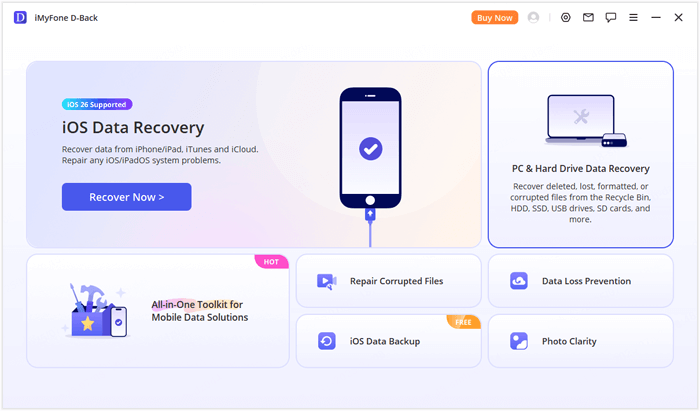
Una vez abierto el programa, seleccione la opción "Recuperación de datos de PC y disco duro" en la interfaz principal. Esto mostrará una lista de todas las unidades y particiones disponibles en su ordenador.
Paso 3. Seleccione la ubicación desde donde recuperar los datos.
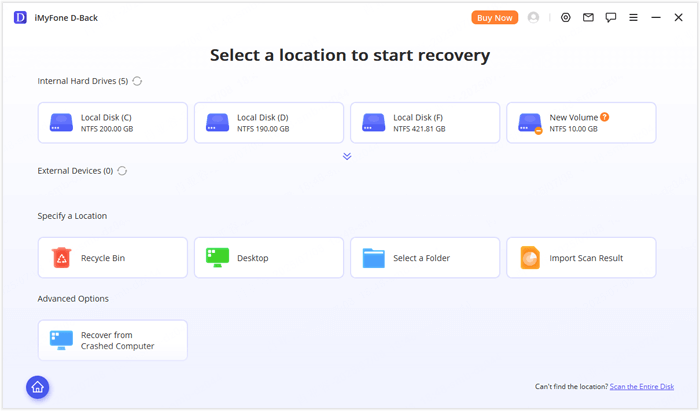
Seleccione la unidad o partición específica de la que desea recuperar los datos. Si la partición deseada no aparece en la lista, puede seleccionar "Escanear todo el disco" para buscar particiones ocultas o faltantes.
Paso 4. Escanee en busca de datos perdidos.
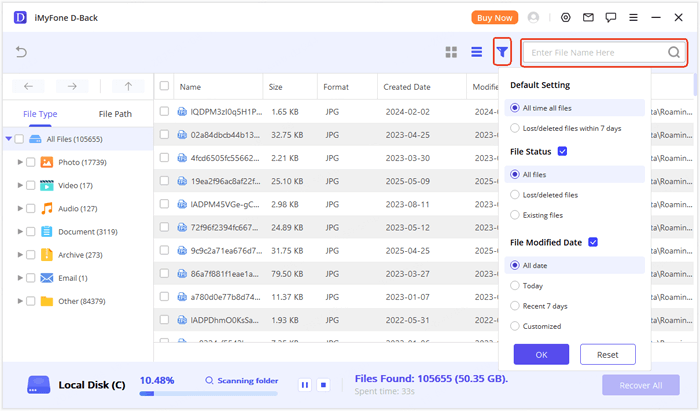
El software comenzará a escanear la ubicación seleccionada. Durante el escaneo, los archivos se organizan por tipo y ruta, lo que facilita su localización. También puede usar las funciones de búsqueda y filtrado para agilizar el proceso.
Paso 5. Previsualizar y recuperar archivos
Una vez finalizado el escaneo, puede previsualizar los archivos. Si encuentra los archivos que desea recuperar, haga clic en ellos para previsualizarlos. Si la previsualización es correcta, haga clic en "Recuperar" para restaurar los archivos en su computadora o en un dispositivo de almacenamiento externo.
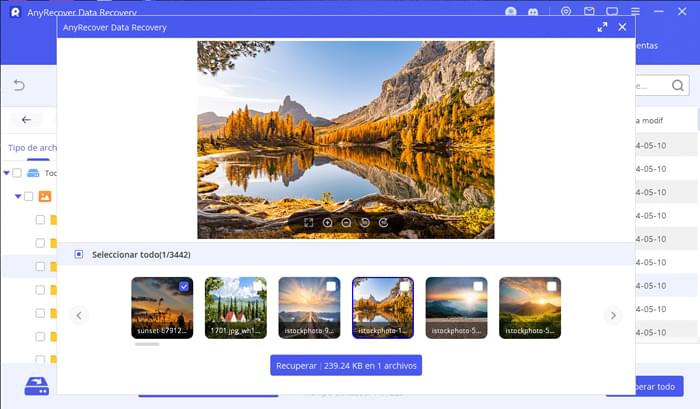
iMyFone D-Back para Windows ofrece una versión gratuita y planes de pago. La versión gratuita permite escanear y previsualizar los datos recuperables, pero la recuperación real está limitada a 100 MB, por lo que resulta más adecuada para probar las capacidades de recuperación.
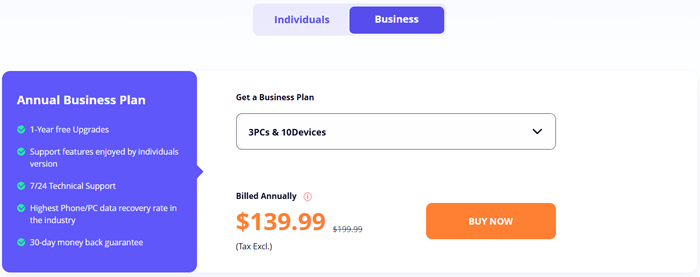
Para los planes de pago, iMyFone ofrece diferentes opciones de licencia para particulares y empresas.
Planes individuales:

Planes de negocio:
Los planes empresariales tienen un precio que se basa en la cantidad de dispositivos, a partir de 139,99 dólares al año, lo que los hace ideales para empresas o equipos técnicos que necesitan recuperar datos de varios dispositivos.
iMyFone D-Back para Windows ofrece varias ventajas clave, pero también tiene algunas limitaciones. Analicémoslas:
Ventajas
Desventajas
Muchos usuarios han elogiado iMyFone D-Back por su eficacia en la recuperación de archivos eliminados y su interfaz fácil de usar. Aquí les presentamos algunas reseñas reales de usuarios:
"El software admite más de 20 tipos de datos, lo que garantiza que podrá recuperar no solo sus imágenes, sino también una amplia gama de otros tipos de archivos, como vídeos, documentos de oficina, archivos comprimidos y mucho más."
Parece ser eficaz. Es el método más efectivo para recuperar fotos o vídeos borrados en Windows . Me ayudó a recuperar mis fotografías después de comprarlo la semana pasada. Tras probar la versión de prueba y comprobar que realmente mostraba mis fotos perdidas después del escaneo, decidí comprarlo. ¡Me alegra que funcione! ¡Gracias!
"El escaneo fue un poco lento en mi disco duro de 1 TB, pero sí encontró mis archivos perdidos y los guardó. Sin embargo, la versión gratuita podría tener más funciones."
Si bien iMyFone D-Back es una herramienta de recuperación de datos popular y eficaz para Windows , existen otras alternativas que vale la pena considerar. Una de ellas es Coolmuster Data Recovery , que ofrece una funcionalidad similar pero puede resultar más económica para usuarios con necesidades específicas.
Características principales de la recuperación de datos:
¿Cómo usar la alternativa iMyFone D-Back para Windows ?
01 Descargue e instale la versión adecuada de Data Recovery para su sistema operativo ( Windows o macOS). Conecte el dispositivo de almacenamiento del que desea recuperar los datos y, a continuación, inicie el programa.
02 En el panel izquierdo de la interfaz, seleccione el modo "Recuperación de archivos eliminados". A continuación, seleccione la partición o el dispositivo que desea escanear y haga clic en el botón "Iniciar escaneo" para comenzar el proceso de escaneo.

03 Una vez finalizado el escaneo, se mostrarán todos los archivos recuperables. Utilice las opciones de filtro para ordenar los archivos por tipo o ubicación, lo que facilitará la localización de los archivos que desea restaurar.

04 Seleccione los archivos que desea recuperar y haga clic en el botón "Recuperar en el ordenador". Elija una ubicación segura para guardar los archivos recuperados (asegúrese de no recuperarlos en el mismo dispositivo) y haga clic en "Aceptar" para iniciar el proceso de recuperación.

Si desea ver el proceso en acción, consulte nuestro videotutorial detallado a continuación, que le guiará a través de todo el procedimiento de recuperación.
En resumen, iMyFone D-Back para Windows es una herramienta de recuperación de datos fiable que abarca una amplia gama de dispositivos y tipos de archivos. Su función de vista previa y su facilidad de uso la convierten en una buena opción para la recuperación de datos personales, aunque las limitaciones de la versión gratuita y el precio de los planes empresariales podrían resultar un inconveniente para algunos usuarios.
Para quienes buscan una alternativa sólida, Coolmuster Data Recovery ofrece un conjunto de funciones competitivo y podría ser más adecuado para usuarios con presupuesto limitado. Pruebe las versiones gratuitas de ambas herramientas y vea cuál se ajusta mejor a sus necesidades.
Artículos relacionados:
Cómo recuperar archivos PNG eliminados: Soluciones prácticas para rescatar archivos PNG
Cómo recuperar datos de una tarjeta SD Lexar: Guía completa 2026
Cómo recuperar datos de una memoria USB con 4 métodos [2026]
Análisis de FonePaw USB Data Recovery: La herramienta de recuperación de datos más útil

 Recuperación de datos
Análisis de iMyFone D-Back para Windows : características, precio, ventajas y desventajas
Recuperación de datos
Análisis de iMyFone D-Back para Windows : características, precio, ventajas y desventajas






 Descarga gratuita para PC
 Descarga gratuita para Mac
