TL;DR:
Los archivos perdidos de un disco duro externo de 2 TB a menudo se pueden recuperar antes de que nuevos datos los sobrescriban. Puede usar software de recuperación de datos como Coolmuster Data Recovery, restaurar archivos desde una copia de seguridad o buscar servicios profesionales de recuperación para discos dañados.
Un disco duro externo de 2 TB ofrece un amplio espacio de almacenamiento para fotos, vídeos, documentos y otros archivos importantes. Sin embargo, la eliminación accidental, los errores de formato, los problemas del sistema de archivos o los fallos inesperados del disco pueden hacer que estos archivos sean inaccesibles.
Afortunadamente, perder el acceso a los archivos no siempre significa que se hayan borrado permanentemente. Con el método de recuperación adecuado, es posible recuperar datos de un disco duro externo de 2 TB y recuperar tus archivos importantes. Esta guía presenta métodos prácticos para restaurar datos perdidos y explica cómo recuperar archivos de forma segura.

Sí, en muchas situaciones es posible recuperar datos de un disco duro externo de 2 TB. Cuando se eliminan archivos, los datos no suelen borrarse inmediatamente. En su lugar, el espacio que ocupaban esos archivos se marca como disponible para nuevos datos.
Siempre que los archivos perdidos no se hayan sobrescrito, el software de recuperación puede escanear el disco duro externo y encontrar datos recuperables. Sin embargo, debe dejar de usar la unidad lo antes posible después de la pérdida de datos para aumentar las posibilidades de recuperación.
Dependiendo del estado de su disco duro externo, puede probar los siguientes métodos para recuperar sus archivos perdidos.
Cuando desaparecen archivos importantes de un disco duro externo de 2 TB, es posible que le preocupe que se hayan perdido definitivamente. Sin embargo, los datos eliminados o faltantes pueden permanecer en el disco hasta que nuevos archivos sobrescriban el espacio de almacenamiento. En esta situación, una herramienta confiable de recuperación de datos puede ayudar a escanear el disco y localizar los archivos recuperables.
Coolmuster Data Recovery ofrece una forma sencilla de recuperar datos perdidos de discos duros externos y otros dispositivos de almacenamiento. Permite recuperar archivos eliminados accidentalmente, formateados u otras situaciones comunes de pérdida de datos, restaurando archivos importantes en tan solo unos pasos.
Características principales de la recuperación de datos:
¿Cómo recuperar datos de un disco duro externo de 2 TB con Data Recovery?
01 Descargue, instale y abra Data Recovery en su computadora.
02 Conecte su disco duro externo de 2 TB a la computadora y seleccione "Recuperación de archivos eliminados" como modo de recuperación para buscar archivos eliminados.

03 Elija su disco duro externo de 2 TB de la lista de unidades disponibles y haga clic en "Iniciar escaneo" para comenzar a buscar datos perdidos.
04 Una vez finalizado el escaneo, explore los archivos detectados en diferentes modos de visualización. Previsualice los datos disponibles y seleccione los archivos que necesite.

05 Elija una carpeta de destino para guardar los archivos recuperados y, a continuación, haga clic en "Recuperar en el ordenador" para comenzar a restaurar los datos desde su disco duro externo.

Para comprender mejor el proceso de recuperación, puede ver el siguiente videotutorial y seguir los pasos para recuperar los datos perdidos de un disco duro externo de 2 TB.
Si realizó una copia de seguridad de los archivos en su disco duro externo de 2 TB antes de la pérdida de datos, puede restaurarlos directamente desde la copia de seguridad en lugar de escanear el disco. Este método suele ser más rápido y fiable, ya que los archivos ya están almacenados en otra ubicación. Según el método de copia de seguridad que haya utilizado, puede restaurar sus datos desde una copia de seguridad local, una copia de seguridad en la nube o una herramienta de copia de seguridad del sistema.
Opción 1. Restaurar desde otra unidad externa o dispositivo de almacenamiento.
Si ya copiaste archivos de tu disco duro externo de 2 TB a otro dispositivo de almacenamiento, sigue estos pasos:
Paso 1. Conecte el dispositivo de almacenamiento de respaldo a su computadora.
Paso 2. Abra la carpeta de copia de seguridad y busque los archivos o carpetas que desea recuperar.
Paso 3. Seleccione los datos necesarios y cópielos a su ordenador o al disco duro externo original.
Paso 4. Abra los archivos restaurados para comprobar si están disponibles.
Opción 2. Restaurar desde la copia de seguridad en la nube.
Si sus archivos se sincronizaron o se respaldaron en un servicio en la nube, puede recuperarlos descargando las copias guardadas.
Paso 1. Inicie sesión en su cuenta de copia de seguridad en la nube.
Paso 2. Localice la versión de respaldo que contiene los archivos perdidos.
Paso 3. Seleccione los archivos que desea restaurar.
Paso 4. Descarga los archivos y guárdalos en un lugar seguro.
Opción 3. Restaurar desde la copia de seguridad Windows o el historial de archivos.
Para los usuarios Windows que hayan habilitado las funciones de copia de seguridad integradas, pueden restaurar versiones anteriores de los archivos a través de la configuración de copia de seguridad.
Paso 1. Abra el Panel de control en su computadora Windows .
Paso 2. Vaya a "Sistema y seguridad" y seleccione "Historial de archivos".

Paso 3. Seleccione "Restaurar archivos personales" y explore las versiones de copia de seguridad disponibles.
Paso 4. Seleccione los archivos que necesita y haga clic en el botón "Restaurar" para recuperarlos.
Opción 4. Restaurar desde una copia de seguridad de Time Mac en Mac
Si previamente realizó una copia de seguridad de los datos de su disco duro externo con Time Mac , puede restaurar los archivos a través de la interfaz de Time Mac .
Paso 1. Conecte la unidad de copia de seguridad Time Mac a su Mac .
Paso 2. Abra "Time Mac " desde la barra de menú o la configuración del sistema.
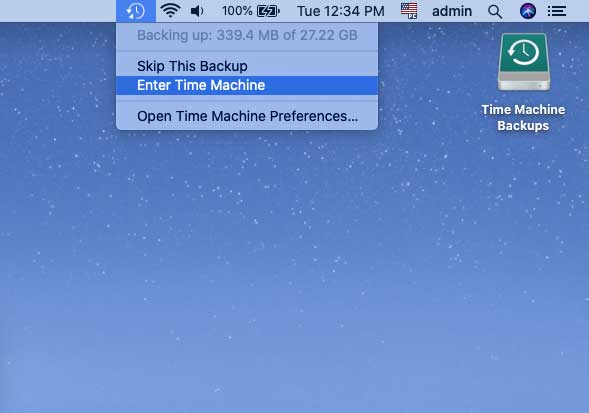
Paso 3. Explore las instantáneas de copia de seguridad y seleccione los archivos que desea recuperar.
Paso 4. Haga clic en "Restaurar" para recuperar los archivos seleccionados.
Si su disco duro externo de 2 TB presenta problemas físicos, la recuperación mediante software podría no ser suficiente. Por ejemplo, podría ser necesaria asistencia profesional si la unidad:
Los servicios profesionales de recuperación de datos utilizan equipos especializados para diagnosticar y recuperar datos de discos duros dañados físicamente. Dado que estos servicios pueden ser costosos, generalmente se recomiendan para discos que contienen archivos muy valiosos o irremplazables.
1. ¿Cuánto tiempo se tarda en recuperar 2 TB de datos?
El tiempo de recuperación depende de varios factores, como el estado del disco duro externo, el método de escaneo, el rendimiento del ordenador y la cantidad de datos recuperables. Un escaneo rápido puede completarse en poco tiempo, mientras que un escaneo profundo de un disco de 2 TB puede tardar varias horas o incluso más.
2. ¿Cuánto cuesta recuperar un disco duro de 2 TB?
El coste depende del método de recuperación. La recuperación mediante software suele ser más económica, mientras que los servicios de recuperación profesionales pueden resultar mucho más caros, especialmente para discos duros con daños físicos.
Si tu ordenador aún detecta la unidad, probar primero con un software de recuperación fiable suele ser una opción más económica. Por ejemplo, Coolmuster Data Recovery tiene un precio inicial de 49,95 $ por una licencia de un año y puede ayudarte a escanear discos duros externos para encontrar archivos recuperables antes de recurrir a servicios de recuperación más caros.
3. ¿Por qué mi disco duro externo de 2 TB no aparece en mi ordenador?
Es posible que un disco duro externo de 2 TB no aparezca en su ordenador debido a diversos motivos, como una conexión suelta, un cable USB dañado, controladores obsoletos, errores en el sistema de archivos o problemas de hardware.
Puedes intentar volver a conectar la unidad, cambiar el puerto o cable USB y comprobar si aparece en la Administración de discos ( Windows ) o en la Utilidad de discos ( Mac ). Sin embargo, si la unidad contiene archivos importantes y no se reconoce debido a daños u otros problemas, evita formatearla inmediatamente, ya que esto podría dificultar la recuperación de datos. En su lugar, prueba una solución de recuperación de datos o busca ayuda profesional si la unidad muestra signos de daño físico.
Perder archivos de un disco duro externo de 2 TB puede ser estresante, pero a menudo es posible recuperarlos si se actúa con rapidez. Usar Coolmuster Data Recovery es una forma práctica de escanear el disco y restaurar archivos borrados o perdidos en situaciones comunes de pérdida de datos.
Si dispone de una copia de seguridad, restaurarla también puede ayudarle a recuperar archivos rápidamente. En el caso de discos duros dañados físicamente, puede ser necesario recurrir a servicios de recuperación profesionales. Independientemente del método que elija, evite utilizar el disco afectado hasta que finalice el proceso de recuperación para prevenir la pérdida permanente de datos.
Artículos relacionados:
¿Cómo transferir música de un disco duro externo a un iPhone con o sin iTunes?
¿Cómo hacer una copia de seguridad de tu iPhone en un disco duro externo de 5 maneras sencillas?
Guía de recuperación de datos de LaCie con 4 soluciones de recuperación viables
5 métodos profesionales para recuperar archivos eliminados de una unidad flash USB






 Descarga gratuita para PC
 Descarga gratuita para Mac


