TL;DR:
¿Buscas una forma de recuperar datos perdidos de una unidad SSD de Samsung? Esta guía cubre tres métodos prácticos de recuperación de datos para unidades SSD de Samsung: restaurar archivos eliminados desde la Papelera de reciclaje, usar software de recuperación de datos y recuperar archivos desde una copia de seguridad del Historial de archivos.
"Borré accidentalmente archivos importantes de mi SSD Samsung y ahora no puedo acceder a ellos. ¿Hay alguna forma de recuperarlos? ¿Necesito algún software o herramienta? Agradecería cualquier ayuda."
- Del foro Begin Rescue End
Las unidades SSD de Samsung son muy utilizadas para almacenar archivos importantes debido a su rápido rendimiento, fiabilidad y durabilidad. Sin embargo, la pérdida de datos puede ocurrir debido a borrado accidental, formateo, errores del sistema o problemas inesperados de la unidad. Cuando desaparecen archivos importantes de una unidad SSD de Samsung, muchos usuarios se preguntan si pueden recuperar los datos perdidos.
La buena noticia es que la recuperación de datos de un SSD Samsung puede ser posible si los archivos perdidos no han sido sobrescritos. En esta guía, explicaremos cómo recuperar datos de un SSD Samsung utilizando diferentes métodos, incluyendo la revisión de la Papelera de reciclaje, el uso de software de recuperación profesional y la restauración de archivos desde copias de seguridad.
Sí, en muchos casos es posible recuperar datos de una unidad SSD de Samsung, especialmente cuando los archivos eliminados no han sido sobrescritos por datos nuevos. El éxito de la recuperación depende de factores como la causa de la pérdida de datos, el estado de la unidad SSD y la rapidez con que se actúe tras la pérdida de archivos.
Entre las situaciones comunes que pueden requerir la recuperación de una unidad SSD de Samsung se incluyen:
Para aumentar las probabilidades de recuperación, deje de usar la unidad SSD inmediatamente después de la pérdida de datos y evite guardar nuevos archivos en ella. En las siguientes secciones, presentaremos métodos prácticos para recuperar datos de una unidad SSD de Samsung.
Antes de usar una herramienta de recuperación para SSD de Samsung, compruebe si los archivos eliminados aún se encuentran en la Papelera de reciclaje Windows . Al eliminar archivos de un SSD de Samsung mediante la opción de eliminación normal, estos suelen moverse a la Papelera de reciclaje en lugar de eliminarse definitivamente.
Sin embargo, la recuperación desde la Papelera de reciclaje solo funciona en ciertas situaciones. Es posible que necesite otros métodos de recuperación de SSD de Samsung si:
Si tus archivos aún se encuentran en la Papelera de reciclaje, sigue estos pasos para restaurarlos:
Paso 1. Busca y abre el icono de la Papelera de reciclaje en el escritorio Windows .
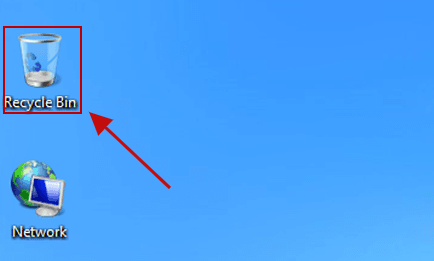
Paso 2. Explore los elementos eliminados y localice los archivos que desea recuperar. Puede usar la función de búsqueda o ordenar los archivos por fecha de eliminación.
Paso 3. Haga clic con el botón derecho en los archivos seleccionados y elija "Restaurar". Windows los devolverá a sus ubicaciones originales en su SSD Samsung.
Si los archivos eliminados ya no están disponibles en la Papelera de reciclaje, una herramienta de recuperación especializada puede ayudarte a encontrar los datos perdidos de tu SSD Samsung. Coolmuster Data Recovery está diseñada para recuperar archivos eliminados y perdidos de diversos dispositivos de almacenamiento, incluidos los SSD Samsung. Puede escanear la unidad en busca de archivos recuperables y te permite previsualizar los datos antes de la recuperación.
Características principales de la recuperación de datos:
¿Cómo recuperar datos de un SSD de Samsung con Data Recovery?
01 Descargue, instale y abra Data Recovery en su computadora.
02 Conecte su SSD Samsung al ordenador y seleccione "Recuperación de archivos eliminados" como modo de recuperación para buscar archivos eliminados.

03 Seleccione su SSD Samsung de la lista de unidades disponibles y haga clic en "Iniciar escaneo" para comenzar a buscar datos perdidos.
04 Una vez finalizado el escaneo, explore los archivos detectados en diferentes modos de visualización. Previsualice los datos disponibles y seleccione los archivos que desea recuperar.

05 Elija una carpeta de destino para guardar los archivos recuperados y, a continuación, haga clic en "Recuperar en el ordenador" para comenzar a restaurar los datos de su SSD Samsung.

Para obtener instrucciones más detalladas, también puede ver el siguiente videotutorial para aprender a recuperar archivos perdidos de una unidad SSD de Samsung paso a paso.
Si creaste una copia de seguridad antes de perder los archivos, restaurar los datos desde la copia de seguridad es una de las formas más seguras de recuperar los datos de un SSD Samsung. Dado que los archivos ya están guardados en otra ubicación, puedes restaurarlos directamente sin escanear el SSD Samsung ni arriesgarte a perder más datos.
Dependiendo de su método de copia de seguridad, puede recuperar archivos de:
Los siguientes pasos toman como ejemplo el Historial de archivos:
Paso 1. Presione "Win" + "S", busque Panel de control y ábralo. Seleccione "Sistema y seguridad" > "Historial de archivos" para acceder a la configuración del Historial de archivos.

Paso 2. Haga clic en "Restaurar archivos personales" en el lado izquierdo de la ventana Historial de archivos. A continuación, verá los archivos y carpetas disponibles en su copia de seguridad.
Paso 3. Explore las carpetas o utilice la opción de búsqueda para localizar los archivos que perdió de su SSD Samsung. También puede usar las flechas en la parte inferior de la ventana para consultar las diferentes versiones de la copia de seguridad.
Paso 4. Seleccione los archivos o carpetas que desea recuperar y haga clic en el botón "Restaurar". Windows los restaurará a su ubicación original. Si desea guardarlos en otro lugar, haga clic con el botón derecho en el botón "Restaurar" y seleccione "Restaurar en" para elegir otra ubicación.
1. ¿Samsung Magician recupera archivos eliminados?
No. Samsung Magician no es una herramienta de recuperación de datos. Está diseñada principalmente para administrar las unidades SSD de Samsung, incluyendo la comprobación del estado de la SSD, la monitorización del rendimiento, la actualización del firmware y la ejecución de pruebas de diagnóstico.
Si necesita recuperar archivos eliminados de una unidad SSD de Samsung, debería utilizar una herramienta de recuperación de datos específica.
2. ¿Qué debo hacer si mi SSD Samsung no es detectado?
Si tu SSD Samsung no es detectado por tu ordenador, prueba las siguientes soluciones:
3. ¿Afecta la función TRIM de la SSD a la recuperación de las unidades SSD de Samsung?
Sí. La función TRIM de las unidades SSD puede afectar la recuperación de datos de Samsung. TRIM ayuda a las unidades SSD a gestionar los datos borrados y a mejorar el rendimiento. Sin embargo, una vez que TRIM borra permanentemente los bloques de datos eliminados, es posible que el software de recuperación ya no pueda restaurar esos archivos. Para aumentar las probabilidades de una recuperación exitosa, deje de usar la unidad SSD de Samsung en cuanto note la pérdida de datos.
Perder archivos de una unidad SSD de Samsung no siempre significa que se hayan perdido para siempre. Si los archivos aún se encuentran en la Papelera de reciclaje, puede restaurarlos directamente. Si se han eliminado permanentemente o no se encuentran allí, una herramienta de recuperación de datos como Coolmuster Data Recovery puede escanear la unidad SSD en busca de archivos recuperables. Si dispone de una copia de seguridad anterior, el Historial de archivos ofrece otra forma fiable de restaurar los datos perdidos.
Sea cual sea el método que elija, deje de usar la unidad SSD de Samsung en cuanto note la pérdida de datos y evite guardar nuevos archivos en ella. Actuar con rapidez puede ayudar a evitar que los datos perdidos se sobrescriban y aumentar las probabilidades de recuperar con éxito la unidad SSD de Samsung.
Artículos relacionados:
¿Cómo hacer que los datos de un SSD sean irrecuperables? - 3 métodos efectivos
[Guía paso a paso] 5 maneras confiables de borrar un disco SSD en Windows
[Guía paso a paso] ¿Cómo borrar de forma segura el espacio libre en un SSD?
Cómo recuperar datos de una memoria USB con 4 métodos [Última versión]






 Descarga gratuita para PC
 Descarga gratuita para Mac


