TL;DR:
Resumen rápido sobre cómo borrar un disco SSD:
Una unidad SSD (unidad de estado sólido) ofrece velocidades de lectura/escritura más rápidas y mayor durabilidad en comparación con los discos duros tradicionales (HDD). Sin embargo, en algunos casos, es posible que necesite borrar completamente los datos de una unidad SSD, por ejemplo, al vender el dispositivo, manejar información confidencial o reinstalar el sistema.
Dado que las unidades SSD utilizan comandos TRIM y mecanismos de recolección de basura, el formateo o la eliminación de archivos no borran completamente los datos. Por lo tanto, se necesita un método más seguro para borrar un disco SSD. Este artículo presentará varias formas de hacer que los datos de una unidad SSD sean irrecuperables .
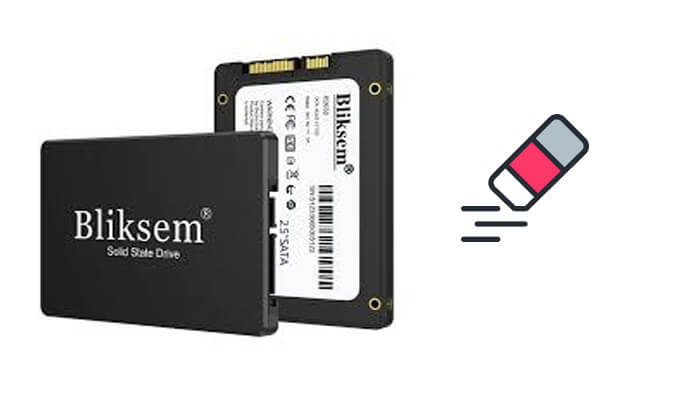
Muchos fabricantes de SSD ofrecen herramientas oficiales específicas que permiten borrar datos de forma segura sin afectar el rendimiento de la unidad. La ventaja de usar estas herramientas es que están optimizadas para sus respectivas unidades SSD, lo que permite borrar datos sin comprometer la vida útil de la unidad, generalmente mediante la activación de comandos de borrado seguro ATA o de saneamiento NVMe a nivel de hardware.
Las distintas marcas de SSD tienen sus propias herramientas oficiales, como por ejemplo:
Si la marca de tu SSD no ofrece una herramienta de borrado oficial, o si prefieres un método más sencillo y eficaz para garantizar que los datos sean irrecuperables, Coolmuster Data Erasure es la mejor opción. Este software profesional de borrado de datos elimina por completo toda la información del SSD, haciendo imposible su recuperación mediante herramientas de recuperación. Además, es compatible con una variedad de dispositivos de almacenamiento, incluyendo discos duros, SSD, unidades USB, tarjetas de memoria y más.
Características principales del borrado de datos Coolmuster :
Aquí te explicamos cómo borrar de forma segura un SSD en Windows usando Coolmuster Data Erasure:
01 Instale el software en su PC y ejecútelo.
02 Seleccione "Limpiador de disco" y luego elija su disco SSD.

03 Seleccione la opción "Borrado profundo" y haga clic en "Borrar ahora". Confirme pulsando "Aceptar". El programa borrará permanentemente los datos de su SSD.

Tutorial en vídeo:
Si no desea instalar software, puede borrar manualmente su SSD mediante la Administración de discos de Windows . La Administración de discos es una herramienta integrada Windows para administrar las particiones de disco de su computadora. Sin embargo, los datos aún pueden recuperarse y no es adecuada para eliminar información confidencial de forma permanente.
Aquí te explicamos cómo borrar un SSD en Windows usando la herramienta Administración de discos:
Paso 1. Pulse " Windows + X" y seleccione "Administración de discos" en el menú.
Paso 2. En la ventana de Administración de discos, localice su SSD en la lista de unidades y asegúrese de seleccionar la correcta.
Paso 3. Haga clic con el botón derecho en la partición de la unidad SSD y seleccione "Eliminar volumen" para eliminar la partición y borrar todos los datos almacenados en ella. Confirme la eliminación cuando se le solicite.
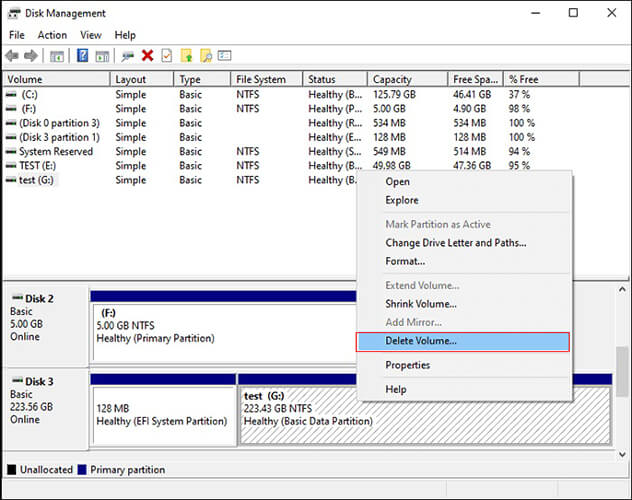
Paso 4. Haga clic con el botón derecho en el espacio no asignado de la unidad SSD y seleccione "Nuevo volumen simple". Siga las instrucciones en pantalla para crear una nueva partición si desea volver a utilizarlo.
Paso 5. Haga clic con el botón derecho en la partición recién creada y seleccione "Formatear" si desea borrar completamente todos los datos y preparar la unidad SSD para su uso.
Diskpart es una herramienta de línea de comandos avanzada integrada en Windows para la administración de discos, capaz de borrar por completo la información de las particiones de una unidad SSD y reinicializarla. Si bien la función de borrado de Diskpart es más potente que la de la herramienta Administración de discos, aún no garantiza una recuperación total.
Aquí te mostramos cómo borrar un SSD en Windows 11 usando Diskpart:
Paso 1. Escriba "cmd" en el cuadro de búsqueda Windows , haga clic con el botón derecho y ejecútelo como administrador.
Paso 2. Escriba "diskpart" y pulse "Intro" para entrar en el modo de administración de discos.
Paso 3. Escriba "list disk" y pulse "Enter" para encontrar el número de disco correspondiente a su SSD (por ejemplo, Disco 1).
Paso 4. Escriba "disk X" (donde X es el número del disco SSD) y pulse "Intro" para seleccionar el disco.
Paso 5. Escriba "clean all" y pulse "Enter", luego espere a que finalice el proceso (este proceso es irreversible).

Nota: El comando "clean all" escribe ceros en todos los sectores accesibles. Sin embargo, debido a los algoritmos de nivelación de desgaste de las SSD y las áreas sobreaprovisionadas, teóricamente podrían persistir bloques de datos sin procesar. Para garantizar la seguridad total de los datos antes de vender o transferir una SSD, se recomienda utilizar el borrado seguro (software/hardware) en lugar de Diskpart.
Si la unidad SSD ya no funciona o si necesita asegurarse de que los datos sean irrecuperables, la destrucción física es el método más eficaz. Sin embargo, este método solo es aplicable a unidades SSD desechadas.
Los métodos incluyen:
P1. ¿Formatear una unidad SSD borra completamente todos los datos?
No. Un formato rápido simplemente borra el índice del sistema de archivos, dejando los datos reales intactos en la memoria flash NAND hasta que se sobrescriban. Un formato completo escribe ceros en las particiones de usuario accesibles, pero pueden quedar datos residuales en los bloques sobreaprovisionados. Para borrar permanentemente una SSD, utilice NVMe Sanitize, ATA Secure Erase o un software de borrado específico.
P2. ¿Cuál es la diferencia entre ATA Secure Erase y NVMe Sanitize?
ATA Secure Erase está diseñado para SSD SATA antiguos y aplica un pulso de voltaje preciso para restablecer todos los bloques de almacenamiento. NVMe Sanitize (o NVMe Format) es el estándar moderno para SSD NVMe PCIe que borra simultáneamente los datos del usuario, las cachés del controlador y las claves de cifrado.
P3. ¿El borrado seguro de una unidad SSD reduce su vida útil?
No. Los métodos tradicionales de borrado de discos duros (como la sobrescritura multipaso DoD 5220.22-M) provocan un desgaste excesivo e innecesario en las unidades de almacenamiento flash. El borrado seguro por hardware y las herramientas de borrado optimizadas para SSD envían comandos directos al controlador, completando el proceso de borrado rápidamente sin dañar la vida útil de la memoria flash.
P4. ¿Puedo borrar la unidad C (unidad del sistema) mientras Windows está en funcionamiento?
No. Windows no puede borrar la partición que contiene el sistema operativo activo. Para borrar la unidad C del sistema, conecta la SSD como unidad secundaria a otro PC, usa una unidad USB de arranque o ejecuta el comando de borrado desde la utilidad UEFI/BIOS de tu placa base.
Si solo necesita formatear la unidad SSD, las herramientas de administración de discos integradas en Windows o Diskpart serán suficientes. Sin embargo, si necesita borrar completamente los datos para evitar su recuperación, se recomienda usar Coolmuster Data Erasure , que ofrece un método de eliminación de datos más profesional para garantizar la seguridad de su información. Si la unidad SSD está dañada o ya no se utiliza, la destrucción física puede asegurar que los datos sean completamente irrecuperables.
Artículos relacionados:
Borrado seguro de discos duros: Cómo borrar de forma segura un disco duro de dos maneras seguras
Los 10 mejores programas para recuperar tarjetas SD | 100% funcionales
[Resuelto] Cómo usar un iPhone como unidad USB en unos sencillos pasos







 Descarga gratuita para PC


