TL;DR:
TestDisk es una potente herramienta gratuita de recuperación de datos diseñada principalmente para recuperar particiones perdidas y reparar sistemas de archivos dañados. Si bien ofrece capacidades de recuperación avanzadas, su interfaz de línea de comandos puede resultar compleja para principiantes. Este análisis explora las características, el precio, las ventajas y las desventajas de TestDisk, y presenta Coolmuster Data Recovery como una alternativa más intuitiva para la recuperación de archivos perdidos.
Los dispositivos de almacenamiento como las unidades SSD, los discos duros, las tarjetas SD y las memorias USB desempeñan un papel fundamental en el almacenamiento, la copia de seguridad y la transferencia de datos importantes . Sin embargo, incluso con copias de seguridad periódicas, la pérdida de datos puede ocurrir inesperadamente debido a la eliminación accidental, la pérdida de particiones, la corrupción del sistema de archivos, ataques de malware, fallos de hardware o bloqueos del sistema . Si bien las copias de seguridad son la forma más fiable de recuperar archivos perdidos, no siempre están disponibles, por lo que el software de recuperación de datos se convierte en una solución esencial cuando desaparecen datos valiosos.
Entre las numerosas herramientas de recuperación disponibles, TestDisk destaca como una de las opciones gratuitas y de código abierto más recomendadas. Es ampliamente elogiada por profesionales de TI y comunidades en línea por su capacidad para recuperar particiones perdidas y reparar sistemas de archivos dañados. Pero, ¿es la opción adecuada para todos? En este análisis de TestDisk, examinaremos sus características principales, precio, fortalezas, debilidades y proceso de recuperación para ayudarte a determinar si TestDisk es la herramienta de recuperación de datos idónea para tus necesidades.
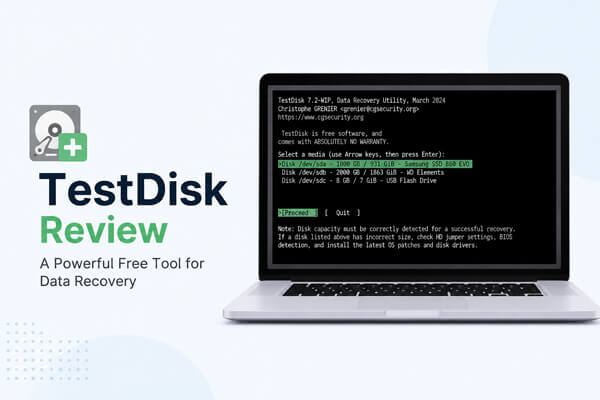
TestDisk es un programa de recuperación de datos gratuito y de código abierto desarrollado por Christophe Grenier. Originalmente creado para recuperar particiones perdidas y reparar discos que no arrancan, se ha convertido en una de las utilidades de recuperación más confiables entre los profesionales de TI y los usuarios experimentados. A diferencia de muchas aplicaciones de recuperación modernas con interfaces gráficas, TestDisk funciona mediante una interfaz de línea de comandos (CLI), lo que brinda a los usuarios un mayor control sobre el proceso de recuperación.
El software es compatible con Windows , macOS, Linux y otros sistemas operativos. Es compatible con una amplia gama de dispositivos de almacenamiento, incluyendo discos duros internos y externos, SSD, unidades flash USB, tarjetas de memoria y otros medios extraíbles. TestDisk también funciona con numerosos sistemas de archivos, como FAT12/16/32, exFAT, NTFS, ext2/ext3/ext4, HFS+ y APFS (compatibilidad limitada), lo que lo hace adecuado para diversos escenarios de recuperación de datos.

TestDisk ofrece una variedad de funciones avanzadas diseñadas principalmente para la recuperación de particiones y sistemas de archivos. Sus capacidades clave incluyen:
Una de las mayores ventajas de TestDisk es que es completamente gratuito. Publicado bajo la Licencia Pública General de GNU (GPL), es software de código abierto, lo que significa que cualquiera puede descargarlo, usarlo e incluso modificar el código fuente sin pagar tarifas de licencia.
A diferencia de muchos programas comerciales de recuperación de datos, TestDisk tiene:
Esto la convierte en una opción atractiva para los usuarios que buscan recuperar particiones perdidas o reparar discos dañados sin gastar dinero. Sin embargo, la falta de una versión de pago también implica la ausencia de un servicio de atención al cliente especializado. Los usuarios suelen recurrir a la documentación oficial, los foros de la comunidad y los tutoriales en línea cuando tienen problemas.
Como cualquier software de recuperación, TestDisk tiene sus puntos fuertes y débiles. Comprender ambos puede ayudarte a decidir si satisface tus necesidades de recuperación.
Ventajas
Desventajas
En general, TestDisk es una excelente herramienta para usuarios experimentados que necesitan reparar particiones o recuperar unidades inaccesibles. Sin embargo, quienes busquen una solución de recuperación de archivos rápida e intuitiva podrían encontrar su curva de aprendizaje demasiado pronunciada.
Aunque TestDisk no es difícil de usar una vez que se comprende su funcionamiento, los usuarios novatos pueden encontrar confusa su interfaz basada en texto. Antes de usarlo, evite escribir datos nuevos en la unidad afectada para maximizar las posibilidades de una recuperación exitosa.
Siga estos pasos para recuperar una partición perdida con TestDisk:
Paso 1. Descargue TestDisk desde su sitio web oficial, extraiga el archivo ZIP y ejecute testdisk_win.exe (o el archivo ejecutable correspondiente a su sistema operativo).
Paso 2. Cuando se le solicite, seleccione "Crear" para generar un nuevo archivo de registro y, a continuación, pulse "Intro".
Paso 3. Elija el disco que contiene la partición perdida y seleccione el tipo de tabla de particiones correcto. En la mayoría de los casos, TestDisk detecta la tabla de particiones automáticamente.
Paso 4. Seleccione "Analizar" para escanear el disco en busca de particiones existentes y eliminadas. Si no se encuentra la partición deseada, seleccione "Búsqueda más profunda" para un escaneo más completo.
Paso 5. Una vez que la partición perdida aparezca en los resultados, verifique que sea correcta y, a continuación, seleccione "Escribir" para restaurar la tabla de particiones. Reinicie el equipo si se le solicita que aplique los cambios.

Si TestDisk le resulta demasiado técnico o si principalmente necesita recuperar archivos eliminados en lugar de reparar la estructura del disco, Coolmuster Data Recovery puede ser una opción más conveniente. A diferencia de TestDisk, que se basa en una interfaz de línea de comandos y requiere que los usuarios comprendan las operaciones relacionadas con las particiones, Coolmuster Data Recovery ofrece una interfaz gráfica sencilla que permite completar el proceso de recuperación con tan solo unos clics.
Diseñado para usuarios que buscan una recuperación sencilla, Data Recovery ayuda a recuperar archivos perdidos o eliminados sin necesidad de conocimientos técnicos avanzados. Es especialmente adecuado para principiantes a quienes les resulte difícil comprender los comandos de recuperación de TestDisk, o para usuarios que prefieren previsualizar los archivos antes de restaurarlos.
Características principales de la recuperación de datos:
¿Cómo utilizar la alternativa a TestDisk para recuperar datos?
01 Descargue, instale y ejecute Data Recovery en su computadora.
02 Conecte el dispositivo de almacenamiento que contiene sus archivos perdidos y, a continuación, seleccione "Recuperación de archivos eliminados" para iniciar el proceso de recuperación.

03 Seleccione la unidad de destino de la lista de unidades disponibles y haga clic en "Iniciar escaneo". El software escaneará la ubicación seleccionada para encontrar archivos recuperables.
04. Previsualice los archivos escaneados utilizando los modos de visualización disponibles y, a continuación, seleccione los archivos que desea restaurar.

05 Elija una carpeta de destino para guardar los archivos recuperados y haga clic en "Recuperar en el equipo" para completar el proceso de recuperación.

Para obtener una explicación más detallada, puede ver el siguiente videotutorial para ver cómo funciona la recuperación de datos paso a paso.
TestDisk es una potente herramienta gratuita y de código abierto para la recuperación de datos, que ofrece un excelente rendimiento al recuperar particiones perdidas y reparar sistemas de archivos dañados. Su amplia compatibilidad con sistemas de archivos y sus avanzadas capacidades de recuperación la convierten en una opción fiable para usuarios experimentados. Sin embargo, su interfaz de línea de comandos y su proceso técnico de recuperación pueden resultar complejos para principiantes que solo necesitan restaurar archivos eliminados.
Si prefiere una forma más sencilla de recuperar archivos perdidos sin tener que lidiar con comandos complejos, Coolmuster Data Recovery ofrece una solución más fácil de usar. Con una interfaz intuitiva y un flujo de trabajo de recuperación sencillo, le permite escanear, previsualizar y restaurar archivos con facilidad. La mejor opción dependerá, en última instancia, de si necesita una reparación avanzada de particiones o una experiencia de recuperación de archivos más práctica.
Artículos relacionados:
Los 10 mejores programas de recuperación de tarjetas SD de 2026 | 100% funcionales
Cómo recuperar archivos FAT/NTFS eliminados sin problemas (4 soluciones)
Cómo recuperar fácilmente las fotos eliminadas de una cámara Leica
[Tutorial] ¿Cómo recuperar archivos eliminados de un disco duro externo?

 Recuperación de datos
Análisis de TestDisk: ¿Es la herramienta de recuperación de datos adecuada para usted?
Recuperación de datos
Análisis de TestDisk: ¿Es la herramienta de recuperación de datos adecuada para usted?






 Descarga gratuita para PC
 Descarga gratuita para Mac
