TL;DR:
Apeaksoft WhatsApp Transfer es una herramienta de escritorio diseñada para ayudar a los usuarios a transferir, respaldar y restaurar datos de WhatsApp en dispositivos iOS . Esta reseña cubre sus características principales, planes de precios, ventajas y desventajas, y una guía de uso paso a paso. También presentamos WhatsApp Mover como una alternativa potente para usuarios que necesitan transferir datos de WhatsApp entre plataformas Android e iPhone.
WhatsApp se ha convertido en una de las herramientas de comunicación más importantes tanto para uso personal como profesional. A medida que los usuarios cambian de dispositivo, la necesidad de transferir, respaldar y restaurar datos de WhatsApp ha aumentado considerablemente. Aquí es donde entra en juego el software de transferencia de WhatsApp .
Entre las muchas opciones disponibles, Apeaksoft WhatsApp Transfer es una solución popular diseñada para ayudar a los usuarios a transferir chats y archivos adjuntos de WhatsApp entre dispositivos. Pero, ¿realmente vale la pena? En este análisis de Apeaksoft WhatsApp Transfer, examinaremos sus características, precio, ventajas, desventajas y cómo se compara con otras herramientas similares.

Apeaksoft WhatsApp Transfer es una aplicación de escritorio desarrollada para ayudar a los usuarios a administrar los datos de WhatsApp en dispositivos iOS . Ofrece tres funciones principales:
El software admite varios tipos de contenido de WhatsApp, entre ellos:
Características principales de la transferencia de WhatsApp de Apeaksoft
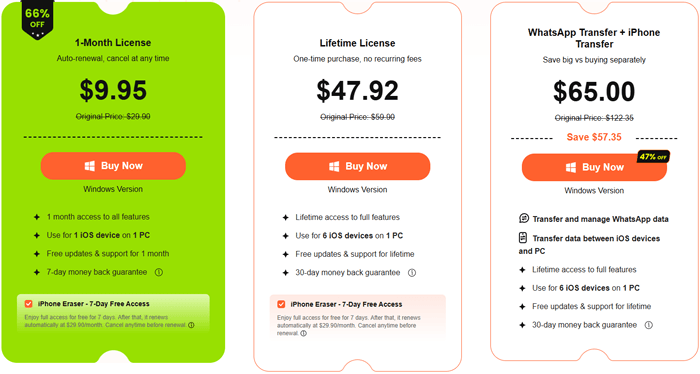
Apeaksoft WhatsApp Transfer ofrece varias opciones de licencia para diferentes necesidades de uso.
La licencia mensual cuesta 9,95 $ y se puede usar en un dispositivo iOS y un ordenador. Este plan es ideal para usuarios que solo necesitan el software para una transferencia o copia de seguridad puntual de WhatsApp.
La licencia de por vida tiene un precio de 47,92 dólares. Incluye acceso de por vida al software y admite hasta 6 dispositivos iOS en 1 PC, lo que la convierte en una opción más económica para un uso a largo plazo.
Para los usuarios que necesitan funciones adicionales de gestión de datos de iPhone, Apeaksoft también ofrece un paquete de transferencia de WhatsApp y iPhone por 65,00 $. Este paquete proporciona acceso de por vida a ambos programas y se puede usar con hasta 6 dispositivos iOS en un solo ordenador.
Existe una versión de prueba gratuita para los usuarios que deseen probar el software antes de comprarlo. Sin embargo, algunas funciones están limitadas en la versión de prueba, por lo que se requiere una licencia de pago para desbloquear todas las funcionalidades.
Para ayudar a los usuarios a evaluar objetivamente esta herramienta, resumimos sus ventajas más destacadas y sus limitaciones existentes basándonos en pruebas reales y en los comentarios de los usuarios.
| Ventajas | Desventajas |
| Interfaz de usuario limpia e intuitiva. | Compatibilidad limitada con dispositivos Android . |
| Proceso rápido de copia de seguridad y restauración de WhatsApp. | La versión gratuita ofrece funcionalidades limitadas. |
| Compatible con la mayoría de los modelos de iPhone y iPad. | No tiene integración con copias de seguridad en la nube. |
| Permite previsualizar el contenido de la copia de seguridad antes de restaurarlo. | Las funciones de transferencia son menos completas que las de algunos de sus principales competidores. |
| No se requieren conocimientos técnicos. | Algunos usuarios han reportado problemas ocasionales de reconocimiento del dispositivo. |
Apeaksoft WhatsApp Transfer ofrece tres funciones principales: transferir WhatsApp entre iPhones, hacer copias de seguridad de WhatsApp en un ordenador y restaurar copias de seguridad de WhatsApp. A continuación, te explicamos cómo funciona cada función.
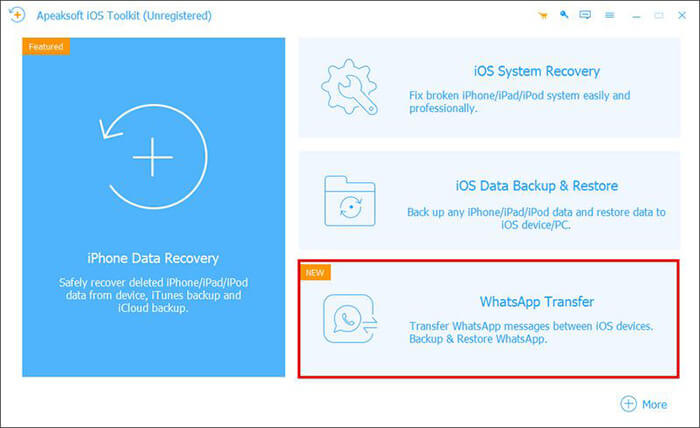
Paso 1. Inicie el software y seleccione Transferencia de WhatsApp.
Instala y abre Apeaksoft WhatsApp Transfer en tu ordenador. Desde la interfaz principal, haz clic en la función "Transferencia de WhatsApp" para continuar.
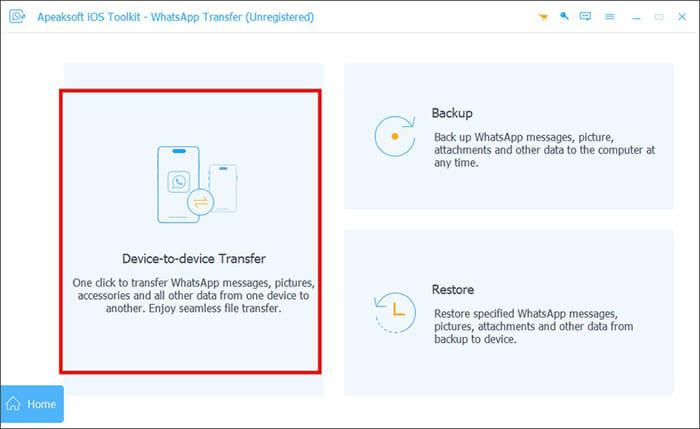
Paso 2. Seleccione Transferencia de dispositivo a dispositivo.
Seleccione el módulo "Transferencia de dispositivo a dispositivo" para transferir datos de WhatsApp de un iPhone a otro.
Paso 3. Conecta ambos iPhones.
Utilice cables USB para conectar el iPhone de origen y el iPhone de destino a su ordenador.
Si tus dispositivos tienen iOS 7 o posterior, pulsa "Confiar" en cada iPhone cuando se te solicite. Una vez detectados los dispositivos, pulsa Siguiente en el programa.
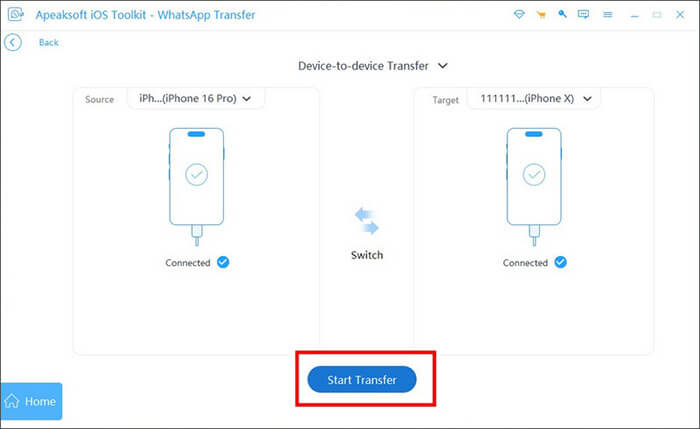
Asegúrese de que el dispositivo de origen se muestre a la izquierda y el dispositivo de destino a la derecha. Si están invertidos, intercámbielos antes de continuar.
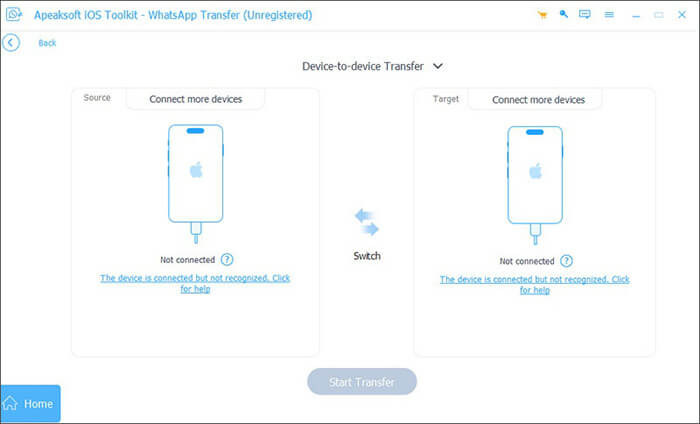
Paso 4. Comienza a transferir los datos de WhatsApp.
Haz clic en el botón "Iniciar transferencia". El software comenzará a transferir mensajes de WhatsApp, fotos, vídeos, mensajes de voz y otros archivos adjuntos desde el iPhone de origen al iPhone de destino.
Espere a que finalice el proceso y mantenga ambos dispositivos conectados durante toda la transferencia.
Paso 1. Abre la función de transferencia de WhatsApp.
Inicie el software y seleccione "Transferencia de WhatsApp" en la interfaz principal.
Paso 2. Seleccione Copia de seguridad.
Seleccione el módulo "Copia de seguridad" para guardar sus datos de WhatsApp en el ordenador.
Paso 3. Conecta tu iPhone.
Conecta el iPhone que contiene los datos de WhatsApp mediante un cable USB y espera a que el programa lo reconozca.
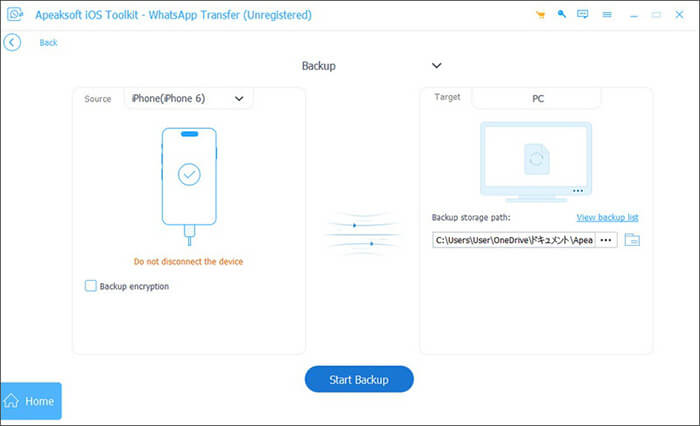
Paso 4. Realiza una copia de seguridad de tus datos de WhatsApp.
Haz clic en el icono de tres puntos para elegir una ubicación de copia de seguridad en tu ordenador.
Si desea mayor seguridad, marque la opción "Cifrado de copia de seguridad" y cree una contraseña para proteger el archivo de copia de seguridad.
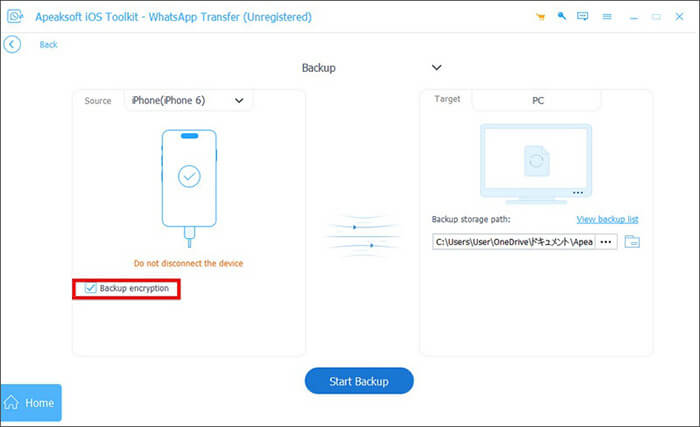
Tras configurar los ajustes, haga clic en "Iniciar copia de seguridad". Si la encriptación está activada, se le pedirá que introduzca y confirme su contraseña antes de que comience la copia de seguridad.
Cuando finalice la copia de seguridad, el software mostrará el mensaje "Completado". Puede hacer clic en "Ver lista de copias de seguridad" para consultar los registros o abrir directamente la carpeta de destino para acceder al archivo de copia de seguridad.
Paso 1. Inicie la transferencia de WhatsApp.
Abra el programa y seleccione la función "Transferencia por WhatsApp".
Paso 2. Seleccione Restaurar.
Seleccione el módulo "Restaurar" entre las opciones disponibles.
Paso 3. Conecta tu iPhone.
Conecta el iPhone de destino al ordenador mediante un cable USB.
Paso 4. Seleccione un archivo de copia de seguridad.
Selecciona la copia de seguridad de WhatsApp que deseas restaurar de la lista que aparece en el lado izquierdo de la ventana.
Si no se muestra el archivo de copia de seguridad, haga clic en "Importar archivo local" para agregar manualmente una copia de seguridad existente desde su computadora.
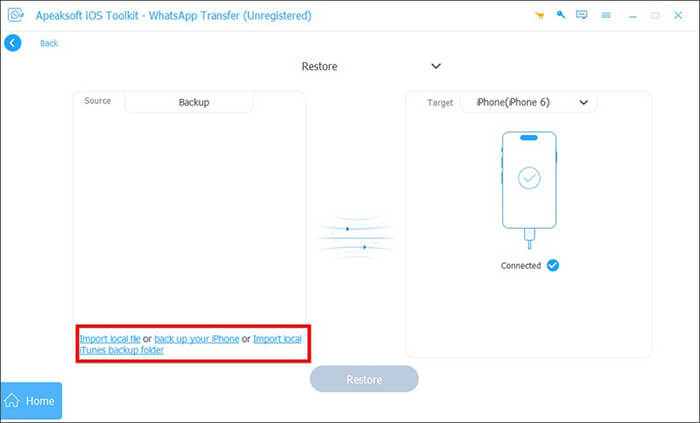
Puedes previsualizar la copia de seguridad haciendo clic en el botón "Ver". Si la copia de seguridad está cifrada, introduce la contraseña para acceder a su contenido.
Paso 5. Restaurar WhatsApp.
Tienes dos opciones para restaurar tus datos de WhatsApp:
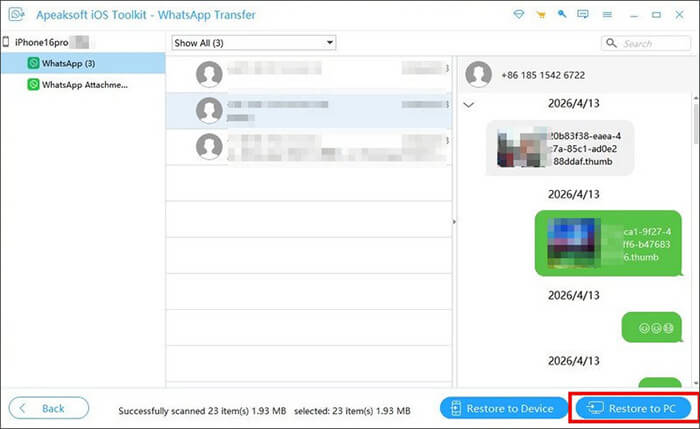
Opción 1. Restaurar WhatsApp en un ordenador.
Haz clic en "Restaurar en PC", selecciona una carpeta de destino y, a continuación, haz clic en "Restaurar". El software exportará los datos de WhatsApp a tu ordenador.
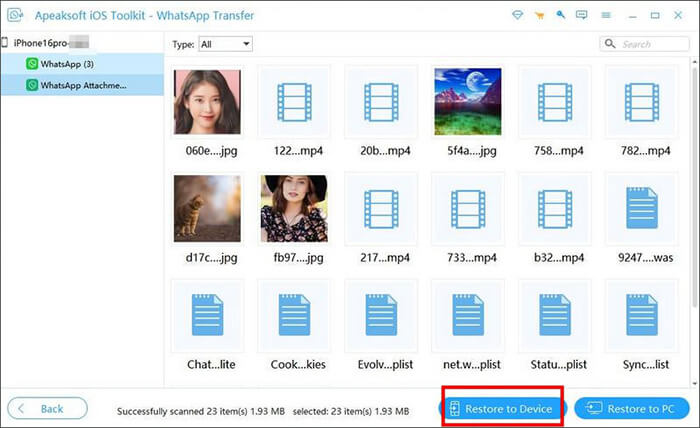
Opción 2. Restaurar WhatsApp en un iPhone
Haz clic en "Restaurar en el dispositivo" y, a continuación, selecciona "Iniciar" para comenzar a restaurar la copia de seguridad en tu iPhone.
Aparecerá un mensaje de advertencia informándote de que se borrarán los datos de WhatsApp existentes en el dispositivo de destino. Haz clic en "Aceptar" si deseas continuar.
Si la copia de seguridad está protegida con contraseña, introduzca la contraseña correcta y haga clic en "Aceptar".
Una vez finalizado el proceso de restauración, aparecerá el mensaje "Finalizado". A continuación, puedes abrir WhatsApp en tu iPhone y comprobar que todos los chats y archivos multimedia se han restaurado correctamente.
Si bien Apeaksoft WhatsApp Transfer funciona bien para usuarios de iPhone, su funcionalidad es relativamente limitada en lo que respecta a transferencias entre plataformas. Si necesita transferir datos de WhatsApp entre Android y iPhone, realizar copias de seguridad de WhatsApp de forma más flexible o administrar otras aplicaciones de mensajería, WhatsApp Mover es una solución más completa.
Diseñado tanto para usuarios Android como iOS , WhatsApp Mover simplifica la migración, la copia de seguridad y la restauración de WhatsApp, a la vez que es compatible con una gama más amplia de dispositivos y tipos de datos.
Características principales de WhatsApp Mover
Aquí te mostraremos cómo transferir WhatsApp entre Android y iPhone con WhatsApp Mover:
01 Descarga el software y conecta ambos dispositivos.
Descarga e instala WhatsApp Mover en tu ordenador. Inicia el programa y conecta tu teléfono Android y tu iPhone mediante cables USB.
Si usas un dispositivo Android , habilita la depuración USB cuando se te solicite. Si usas un iPhone, toca "Confiar" en la pantalla del dispositivo para permitir la conexión.
02 Seleccione la función Transferencia.
Una vez detectados ambos dispositivos, diríjase al módulo "Transferir". Verifique que el teléfono que contiene sus datos de WhatsApp esté configurado como dispositivo de origen y que el teléfono receptor aparezca como dispositivo de destino.
Si la posición de los dispositivos es incorrecta, pulse el botón "Voltear" para cambiarla.

03 Iniciar la transferencia de WhatsApp.
Una vez que todo esté configurado correctamente, haga clic en el botón "Transferir" para comenzar a mover sus chats de WhatsApp, fotos, videos, documentos y otros archivos adjuntos.
Mantén ambos dispositivos conectados durante todo el proceso. Una vez completada la transferencia, podrás acceder a todos tus datos de WhatsApp en el dispositivo de destino.

Apeaksoft WhatsApp Transfer es una solución práctica para usuarios que trabajan principalmente en el ecosistema de Apple. Permite transferir WhatsApp de iPhone a iPhone, realizar copias de seguridad seguras y una restauración sencilla, lo que la hace ideal para principiantes que buscan una herramienta simple y estable para gestionar sus datos de WhatsApp. Sin embargo, su principal limitación es la falta de compatibilidad multiplataforma. Los usuarios que cambian frecuentemente entre Android y iPhone podrían encontrar sus funciones demasiado limitadas en comparación con herramientas más avanzadas.
Si solo necesitas las funciones básicas de transferencia, copia de seguridad y restauración de WhatsApp en dispositivos iOS , Apeaksoft WhatsApp Transfer es una opción fiable que vale la pena considerar. Pero si buscas mayor flexibilidad, compatibilidad con más dispositivos y soporte para la migración de Android a iPhone, WhatsApp Mover es sin duda la mejor opción a largo plazo.
Artículos relacionados:
Análisis de Apeaksoft MobieTrans 2026: Características, precios, guía y alternativas.
Análisis de Apeaksoft Android Data Recovery: Una guía completa
Análisis de Apeaksoft iOS Data Backup & Restore: Una guía completa
Análisis de Apeaksoft iOS System Recovery: características, guía y mejor alternativa.

 Aplicaciones sociales
Análisis de Apeaksoft WhatsApp Transfer: Características, Precios, Ventajas, Desventajas y Alternativas
Aplicaciones sociales
Análisis de Apeaksoft WhatsApp Transfer: Características, Precios, Ventajas, Desventajas y Alternativas







 Descarga gratuita para PC
 Descarga gratuita para Mac
