Si alguna vez te has preguntado cómo eliminar una foto de WhatsApp, no estás solo. Ya sea que quieras eliminar una foto de un chat, liberar espacio en tu teléfono o simplemente borrar algo que enviaste por error, el proceso es relativamente sencillo. En esta guía, te explicaremos los pasos para eliminar fotos de WhatsApp tanto en Android como en iPhone, con diferentes métodos que se adaptan a tus necesidades. Desde eliminar imágenes directamente de un chat hasta liberar espacio de almacenamiento, te explicamos todo lo que necesitas saber.

¿Encontraste la foto en un chat y quieres eliminarla? Tanto si usas Android como iPhone, WhatsApp facilita la eliminación de fotos de los chats.
Paso 1. Abre WhatsApp y ve al chat donde se encuentra la foto.
Paso 2. Desplázate hasta la foto o toca "Multimedia" para encontrar todas las imágenes compartidas en esa conversación.
Paso 3. Mantén pulsada la foto que quieres eliminar. Aparecerá un menú con opciones como "Eliminar para mí" o "Eliminar para todos".
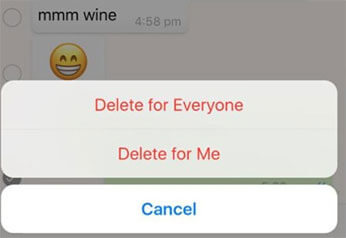
Paso 4. Si quieres eliminar la foto del chat para todos los participantes, selecciona "Eliminar para todos". Para eliminarla solo de tu teléfono, selecciona "Eliminar para mí".
Paso 1. Abra WhatsApp y navegue hasta el chat que contiene la foto.
Paso 2. Mantenga presionada la foto que desea eliminar.
Paso 3. Pulsa "Eliminar" en las opciones que aparecen. Puedes elegir eliminar la foto solo para ti (Eliminar para mí) o para todos los participantes del chat (Eliminar para todos).
¿Buscas una forma más organizada de eliminar fotos de WhatsApp? En lugar de buscar fotos individuales en los chats, puedes usar la configuración para borrar las fotos almacenadas en el almacenamiento interno de WhatsApp. Este método te permite gestionar tus archivos multimedia de forma más eficiente. Sigue estos pasos para aprender a eliminar fotos en WhatsApp.
Paso 1. Abra WhatsApp y toque los tres puntos en la esquina superior derecha para acceder a Configuración.
Paso 2. Vaya a "Almacenamiento y datos" > "Administrar almacenamiento".
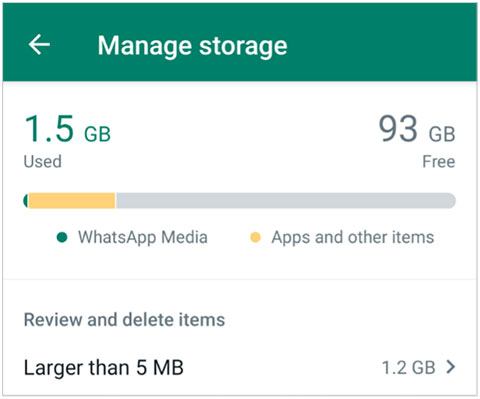
Paso 3. Selecciona un chat que contenga la foto que deseas eliminar.
Paso 4. Toca "Fotos" y selecciona las fotos que deseas eliminar. Pulsa "Eliminar" para borrarlas del dispositivo.
Paso 1. Abre WhatsApp y ve a "Configuración".
Paso 2. Toque "Uso de datos y almacenamiento" > "Uso de almacenamiento".
Paso 3. Elige el chat donde se encuentra la foto.
Paso 4. Selecciona las fotos y pulsa "Eliminar" para quitarlas del almacenamiento.
¿Qué pasa si no sabes dónde está la foto, pero necesitas eliminarla? Por suerte, WhatsApp ofrece una función de búsqueda que te permite localizar y eliminar rápidamente cualquier foto compartida en tus chats. Aquí te explicamos cómo eliminar fotos en WhatsApp.
Paso 1. Abra WhatsApp y toque el ícono de búsqueda (lupa).
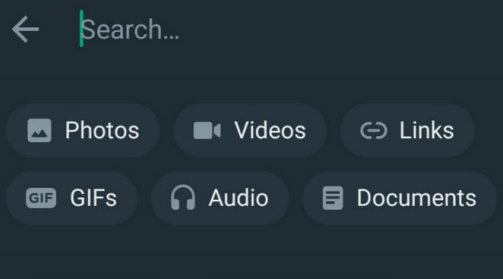
Paso 2. Escriba palabras clave relevantes como "imagen" o "foto".
Paso 3. Explore los resultados de la búsqueda y toque la foto que desea eliminar.
Paso 4. Mantenga presionada la foto y luego seleccione "Eliminar".
Si activas la función de descarga automática de WhatsApp, las imágenes de los chats se guardarán en tu galería. Esto podría ocupar mucho espacio en tu smartphone, lo que afectaría el rendimiento del dispositivo. Si también quieres eliminarlas de tu galería, este es el método que necesitas.
Paso 1. Abra la aplicación Fotos y navegue hasta la carpeta WhatsApp.
Paso 2. Encuentra la(s) foto(s) que deseas eliminar.
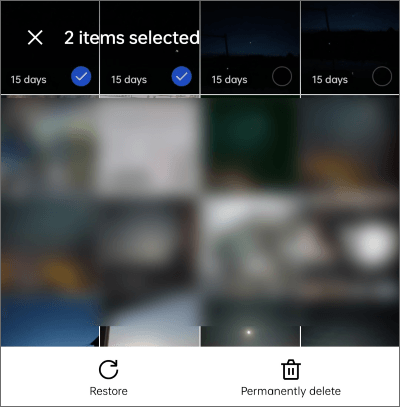
Paso 3. Seleccione la(s) foto(s) y toque el ícono de la "papelera" para moverlas a la papelera.
Paso 4. Vaya a “Papelera” y vacíela para eliminar permanentemente las fotos.
Paso 1. Abre la aplicación Fotos y ve al álbum de WhatsApp.
Paso 2. Mantenga presionada la(s) foto(s) que desea eliminar.
Paso 3. Toca “Eliminar foto” para eliminarla de tu galería.
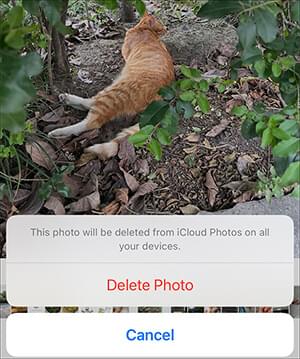
Paso 4. Vaya a "Eliminados recientemente" para eliminar permanentemente la foto después de 30 días.
¿Quieres eliminar fotos de WhatsApp del sistema de archivos de tu teléfono? Con la app Files by Google, puedes gestionar directamente tus archivos multimedia de WhatsApp y eliminar imágenes innecesarias. Files by Google es una app de gestión de archivos potente y fácil de usar que te ayuda a organizar, limpiar y administrar archivos en tu dispositivo Android . Así que, si eres usuario Android , puedes usarla para eliminar fotos de WhatsApp en tu Android :
Paso 1. Abra la aplicación Archivos de Google.
Paso 2. Haga clic en "Menú" y seleccione "Borrar".
Paso 3. En la pestaña "Eliminar multimedia de WhatsApp", pulsa "Seleccionar archivos".
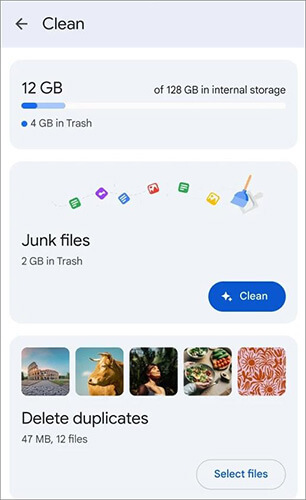
Paso 4. Seleccione la(s) foto(s) que desea eliminar y haga clic en "Mover x archivo(s) a la papelera" en la parte inferior.
Paso 5. En el cuadro de diálogo de confirmación, presione nuevamente el botón "Mover x archivo(s) a la Papelera".
Si quieres asegurarte de que tus fotos de WhatsApp se borren de forma permanente e irrecuperable, Coolmuster Android Eraser es la herramienta ideal. Este software te permite eliminar de forma segura no solo fotos, sino también cualquier otro dato personal de tu dispositivo.
Características principales de Android Eraser:
Nota: Dado que los archivos eliminados por este software no se pueden recuperar, si no desea perder sus otros datos, asegúrese de hacer una copia de seguridad de los archivos importantes en su Android antes de borrarlos.
¿Cómo eliminar fotos de WhatsApp usando el software borrador Android ?
01 Descarga el software gratis en tu computadora y conecta tu teléfono Android a ella mediante un cable USB. Sigue las instrucciones en pantalla para conectar tu Android al software.
02 Una vez que tu Android esté conectado exitosamente, puedes hacer clic en "Borrar" > seleccionar el nivel de seguridad que deseas borrar > escribir "eliminar" en el espacio en blanco para confirmar.

03 El programa comenzará a borrar tu teléfono Android . Tras el borrado, el sistema te pedirá que restablezcas tu Android a la configuración de fábrica . Después, tu teléfono Android quedará completamente borrado y volverá a un estado de cero. Se eliminarán todos tus datos, incluidas las fotos de WhatsApp.

Guía de vídeo
Si eres usuario de iPhone, consulta Coolmuster iOS Eraser , que ofrece funciones similares para dispositivos iOS para borrar de forma segura fotos y otros datos de WhatsApp.
Si es necesario, haga clic en el botón de descarga a continuación para descargar este software de borrador iOS de forma gratuita.
1. ¿Dónde se almacenan las fotos y vídeos de WhatsApp?
Las fotos y los videos de WhatsApp suelen guardarse en la carpeta WhatsApp/Multimedia/Imágenes de WhatsApp. Puedes acceder a ellos a través de la Galería o la app Fotos de tu teléfono.
2. ¿Puedo eliminar fotos de WhatsApp sin avisar a la otra persona?
Sí, puedes eliminar fotos para ti sin avisar a los demás seleccionando la opción "Eliminar para mí". Para eliminarlas para todos, usa "Eliminar para todos".
3. ¿Qué pasa si borro las fotos de WhatsApp de mi teléfono pero no de los chats?
Si borras una foto de tu teléfono, solo se eliminará de la galería o del almacenamiento de archivos. Seguirá disponible en tu chat de WhatsApp a menos que la elimines directamente desde ahí.
Eliminar fotos de WhatsApp puede ayudarte a mantener tu privacidad y liberar espacio de almacenamiento en tu dispositivo. Tanto si usas Android como iPhone, hay varias maneras de eliminar imágenes de tus chats y de tu dispositivo. Para una solución más segura, usar Coolmuster Android Eraser o Coolmuster iOS Eraser garantiza que tus fotos y datos se borren permanentemente, sin posibilidad de recuperación.
Artículos relacionados:
Fotos de WhatsApp desaparecidas: causas, soluciones y métodos de recuperación
5 maneras de recuperar fotos borradas de WhatsApp en Samsung
(Guía completa) Cómo guardar fotos de WhatsApp en dispositivos Android en 2026
¿Cómo recuperar fotos borradas en WhatsApp en Android y iPhone con facilidad?







 Descarga gratuita para PC
 Descarga gratuita para Mac


