¿Estás pensando en dejar WhatsApp pero no sabes por dónde empezar? Muchos usuarios buscan cómo eliminar su cuenta de WhatsApp cuando quieren proteger su privacidad, cambiar de número o simplemente dejar de usar la aplicación.
Sin embargo, eliminar tu cuenta de WhatsApp no es una acción sencilla; borra permanentemente tus chats, archivos multimedia y datos de la cuenta. Por eso, es importante que entiendas qué sucederá antes de proceder y que te asegures de tener una copia de seguridad de tus datos. En esta guía, te explicaremos todo lo que necesitas saber, desde qué significa realmente eliminar una cuenta hasta instrucciones paso a paso para Android y iPhone.

Antes de iniciar el proceso de eliminación, es fundamental saber exactamente qué implica esta acción permanente. Eliminar tu cuenta de WhatsApp es irreversible, y aquí te mostramos todos los cambios:
Antes de eliminar tu cuenta, debes hacer una copia de seguridad de todos los chats y archivos adjuntos importantes para evitar la pérdida permanente de datos. A continuación, te mostramos dos métodos eficaces entre los que puedes elegir.
La copia de seguridad en la nube es el método oficial que ofrece WhatsApp. Es rápida y sencilla, lo que la convierte en una opción práctica para la mayoría de los usuarios que buscan una forma simple de guardar sus datos.
Para Android (Google Drive)
Para hacer una copia de seguridad de los datos de WhatsApp en Google Drive, sigue estos pasos:
Paso 1. Abre WhatsApp, pulsa el menú de tres puntos y ve a "Ajustes".
Paso 2. Pulsa "Chats" > "Copia de seguridad de chat" para acceder a las opciones de copia de seguridad.
Paso 3. Pulse "Copia de seguridad" y espere a que finalice el proceso.

Para iPhone (iCloud)
Los usuarios de iPhone pueden hacer una copia de seguridad de los datos de WhatsApp en iCloud siguiendo estos pasos:
Paso 1. Abre WhatsApp y pulsa "Ajustes" en la parte inferior.
Paso 2. Ve a "Chats" > "Copia de seguridad del chat".
Paso 3. Pulse "Realizar copia de seguridad ahora" y espere a que finalice el proceso.
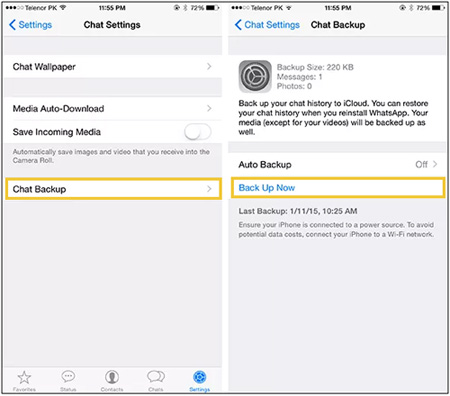
Si bien la copia de seguridad en la nube es el método oficial que ofrece WhatsApp, es importante tener en cuenta que las copias de seguridad vinculadas a tu cuenta podrían eliminarse tras la eliminación de la misma. Por lo tanto, si deseas una copia de seguridad más segura y permanente, considera guardar tus datos de WhatsApp en un ordenador.
Para los usuarios Android , Coolmuster Android WhatsApp Recovery es una potente herramienta que permite realizar copias de seguridad y gestionar los datos de WhatsApp con facilidad. (Los usuarios de iPhone pueden usar Coolmuster iPhone WhatsApp Recovery de forma similar).
Características principales de Android WhatsApp Recovery:
¿Cómo hacer una copia de seguridad de WhatsApp en tu ordenador?
01 Descarga e instala Android WhatsApp Recovery en tu ordenador, luego abre el programa para ver la interfaz principal.
02 Conecta tu teléfono o tableta Android al ordenador con un cable USB. Una vez detectado el dispositivo, selecciónalo de la lista y haz clic en "Siguiente".

03 El software comenzará a escanear automáticamente tus datos de WhatsApp. Si se te solicita, habilita la copia de seguridad cifrada de extremo a extremo en tu teléfono siguiendo las instrucciones proporcionadas.

04 Cuando finalice el escaneo, aparecerán todos tus datos de WhatsApp organizados en categorías como "WhatsApp" y "Archivos adjuntos de WhatsApp". Selecciona los elementos que deseas guardar, haz clic en "Recuperar en el ordenador" y elige una carpeta en tu PC para guardar la copia de seguridad.

Para una demostración visual, puede consultar el videotutorial del software.
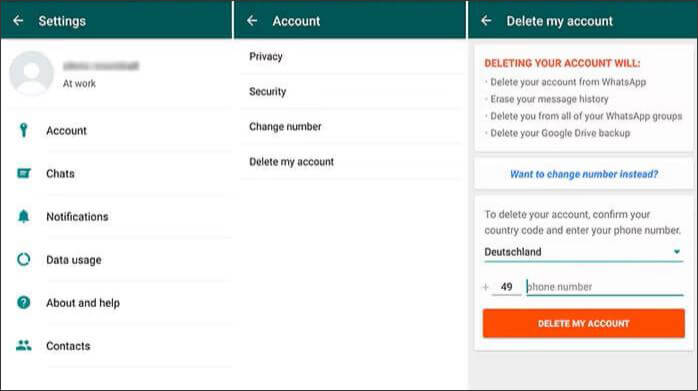
Una vez que hayas realizado una copia de seguridad de tus datos, ya puedes eliminar permanentemente tu cuenta de WhatsApp. Sigue estas instrucciones paso a paso para eliminar tu cuenta de WhatsApp en un dispositivo Android :
Paso 1. Abre la aplicación WhatsApp en tu teléfono Android y asegúrate de haber iniciado sesión en la cuenta que deseas eliminar.
Paso 2. Pulsa los tres puntos verticales de la esquina superior derecha para abrir el menú y, a continuación, selecciona "Ajustes".
Paso 3. En el menú de Configuración, pulse "Cuenta", que gestiona todas las acciones relacionadas con la cuenta.
Paso 4. Desplácese hacia abajo y seleccione "Eliminar mi cuenta".
Paso 5. Introduce tu número de teléfono en formato internacional completo (incluye el código de tu país, por ejemplo, +1 para EE. UU., +44 para Reino Unido).
Paso 6. Seleccione un motivo para eliminar su cuenta en el menú desplegable.
Paso 7. Pulsa "Eliminar mi cuenta" de nuevo para confirmar, lee la advertencia final y pulsa "Eliminar cuenta" para finalizar el proceso.
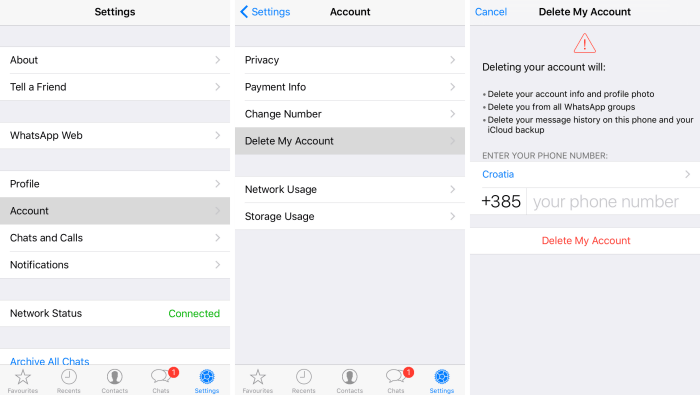
Eliminar una cuenta de WhatsApp en un iPhone es un proceso ligeramente diferente, pero igual de sencillo.
Paso 1. Abre WhatsApp en tu iPhone y verifica que hayas iniciado sesión en la cuenta objetivo.
Paso 2. Pulsa el icono de "Ajustes" en la esquina inferior derecha de la pantalla.
Paso 3. Seleccione "Cuenta" en el menú de Configuración.
Paso 4. Pulsa "Eliminar mi cuenta" en la parte inferior del menú Cuenta.
Paso 5. Introduce tu número de teléfono con el código de país correcto en el campo correspondiente.
Paso 6. Si se le solicita, seleccione un motivo para la eliminación de la cuenta.
Paso 7. Pulsa "Eliminar mi cuenta" para confirmar, reconocer la advertencia de pérdida permanente de datos y completar la eliminación.
1. ¿Cuál es la diferencia entre eliminar una cuenta de WhatsApp y desinstalar WhatsApp?
Eliminar tu cuenta de WhatsApp borra permanentemente todos tus chats, archivos multimedia, copias de seguridad e información de la cuenta de los servidores de WhatsApp. Desinstalar WhatsApp solo lo elimina de tu dispositivo; tu cuenta y las copias de seguridad en la nube permanecen intactas. Si la cuenta sigue activa, puedes reinstalar WhatsApp y recuperar tus datos.
2. ¿Podrán seguir viéndome si borro mi cuenta de WhatsApp?
No. Una vez eliminada tu cuenta, tu perfil, estado y última conexión ya no serán visibles para tus contactos. Sin embargo, los mensajes que enviaste anteriormente seguirán apareciendo en su historial de chat.
3. ¿Puedo recuperar una cuenta de WhatsApp eliminada?
No, una cuenta de WhatsApp eliminada no se puede recuperar. Puedes registrar una nueva cuenta con el mismo número de teléfono, pero no podrás recuperar tus chats ni archivos multimedia anteriores a menos que tengas una copia de seguridad guardada en tu ordenador o en la nube antes de eliminarla.
4. ¿Puedo volver a usar el mismo número después de eliminarlo?
Sí, puedes crear una nueva cuenta de WhatsApp con el mismo número de teléfono después de eliminar la anterior. Sin embargo, la nueva cuenta se considerará completamente independiente y tus chats y archivos multimedia antiguos no se restaurarán automáticamente.
5. ¿Puedo eliminar mi cuenta de WhatsApp desde WhatsApp Web?
No, no puedes eliminar tu cuenta directamente desde WhatsApp Web. Para eliminarla permanentemente, debes usar la aplicación móvil en Android o iPhone. Sin embargo, puedes cerrar sesión en WhatsApp Web para dejar de usarla en cualquier navegador.
Eso es todo sobre cómo desactivar una cuenta de WhatsApp. Al eliminar tu cuenta, se borrarán todos los chats, archivos multimedia y copias de seguridad de los servidores de WhatsApp, por lo que es importante hacer una copia de seguridad de tus datos primero, ya sea en la nube o, para una solución más segura y permanente, en tu ordenador usando Coolmuster Android WhatsApp Recovery o Coolmuster iPhone WhatsApp Recovery .
Una vez que tenga su copia de seguridad a salvo, puede seguir los pasos descritos anteriormente para eliminar su cuenta con total confianza, asegurándose de que sus mensajes y archivos importantes permanezcan accesibles incluso después de que la cuenta haya desaparecido.
Artículos relacionados:
[Guía paso a paso] ¿Cómo administrar una cuenta de WhatsApp en dispositivos Android ?
¿Cómo recuperar una cuenta de WhatsApp fácilmente? Soluciones más comunes
Cómo recuperar mensajes eliminados de WhatsApp en Android con o sin copia de seguridad
Cómo recuperar archivos de audio de WhatsApp en Android e iPhone

 Aplicaciones sociales
¿Cómo eliminar una cuenta de WhatsApp? Guía paso a paso para Android e iPhone.
Aplicaciones sociales
¿Cómo eliminar una cuenta de WhatsApp? Guía paso a paso para Android e iPhone.







 Descarga gratuita para PC
