WhatsApp juega un papel vital en la comunicación diaria, tanto personal como profesional. Exportar mensajes de WhatsApp a Excel te permite gestionar, analizar y conservar mejor tus chats importantes. Esta guía te presentará dos métodos efectivos para exportar mensajes de WhatsApp a Excel, con software profesional y la función de exportación integrada de WhatsApp. Si buscas una forma fácil, profesional y fiable de realizar esta tarea, sigue leyendo.
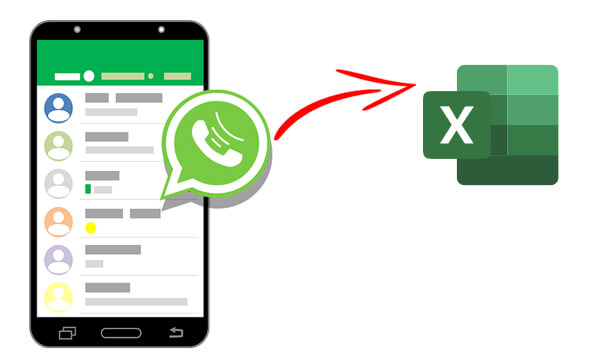
Gestionar y exportar mensajes de WhatsApp a Excel puede ser una tarea abrumadora, especialmente cuando se manejan grandes cantidades de datos. Si busca una solución más profesional y eficiente, una herramienta especializada como Coolmuster Android WhatsApp Recovery puede simplificar el proceso. Con este software, puede extraer datos de chat en formato CSV o HTML, que luego se pueden convertir a Excel para su posterior uso.
Características principales de Android WhatsApp Recovery
A continuación se muestra la guía para exportar mensajes de WhatsApp a Excel con Android WhatsApp Recovery:
01 Descarga y abre la aplicación Recuperación de WhatsApp Android en tu computadora. Conecta tu dispositivo Android a la computadora con un cable USB.
02 Una vez conectado, seleccione su dispositivo en la interfaz y haga clic en “Siguiente” para comenzar a escanear sus datos de WhatsApp.

03 Sigue las instrucciones en pantalla para activar el cifrado de extremo a extremo en la app de WhatsApp. El software ingresará el código automáticamente. Haz clic en "Ver" para acceder a tus datos de WhatsApp.

04 Selecciona los mensajes de WhatsApp y haz clic en "Recuperar en el ordenador". Tus chats de WhatsApp se guardarán en tu ordenador como archivo HTML o CSV, al que podrás acceder fácilmente desde un navegador.

05 Abra el archivo en Excel o Hojas de Cálculo de Google. Guárdelo como archivo ".xlsx" para facilitar su gestión y análisis.
Guía de vídeo
Los usuarios de iPhone pueden lograr los mismos resultados con Coolmuster iPhone WhatsApp Recovery , diseñado para dispositivos iOS . El proceso es prácticamente idéntico, lo que lo convierte en una excelente opción para usuarios de Apple. Permite realizar copias de seguridad de los mensajes y archivos adjuntos de WhatsApp desde el iPhone a la computadora . Además, permite restaurar datos de WhatsApp desde el almacenamiento interno iOS y las copias de seguridad de iTunes a la computadora.
La función de exportación integrada de WhatsApp es un método rápido y sencillo para exportar chats individuales. Si bien este método no genera archivos de Excel directamente, los datos exportados se pueden convertir fácilmente a formato Excel. A continuación, se indican los pasos para exportar mensajes de WhatsApp a Excel:
Paso 1. Seleccione el chat de WhatsApp que desea exportar.
Paso 2. Toque el botón de menú (tres puntos) > "Más" > "Exportar chat".

Paso 3. Decide si quieres exportar con medios o sin medios.
Paso 4. Guarde el archivo ".txt" exportado en su correo electrónico, Google Drive o almacenamiento local.
Paso 5. Descargue el archivo ".txt" a su computadora.
Paso 6. Abra Excel y use el Asistente para importar texto para dividir el texto en columnas. Guarde el archivo con el formato ".xlsx".
Ventajas
Limitaciones
1. ¿Puedo exportar mensajes de WhatsApp directamente a Excel?
Como puedes ver, la respuesta es "No". WhatsApp no ofrece una función integrada para exportar mensajes directamente a Excel. Sin embargo, puedes usar herramientas como Android WhatsApp Recovery para exportar chats como archivos CSV, que se pueden abrir y guardar fácilmente en Excel.
2. ¿La exportación de chats de WhatsApp incluye archivos multimedia?
Sí, al usar la función de exportación de chats de WhatsApp, puedes incluir archivos multimedia. Sin embargo, herramientas como Coolmuster ofrecen opciones más organizadas para gestionar el contenido multimedia.
3. ¿Los chats exportados se pueden editar en Excel?
Sí, una vez que los chats se exportan a Excel, puedes editar, organizar o analizar los datos libremente según sea necesario.
4. ¿Cuál es el tamaño máximo de archivo para los chats exportados?
Si bien WhatsApp no especifica un tamaño máximo de archivo para los chats exportados, los chats más grandes con contenido multimedia pueden tardar más en procesarse y pueden dividirse en varios archivos si se envían por correo electrónico.
Exportar mensajes de WhatsApp a Excel es una forma eficiente de gestionar o analizar tus conversaciones. Según tus necesidades, aquí tienes una breve comparación de los métodos:
| Método | Mejor para | Costo |
| Recuperación de WhatsApp Android /iPhone | Exportaciones masivas, archivos organizados | Prueba gratuita, con funciones premium que requieren pago. |
| Exportación integrada de WhatsApp | Pequeñas tareas, uso gratuito | Absolutamente gratis |
Si necesita una solución profesional, Coolmuster Android WhatsApp Recovery y Coolmuster iPhone WhatsApp Recovery son muy recomendables. Estas herramientas ahorran tiempo, gestionan grandes exportaciones de datos de forma eficiente y generan resultados limpios y estructurados para Excel.
Artículos relacionados:
4 formas de exportar chats de WhatsApp a PDF ( Android e iOS )
[Resuelto] ¿Cómo transferir chats de WhatsApp desde iPhone/ Android al correo electrónico?
¿Cómo crear una copia de seguridad de WhatsApp en iPhone con o sin iCloud?
Cómo transferir WhatsApp a un nuevo teléfono con el mismo número [4 métodos]

 Aplicaciones sociales
2 formas verificadas de exportar mensajes de WhatsApp a Excel [ Android y iPhone]
Aplicaciones sociales
2 formas verificadas de exportar mensajes de WhatsApp a Excel [ Android y iPhone]







 Descarga gratuita para PC
 Descarga gratuita para Mac
