TL;DR:
Si la transferencia a WhatsApp iOS se queda atascada en el 99 %, no te preocupes; esto no siempre significa que la transferencia haya fallado. Esto es lo que debes saber antes de intentar solucionar el problema:
La app Move to iOS de Apple facilita más que nunca la transferencia de datos de un teléfono Android a un iPhone , incluyendo los chats de WhatsApp. Sin embargo, muchos usuarios se encuentran con un problema frustrante: la transferencia de WhatsApp se queda atascada en el 99%, lo que les hace preguntarse si la migración ha fallado.
La buena noticia es que si la migración de WhatsApp a iOS se queda atascada en el 99 %, no siempre significa que algo esté mal. En esta guía, explicaremos por qué la migración a iOS se queda atascada en el 99 %, te mostraremos 9 soluciones comprobadas para completar la migración con éxito y te presentaremos una alternativa fiable si la migración a iOS sigue atascada en el 99 % después de varios intentos.
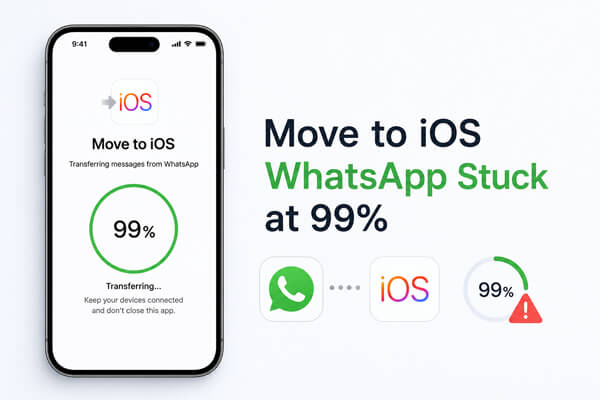
Si la transferencia de tu WhatsApp a iOS se queda atascada en el 99%, no significa necesariamente que la migración haya fallado. En muchos casos, la aplicación aún está verificando y convirtiendo tu base de datos de WhatsApp antes de importarla a tu iPhone. Esta etapa final puede tardar mucho más de lo esperado, especialmente si tienes una copia de seguridad grande con años de chats, fotos, vídeos y mensajes de voz.
Sin embargo, si el progreso se mantiene en el 99% durante varias horas sin ningún cambio, puede haber un problema subyacente que impida que la transferencia se complete. Las causas más comunes incluyen:
Si la transferencia de WhatsApp a iOS se detiene al 99%, no la canceles inmediatamente. Empieza con las soluciones más sencillas que se indican a continuación y, si el problema persiste, prueba con las demás.
Uno de los errores más comunes que cometen los usuarios es detener la transferencia demasiado pronto. Aunque la barra de progreso muestre el 99%, es posible que Move to iOS aún esté verificando tu base de datos de WhatsApp, convirtiendo el historial de chats o importando archivos multimedia a tu iPhone.
Cuanto mayor sea el tamaño de tu copia de seguridad de WhatsApp, más tiempo puede tardar esta etapa final.
| Tamaño de la copia de seguridad de WhatsApp | Tiempo estimado de transferencia |
| Menos de 2 GB | 20 - 40 minutos |
| 2 - 5 GB | 40 - 90 minutos |
| 5 - 10 GB | 1 - 3 horas |
| Más de 10 GB | 3 horas o más |
La función Move to iOS crea una conexión inalámbrica directa entre tu teléfono Android y tu iPhone. Si esa conexión se vuelve inestable, la transferencia de WhatsApp podría bloquearse o dejar de responder.
Sigue estos consejos para mantener una conexión estable:
Paso 1. Coloque ambos dispositivos cerca uno del otro durante toda la transferencia.
Paso 2. Desactive los servicios VPN y los datos móviles.
Paso 3. Desactive el Asistente Wi-Fi, el Conmutador de red inteligente o funciones similares que cambian de red automáticamente.
Paso 4. Manténgase conectado a la red Wi-Fi creada por Move to iOS y no conecte ninguno de los dispositivos a otra red.
Paso 5. Evite realizar llamadas telefónicas o utilizar otras aplicaciones que consuman muchos recursos de red hasta que se complete la transferencia.

La falta de espacio de almacenamiento es otra razón común por la que la migración a iOS se queda atascada en el 99%. Durante la migración, tu iPhone necesita espacio adicional para descomprimir y organizar los datos de WhatsApp antes de poder restaurarlos.
Como regla general, lo mejor es tener disponible en tu iPhone una copia de seguridad de WhatsApp que tenga al menos entre 1,5 y 2 veces el tamaño de la misma.
| Tamaño de la copia de seguridad de WhatsApp | Espacio libre recomendado |
| 5 GB | 10 GB o más |
| 10 GB | 20 GB o más |
| 20 GB | 40 GB o más |
Para comprobar el almacenamiento de tu iPhone:
Paso 1. Abre "Ajustes" en tu iPhone.
Paso 2. Pulsa "General" > "Almacenamiento del iPhone".

Paso 3. Compruebe el espacio de almacenamiento disponible.
Paso 4. Si es necesario, elimine las aplicaciones, vídeos u otros archivos grandes que no utilice antes de intentar la transferencia de nuevo.
La migración de WhatsApp con Move to iOS solo funciona si ambos dispositivos cumplen con los requisitos de Apple y WhatsApp. Si no se cumple alguna de estas condiciones, la transferencia podría fallar o quedarse bloqueada.
Antes de volver a intentarlo, confirme que:
Una vez que hayas verificado estos requisitos, inicia la migración de nuevo para comprobar si se ha resuelto el problema.
Usar versiones obsoletas de Move to iOS , WhatsApp o del sistema operativo de tu dispositivo puede provocar problemas de compatibilidad durante la migración. Actualizar todo a la última versión ayuda a eliminar errores conocidos y aumenta las probabilidades de completar la transferencia de WhatsApp con éxito.
Siga estos pasos para comprobar si hay actualizaciones:
Paso 1. En tu teléfono Android , abre Google Play Store, busca Move to iOS y pulsa "Actualizar" si hay una versión más reciente disponible.
Paso 2. Busca WhatsApp en Google Play Store y actualízalo a la última versión.
Paso 3. En tu iPhone, abre la App Store, toca el icono de tu perfil y actualiza WhatsApp si hay una actualización disponible.
Paso 4. Compruebe si hay actualizaciones del sistema en ambos dispositivos:

Paso 5. Reinicia ambos dispositivos después de que se instalen las actualizaciones, luego abre Move to iOS e intenta transferir tus datos de WhatsApp nuevamente.
En ocasiones, el problema no se debe a los datos de WhatsApp, sino a un fallo temporal del software. Si la transferencia a iOS se queda atascada en el 99 % durante un tiempo prolongado sin avanzar, reiniciar ambos dispositivos puede actualizar el sistema y solucionar los errores temporales que impiden que la transferencia se complete.
Sigue estos pasos:
Paso 1. Cancela la transferencia actual si ha permanecido en el 99% durante varias horas sin ninguna actividad.
Paso 2. Reinicia tanto tu teléfono Android como tu iPhone.

Paso 3. Vuelva a conectar ambos dispositivos a la misma red Wi-Fi creada por Move to iOS .
Paso 4. Vuelve a abrir Move to iOS y reinicia la migración de WhatsApp.
Las copias de seguridad grandes de WhatsApp tardan mucho más en verificarse e importarse. Si tu copia de seguridad contiene años de chats, vídeos, documentos y otros archivos multimedia, reducir su tamaño puede acelerar la transferencia y disminuir la probabilidad de fallos.
Para liberar espacio de almacenamiento de WhatsApp en Android :
Paso 1. Abre WhatsApp y pulsa "Ajustes" > "Almacenamiento y datos" > "Gestionar almacenamiento".

Paso 2. Revisa las conversaciones que ocupan más espacio.
Paso 3. Elimine los vídeos grandes innecesarios, las fotos duplicadas, los archivos reenviados o el historial de chat no deseado.
Paso 4. Reinicie la transferencia de Move to iOS .
Nota: Antes de borrar chats o archivos multimedia importantes, crea una copia de seguridad de WhatsApp para evitar la pérdida accidental de datos.
Si has intentado migrar varias veces, es posible que Move to iOS haya almacenado archivos temporales en caché o datos de transferencia incompletos que interfieran con nuevos intentos de transferencia. Borrar la caché de la app y, si es necesario, los datos de la app, puede ayudar a restablecerla sin afectar tus chats de WhatsApp.
Así es como:
Paso 1. Abre "Ajustes" en tu teléfono Android .
Paso 2. Ve a "Aplicaciones" > "Mover a iOS " > "Almacenamiento".
Paso 3. Pulsa "Borrar caché".

Paso 4. Si el problema persiste, pulse "Borrar datos" o "Borrar almacenamiento" (el nombre de la opción puede variar según su dispositivo Android ).
Paso 5. Reinicia tu teléfono Android , vuelve a abrir la aplicación "Transferir a iOS y comienza de nuevo la transferencia de WhatsApp.
Si ya configuraste tu iPhone o intentaste la migración varias veces, es posible que la transferencia de WhatsApp a través de Trasladar a iOS ya no esté disponible. Esto se debe a que Apple solo permite la migración de WhatsApp durante la configuración inicial del iPhone.
Si aún no tienes datos importantes en tu iPhone, restablecerlo y volver a empezar podría solucionar el problema.
Paso 1. Haz una copia de seguridad de tu iPhone si contiene datos importantes.
Paso 2. Ve a "Ajustes" > "General" > "Transferir o restablecer iPhone".
Paso 3. Pulsa "Borrar todo el contenido y la configuración" y sigue las instrucciones que aparecen en pantalla.
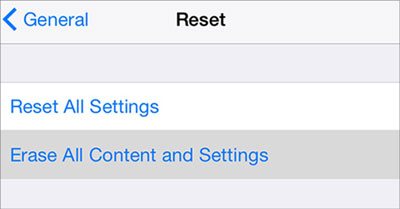
Paso 4. Después de que el iPhone se reinicie, complete la configuración inicial hasta llegar a la pantalla de Aplicaciones y datos.
Paso 5. Seleccione "Mover datos desde Android ", vuelva a conectar ambos dispositivos e intente transferir WhatsApp de nuevo.
Si has probado todas las soluciones anteriores pero la migración a iOS sigue atascada en el 99%, reiniciarla repetidamente puede resultar frustrante y llevar mucho tiempo. En este caso, usar una herramienta específica para transferir aplicaciones de WhatsApp puede ser una solución más fiable.
Una de las mejores opciones es WhatsApp Transfer , que permite transferir WhatsApp directamente de Android a iPhone sin necesidad de usar Move to iOS . Ofrece una mayor tasa de éxito para copias de seguridad grandes de WhatsApp y simplifica el proceso de migración con una interfaz intuitiva.
Características principales de WhatsApp Transfer:
Si la función "Mover a WhatsApp iOS " se queda atascada en el 99 %, puedes usar WhatsApp Transfer para transferir tus datos de WhatsApp directamente de Android a iPhone.
01 Instala WhatsApp Transfer y conecta ambos dispositivos.
Descarga e inicia WhatsApp Transfer en tu ordenador y, a continuación, conecta tu teléfono Android y tu iPhone mediante cables USB. Habilita la depuración USB en tu dispositivo Android y pulsa "Confiar" en tu iPhone si se te solicita.
02 Configurar la transferencia.
Abre el módulo "Transferir" y asegúrate de que tu teléfono Android esté seleccionado como dispositivo de origen y tu iPhone como dispositivo de destino. Si están en el orden incorrecto, haz clic en "Invertir" para cambiarlos.
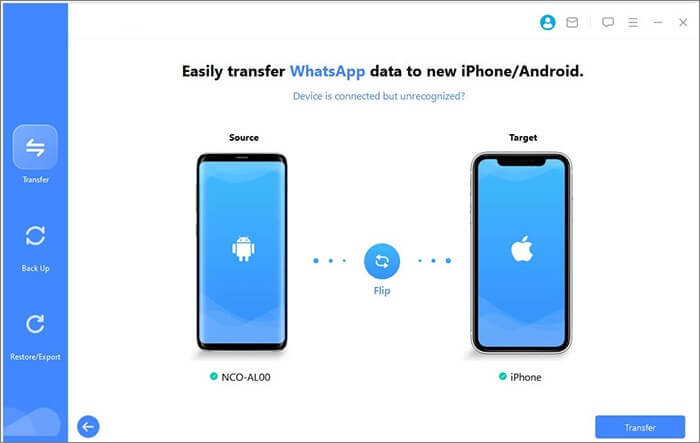
03 Inicie la transferencia.
Haz clic en "Transferir" para comenzar a mover tus chats y archivos multimedia de WhatsApp. Mantén ambos dispositivos conectados hasta que finalice el proceso.
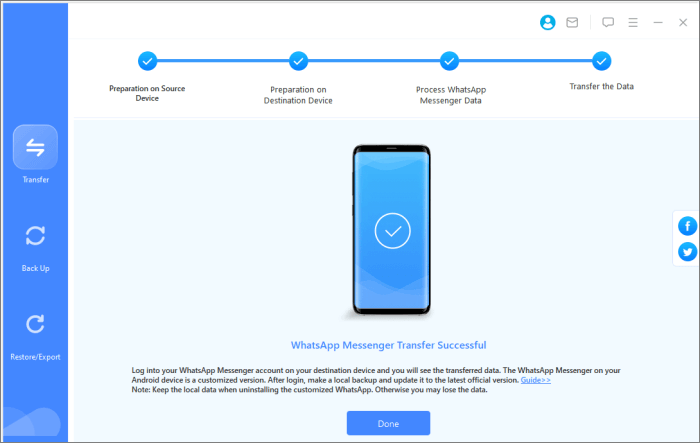
Ver que la migración a WhatsApp iOS se queda atascada en el 99 % puede ser frustrante, pero en la mayoría de los casos, el problema se debe a copias de seguridad de WhatsApp demasiado grandes, conexiones de red inestables, espacio de almacenamiento insuficiente o fallos temporales del software. Siguiendo los métodos de solución de problemas de esta guía, podrás resolver el problema y completar la migración de WhatsApp con éxito.
Si has intentado la solución oficial varias veces sin éxito, WhatsApp Transfer ofrece una alternativa más fiable. Te permite transferir WhatsApp directamente de Android a iPhone sin depender de Move to iOS , lo que la convierte en una excelente opción para usuarios con un amplio historial de chats o que hayan experimentado fallos de transferencia repetidos. Sea cual sea el método que elijas, asegurarte de que ambos dispositivos estén bien preparados de antemano puede garantizar una migración fluida y exitosa.
Artículos relacionados:
7 métodos útiles para solucionar el problema de batería baja al cambiar a iOS
3 maneras de transferir WhatsApp de Android a iPhone sin PC
¿Cómo solucionar el problema de migración a iOS sin contratiempos?
9 maneras | Cómo solucionar el problema de la migración a iOS atascada en la preparación

 Aplicaciones sociales
¿Tu WhatsApp para iOS se queda atascado en el 99%? 9 soluciones comprobadas que realmente funcionan.
Aplicaciones sociales
¿Tu WhatsApp para iOS se queda atascado en el 99%? 9 soluciones comprobadas que realmente funcionan.







 Descarga gratuita para PC
 Descarga gratuita para Mac
