La función Snap Map de Snapchat permite que tus amigos vean tu ubicación en tiempo real, lo cual puede ser práctico, pero no siempre ideal. Tanto si buscas mayor privacidad, evitar que te rastreen o simplemente "desaparecer" por un tiempo, es fundamental saber cómo pausar tu ubicación en Snapchat.
En esta guía, te mostraremos varios métodos probados para pausar la función de compartir ubicación en Snapchat, desde configuraciones integradas como el Modo Fantasma hasta trucos alternativos que mantienen tus movimientos en privado.
El Modo Fantasma es la forma oficial y más recomendada de Snapchat para pausar u ocultar tu ubicación. Te permite dejar de compartir tu ubicación en tiempo real con todos o algunos amigos, sin dejar de ver la suya en Snap Map. Una vez activado, tu Bitmoji desaparece del mapa, lo que lo convierte en una opción ideal para mantener la privacidad sin desactivar por completo las funciones de ubicación.
Este método funciona igual en dispositivos iOS y Android , y puedes elegir cuánto tiempo permanece activo el Modo Fantasma.
Paso 1. Abre la aplicación Snapchat en tu teléfono y asegúrate de haber iniciado sesión en tu cuenta, luego toca el ícono "Mapa" en la esquina inferior izquierda para acceder a "Snap Map".
Paso 2. Una vez que se abra el mapa, toque el ícono de "Configuración" en la esquina superior derecha de la pantalla.
Paso 3. Localiza la opción "Modo fantasma" y actívala.
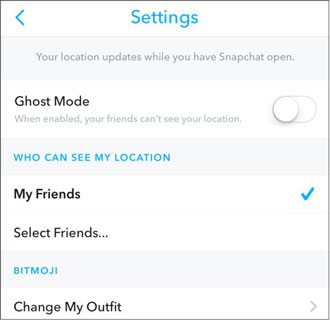
Paso 4. Aparecerá una ventana emergente que le pedirá que elija cuánto tiempo desea activar el Modo Fantasma. Puede seleccionar entre las siguientes opciones:
Paso 5. Tras seleccionar la duración deseada, el Modo Fantasma se activará inmediatamente y su ubicación ya no será visible en Snap Map.
Si no quieres ocultar tu ubicación a todos, ve a "Configuración de Snap Map" > "Quién puede ver mi ubicación" > selecciona "Personalizado" y excluye a los amigos que quieras. Esto te permite pausar la opción de compartir tu ubicación con ciertas personas sin activar el Modo Fantasma para todos.
Si deseas una forma más permanente y completa de pausar tu ubicación en Snapchat, puedes desactivar los servicios de ubicación de Snapchat a nivel del sistema. A diferencia del Modo Fantasma, este método impide por completo que la aplicación acceda al GPS de tu dispositivo, lo que significa que no podrá actualizar ni compartir tu ubicación.
Ten en cuenta que tu última ubicación conocida puede seguir apareciendo en Snap Map durante un máximo de 24 horas, pero no se actualizará después de desactivar el acceso a la ubicación.
Los pasos varían ligeramente según el dispositivo:
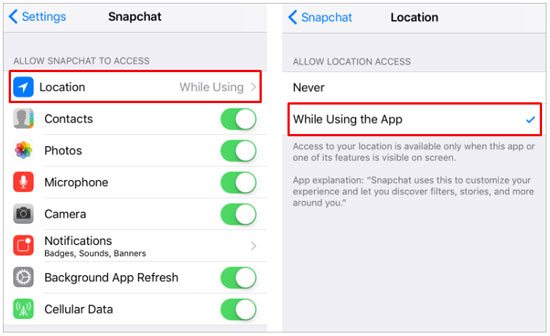
Paso 1. Sal de la aplicación Snapchat y abre la configuración de tu dispositivo, luego desplázate hacia abajo y toca "Privacidad y seguridad".
Paso 2. Pulsa en "Servicios de localización", que suele estar cerca de la parte superior del menú.
Paso 3. Desplázate por la lista de aplicaciones y selecciona "Snapchat".
Paso 4. Seleccione "Nunca desactivar completamente el acceso a la ubicación" para Snapchat.
Paso 5. Si prefiere un control parcial, puede seleccionar "Mientras se usa la aplicación", lo que permite que Snapchat acceda a su ubicación solo cuando la aplicación esté abierta y evita las actualizaciones en segundo plano.
Paso 1. Sal de Snapchat y, a continuación, mantén pulsado el icono de la aplicación Snapchat en la pantalla de inicio o en el cajón de aplicaciones.
Paso 2. Pulsa Información de la aplicación (o "Información" en algunos dispositivos) en el menú emergente.
Paso 3. En la pantalla de información de la aplicación, seleccione "Permisos".
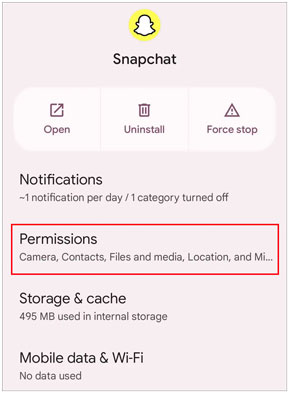
Paso 4. Pulsa "Ubicación" (a veces etiquetado como "Acceso a la ubicación").
Paso 5. Elige "Denegar", "No permitir" o "Preguntar cada vez", según la configuración de tu dispositivo, para impedir que Snapchat acceda a tu ubicación.
Si necesitas una forma rápida y temporal de congelar tu ubicación en Snapchat sin cambiar ninguna configuración, activar el Modo Avión es una solución sencilla y eficaz. Una vez activado, tu dispositivo se desconecta de internet, impidiendo que Snapchat actualice tu ubicación en tiempo real. Como resultado, tu ubicación permanecerá fija en la última posición registrada hasta que te vuelvas a conectar.
Este método es ideal para la privacidad a corto plazo, como durante una reunión, un recado rápido o en cualquier momento en que desee evitar las actualizaciones de ubicación durante un breve período.
Paso 1. Primero, abre Snapchat y deja que cargue tu ubicación actual en Snap Map.
Paso 2. Salga de la aplicación y, a continuación, deslice el dedo hacia abajo desde la parte superior de la pantalla para acceder al Centro de control ( iOS ) o al panel de Ajustes rápidos ( Android ).
Paso 3. Pulsa el icono de "Modo avión" para activarlo. Tu dispositivo se desconectará de la red Wi-Fi y de los datos móviles.

Paso 4. Una vez activado el Modo Avión, Snapchat ya no podrá actualizar tu ubicación y tu última posición conocida seguirá siendo visible en Snap Map.
Cuando estés listo para volver a compartir tu ubicación, simplemente desactiva el Modo Avión y Snapchat actualizará tu ubicación la próxima vez que se conecte a Internet.
Si no quieres desactivar por completo los servicios de ubicación ni activar el Modo Fantasma, otra solución inteligente es usar un simulador de ubicación . Esto te permite mantener activada la opción de compartir la ubicación mientras muestras una ubicación diferente o fija, lo que en la práctica "pausa" tu ubicación real en Snapchat sin que nadie se dé cuenta.
Location Changer es una potente herramienta para cambiar la ubicación GPS que te permite controlar la información que ven las aplicaciones de ubicación. En lugar de desactivar la ubicación, puedes establecer una ubicación virtual o simular movimiento, haciendo que parezca que estás en otro lugar mientras ocultas tu ubicación real.
¿Qué puede hacer Location Changer por ti?
Aquí tienes una breve descripción general de cómo usarlo para pausar tu ubicación real en Snapchat:
01 Descargue e instale Location Changer en su computadora, luego inicie el programa y haga clic en "Comenzar" en la interfaz principal.

02 Conecta tu teléfono al ordenador mediante un cable USB. En Android , habilita la depuración USB cuando se te solicite; en iPhone, pulsa "Confiar en este ordenador" para permitir la conexión.
03 Una vez reconocido el dispositivo, elige un modo según tus necesidades. Por ejemplo, puedes seleccionar "Social" para controlar mejor cómo aparece tu ubicación en Snapchat.

04 Introduce la ubicación que deseas mostrar y pulsa «Mover» para cambiar instantáneamente tu posición GPS. Después, abre Snapchat y verás la nueva ubicación (virtual) en lugar de la real.

1. ¿Cuál es la diferencia entre congelar la ubicación y el Modo Fantasma?
El modo fantasma oculta por completo tu ubicación a los demás usuarios de Snap Map, lo que significa que nadie puede ver dónde estás.
Por otro lado, congelar la ubicación generalmente significa que la última ubicación conocida permanece visible, pero deja de actualizarse. Esto puede ocurrir al usar el modo avión o al desactivar el acceso a internet.
2. ¿Cuánto tiempo se puede pausar la ubicación en Snapchat?
Si utilizas el Modo Fantasma, puedes optar por pausar tu ubicación durante 3 horas, 24 horas o indefinidamente hasta que la desactives manualmente.
Otros métodos, como desactivar los servicios de ubicación o usar el modo avión, pausarán tu ubicación mientras esas configuraciones permanezcan activas.
Eso es todo sobre cómo pausar tu ubicación en Snapchat. Ya sea que prefieras una solución rápida para proteger tu privacidad o una más controlada, hay un método que se adapta a tus necesidades. El Modo Fantasma es la opción más sencilla y oficial, desactivar los servicios de ubicación ofrece una solución más permanente, y el Modo Avión funciona bien para situaciones puntuales en las que necesitas una pausa rápida.
Si quieres mantener activada la función de compartir ubicación pero ocultar tu paradero real, usar una herramienta como Location Changer te ofrece la mayor flexibilidad. Te permite controlar lo que ven los demás sin desactivar por completo las funciones de ubicación.
Elige el método que mejor se adapte a tu situación y podrás gestionar tu ubicación en Snapchat con confianza y facilidad.
Artículos relacionados:
Cómo cambiar tu ubicación en Snapchat para iPhone y Android
Cómo dejar de compartir tu ubicación sin que lo sepan
¡Repáralo cuando la ubicación de Snapchat sea incorrecta! [Guía funcional]
Cómo simular tu ubicación en el mapa de Snapchat [Explora el mundo desde casa]




 Descarga gratuita para PC
 Descarga gratuita para Mac


