"La pantalla de mi teléfono se rompió en la parte superior derecha y no responde, justo donde está el acceso a la configuración, lo que significa que no puedo acceder a la opción de copia de seguridad. ¿Qué sucede si sigo usando WhatsApp en otro teléfono? ¿Podré restaurar la copia de seguridad en el futuro?"
- De Reddit
WhatsApp se ha convertido en una herramienta esencial para la comunicación, albergando innumerables mensajes, fotos, videos y documentos importantes compartidos con familiares, amigos y compañeros de trabajo. Más que una simple aplicación de mensajería, WhatsApp guarda nuestros valiosos recuerdos e información laboral esencial. Sin embargo, cuando la pantalla del teléfono se rompe inesperadamente, podemos perder el acceso a estos datos valiosos en un instante. Con una pantalla dañada que prácticamente imposibilita el uso del teléfono, recuperar los datos de WhatsApp se convierte en un gran desafío. En esta guía, exploraremos cómo recuperar WhatsApp de un teléfono roto sin perder información importante.
Si tu teléfono Android está averiado, existen varias maneras de recuperar los datos de WhatsApp. Las opciones varían según el estado de tu teléfono y la configuración de la copia de seguridad.
Para una recuperación más sencilla y eficiente, puede utilizar una herramienta profesional de recuperación de datos Android . Broken Android Data Extraction es altamente recomendable para recuperar mensajes de WhatsApp, archivos multimedia y otros datos de dispositivos Android dañados. Incluso en situaciones como una pantalla negra o un fallo del sistema , este software puede escanear y extraer archivos.
Características principales de Broken Android Data Extraction:
¿Cómo recuperar mensajes de WhatsApp de teléfonos averiados?
01 Para usar esta herramienta de recuperación de datos Android , instálela en su PC y ejecútela. Seleccione "Extracción de datos Android dañados" en la barra lateral y haga clic en "Iniciar".
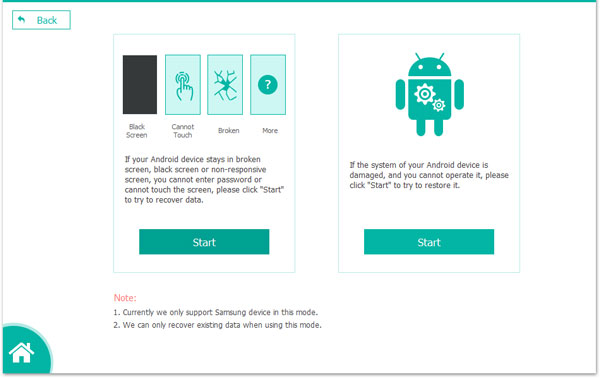
02 Inicie el proceso de recuperación seleccionando el modo de reparación que prefiera y haciendo clic en "Iniciar". Seleccione el modelo de su teléfono y haga clic en "Confirmar". Si no está seguro del modelo de su dispositivo, utilice el icono de interrogación para obtener ayuda.

03 Después de reparar el teléfono, la herramienta de recuperación escaneará los datos del dispositivo. Una vez finalizado el escaneo, marque "WhatsApp" o "Archivos adjuntos de WhatsApp", seleccione el contenido específico que desea restaurar y haga clic en "Recuperar" para transferir los datos de su teléfono a su computadora.

Si has habilitado las copias de seguridad de WhatsApp en Google Drive, recuperar los datos desde allí es muy sencillo. Este método es práctico, pero necesitarás la misma cuenta de Google y el mismo número de teléfono para que funcione. Aquí tienes los pasos:
Paso 1. En un nuevo dispositivo Android , instala WhatsApp y verifica tu número de teléfono.
Paso 2. Inicia sesión en la cuenta de Google que usaste para la copia de seguridad.
Paso 3. WhatsApp te pedirá que restaures desde Google Drive. Confirma tocando "RESTAURAR". Espera a que finalice la restauración y tus chats y archivos multimedia aparecerán en la aplicación.

¿Cómo puedo recuperar mis mensajes de WhatsApp si mi teléfono está averiado? Si previamente hiciste una copia de seguridad manual de tus datos de WhatsApp en el almacenamiento local de tu teléfono, puedes localizar y restaurar esos archivos de copia de seguridad a través del administrador de archivos.
Paso 1. Conecte su teléfono a su computadora mediante un cable USB, o conecte una unidad flash USB a su teléfono mediante un cable OTG.
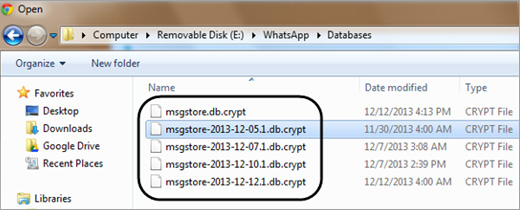
Paso 2. Utilizando tu ordenador o el administrador de archivos integrado de tu teléfono, navega hasta la carpeta de copia de seguridad de WhatsApp (normalmente ubicada en /sdcard/WhatsApp/Databases/).
Paso 3. Identifique los archivos de copia de seguridad que terminan en ".db.crypt" y cópielos a una ubicación segura.
Paso 4. Instala WhatsApp en tu nuevo teléfono Android y, durante el proceso de configuración, selecciona la opción "Restaurar desde copia de seguridad local".
Paso 5. Navegue hasta la ubicación donde copió previamente los archivos de copia de seguridad y complete el proceso de restauración.
Para iPhones dañados, iCloud e iTunes ofrecen buenas opciones para recuperar mensajes de WhatsApp y archivos multimedia. Elige el método que mejor se adapte a tus preferencias de copia de seguridad.
Si tu iPhone tiene activada la copia de seguridad de iCloud y los datos de WhatsApp están incluidos en ella, puedes recuperar tus mensajes de WhatsApp restaurando la copia de seguridad de iCloud. A continuación, te mostramos los pasos específicos para recuperar mensajes de WhatsApp de un iPhone dañado mediante la copia de seguridad de iCloud:
Paso 1. Configura tu nuevo iPhone e inicia sesión en tu cuenta de iCloud.
Paso 2. Descarga WhatsApp y verifica tu número de teléfono.
Paso 3. WhatsApp te pedirá que restaures el historial de chats desde iCloud. Toca "Restaurar historial de chats". Espera a que se carguen los datos y tus chats se restaurarán.

Si usaste iTunes para hacer una copia de seguridad de tu iPhone, puedes recuperar los mensajes de WhatsApp restaurando una copia de seguridad de iTunes en un nuevo dispositivo. Sin embargo, la recuperación de datos tradicional desde iTunes requiere una restauración completa del dispositivo, lo que sobrescribirá los datos actuales de tu nuevo iPhone con los datos de la copia de seguridad. Por lo tanto, necesitarás una herramienta de recuperación especializada, como Coolmuster iPhone WhatsApp Recovery .
Coolmuster iPhone WhatsApp Recovery te permite recuperar datos de WhatsApp desde una copia de seguridad de iTunes sin afectar otros datos de tu dispositivo. Estas son las características principales de Coolmuster iPhone WhatsApp Recovery:
A continuación se muestra la guía sobre cómo recuperar datos de WhatsApp de un iPhone dañado utilizando una copia de seguridad de iTunes:
01 Primero, haga clic en el botón de abajo para descargar e instalar Coolmuster iPhone WhatsApp Recovery en su computadora.
02 Inicie el programa y acceda al módulo "Recuperar desde archivo de copia de seguridad de iTunes". Seleccione el archivo de copia de seguridad deseado y haga clic en "Iniciar escaneo". Si no encuentra el archivo de copia de seguridad, haga clic en "Seleccionar" para buscarlo.

03 Elija el tipo de datos que desea recuperar y, a continuación, haga clic en "Iniciar escaneo".

04 Una vez finalizado el escaneo, previsualice los archivos de WhatsApp, seleccione los que desea recuperar y haga clic en "Recuperar en el ordenador" para comenzar la restauración desde la copia de seguridad de iTunes.

Para una guía más intuitiva, consulta el videotutorial a continuación:
En este artículo, analizamos métodos eficaces para recuperar WhatsApp de un teléfono dañado, tanto para usuarios Android como de iPhone. Ya sea que utilices una herramienta profesional, copias de seguridad en la nube o copias de seguridad locales, existen numerosas soluciones para ayudarte a recuperar mensajes, fotos y archivos multimedia importantes.
Para los usuarios Android , herramientas como Broken Android Data Extraction ofrecen una forma práctica y fiable de recuperar datos de WhatsApp, incluso desde un dispositivo dañado. Por su parte, los usuarios de iPhone pueden recuperar mensajes de WhatsApp mediante copias de seguridad de iCloud o iTunes, y Coolmuster iPhone WhatsApp Recovery proporciona una experiencia fluida sin sobrescribir otros datos.
Artículos relacionados:
3 métodos para recuperar mensajes de WhatsApp eliminados en Android .
¿Cómo recuperar los chats de WhatsApp después de desinstalar la aplicación? Guía paso a paso.
Una guía completa sobre cómo recuperar archivos eliminados de WhatsApp
Las 5 mejores maneras de recuperar imágenes de WhatsApp eliminadas por el remitente







 Descarga gratuita para PC
 Descarga gratuita para Mac


