"¿Cómo puedo usar dos cuentas de WhatsApp en un iPhone? ¿Existe alguna solución?"
- De Quora
En la era actual de las tarjetas SIM duales, muchos usuarios se preguntan: ¿cómo se pueden usar dos cuentas de WhatsApp en un solo iPhone? Si bien algunos dispositivos Android admiten la clonación de aplicaciones de forma nativa, los iPhones presentan ciertas limitaciones del sistema que dificultan el uso de varias instancias de la misma aplicación.
La buena noticia es que aún es posible usar dos cuentas de WhatsApp en un mismo iPhone combinando soluciones oficiales con trucos prácticos. Tanto si quieres separar las conversaciones personales de las profesionales como si quieres gestionar cuentas de diferentes regiones, existen varios métodos eficaces. En esta guía, te explicaremos todo lo que necesitas saber. Sigue leyendo para obtener más información sobre cómo usar dos cuentas de WhatsApp en un iPhone.
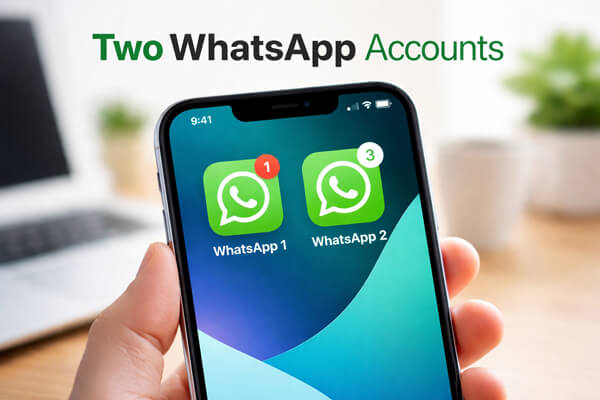
La respuesta corta es: sí, pero con algunas limitaciones.
WhatsApp Messenger solo permite iniciar sesión con una cuenta a la vez, lo que significa que no puedes usar dos números de teléfono simultáneamente en la misma aplicación. Sin embargo, al combinar otras soluciones, como WhatsApp Business, funciones multidispositivo o acceso web, puedes gestionar dos cuentas de WhatsApp en un solo iPhone.
En otras palabras, si bien los iPhones no admiten la clonación real de aplicaciones, existen soluciones prácticas que permiten lograr un resultado similar.
A continuación, te mostramos 4 métodos prácticos y seguros para configurar dos cuentas de WhatsApp en tu iPhone. Hemos priorizado soluciones oficiales y confiables para evitar bloqueos de cuenta o riesgos de privacidad.
Esta es la forma más fiable y con soporte completo de usar dos cuentas de WhatsApp en un mismo iPhone. Al instalar WhatsApp Messenger y WhatsApp Business, puedes usar dos cuentas separadas simultáneamente en el mismo dispositivo.
WhatsApp Business es una aplicación independiente gratuita diseñada originalmente para pequeñas empresas, pero funciona perfectamente con números de teléfono normales y ofrece casi las mismas funciones básicas de mensajería que WhatsApp Messenger, lo que la convierte en una opción ideal para una segunda cuenta personal.
Pasos para la configuración:
Paso 1. Asegúrate de haber instalado y configurado WhatsApp Messenger con tu número de teléfono principal.
Paso 2. Abre la App Store en tu iPhone, busca WhatsApp Business, descárgala e instálala en tu dispositivo.
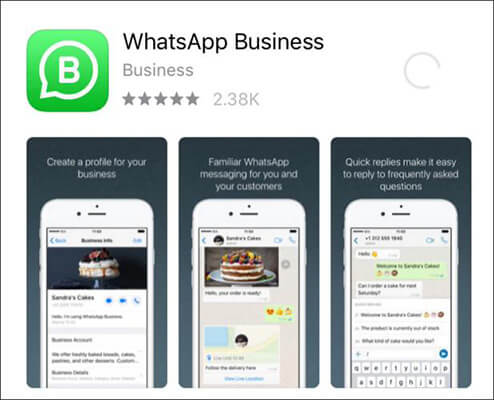
Paso 3. Abre WhatsApp Business y pulsa "Aceptar y continuar" para aceptar los términos y seguir adelante.
Paso 4. Introduce tu segundo número de teléfono (que no esté vinculado a tu cuenta principal de WhatsApp) y, a continuación, completa la verificación mediante SMS o llamada telefónica introduciendo el código que recibas.
Paso 5. Sigue las instrucciones en pantalla para finalizar la configuración añadiendo tu nombre y foto de perfil. Puedes omitir la configuración relacionada con el negocio si la usas para fines personales.
Una vez completado el proceso, podrás usar dos cuentas de WhatsApp en un mismo iPhone simultáneamente sin que haya ninguna interferencia entre ellas.
Si tu iPhone es compatible con doble SIM (ya sea una SIM física + eSIM o dos eSIM), puedes usar dos números de teléfono diferentes en el mismo dispositivo. Esto es importante porque cada cuenta de WhatsApp debe estar vinculada a un número de teléfono único.
Sin embargo, cabe destacar que la función Dual SIM por sí sola no permite usar dos cuentas en una misma aplicación como WhatsApp Messenger. En cambio, proporciona las condiciones necesarias para configurar dos cuentas separadas, que luego se pueden usar con aplicaciones como WhatsApp Business.
Pasos para configurar la doble SIM en un iPhone:
Paso 1. Abre la aplicación Ajustes en tu iPhone, desplázate hacia abajo y pulsa "Datos móviles" (o Datos móviles, según tu región), y luego selecciona "Añadir eSIM" o "Añadir plan de datos móviles".
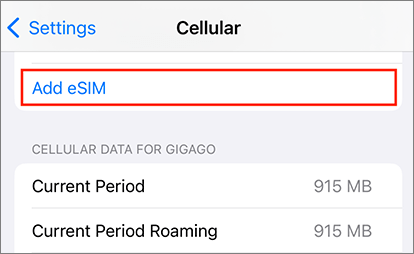
Paso 2. Siga las instrucciones en pantalla para agregar su segundo número, ya sea escaneando un código QR proporcionado por su operador o ingresando los datos manualmente.
Paso 3. Una vez añadidos, asigna etiquetas a tus dos números (como "Personal" y "Trabajo") para que puedas distinguirlos fácilmente.
Paso 4. Asegúrate de que ambos números estén activos y puedan recibir SMS o llamadas, ya que la verificación de WhatsApp requiere recibir un código de confirmación.
Tras completar estos pasos, tendrás dos números de teléfono activos en tu iPhone. Podrás usar cada número para registrar una cuenta de WhatsApp diferente, generalmente combinando esta configuración con WhatsApp Messenger y WhatsApp Business para obtener la mejor experiencia.
El Modo Compañero es una función que te permite usar una cuenta de WhatsApp en varios dispositivos. Si bien no fue diseñado originalmente para usar dos cuentas en un mismo teléfono, aún puede utilizarse como solución alternativa para acceder a una segunda cuenta en tu iPhone.
Con este método, una cuenta permanece como cuenta principal en otro dispositivo, mientras que tu iPhone actúa como dispositivo vinculado para acceder a esa cuenta. Esto significa que puedes usar una cuenta directamente en tu iPhone y acceder a la segunda a través del Modo Compañero al mismo tiempo.
Pasos para usar el modo acompañante:
Paso 1. En tu segundo teléfono ( Android o iPhone), instala y configura WhatsApp Messenger con tu segundo número de teléfono.
Paso 2. En tu iPhone, abre WhatsApp Messenger, ve a "Ajustes" > "Dispositivos vinculados" y luego toca "Vincular un dispositivo" para abrir el escáner de código QR.
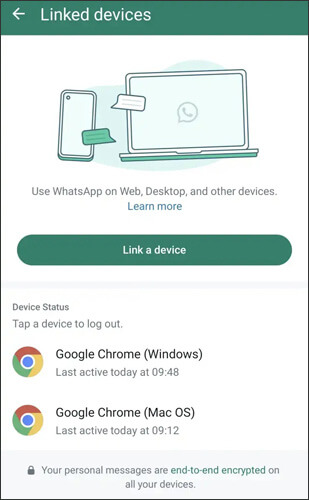
Paso 3. En el segundo teléfono, abre "WhatsApp", ve a "Ajustes" o al menú, pulsa "Dispositivos vinculados" y, a continuación, elige "Vincular un dispositivo" para que aparezca un código QR.
Paso 4. Usa tu iPhone para escanear el código QR que aparece en el segundo teléfono y espera a que los dispositivos se sincronicen.
Una vez conectado, podrás acceder a la segunda cuenta de WhatsApp en tu iPhone. Sin embargo, en comparación con WhatsApp Business, este método puede resultar un poco menos práctico y algunas funciones o notificaciones podrían no funcionar con la misma fluidez.
Otra forma práctica de usar una segunda cuenta de WhatsApp en tu iPhone es mediante WhatsApp Web. Esto te permite acceder a una cuenta adicional a través del navegador en lugar de instalar otra aplicación.
Aunque no ofrece la misma experiencia fluida que una aplicación nativa, sigue siendo una opción útil si no quieres instalar aplicaciones adicionales.
Pasos para tener 2 cuentas de WhatsApp en un iPhone usando WhatsApp Web:
Paso 1. Abre Safari (u otro navegador) en tu iPhone y ve a la página web de WhatsApp , luego cambia al modo de escritorio para que aparezca el código QR.
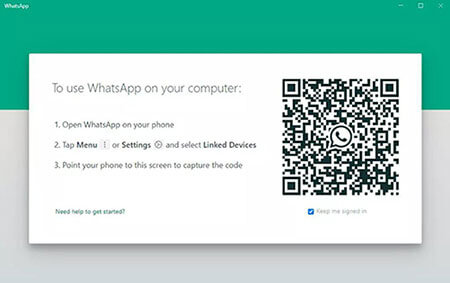
Paso 2. En el teléfono que tiene tu segunda cuenta de WhatsApp, abre WhatsApp Messenger, ve a "Dispositivos vinculados" y toca "Vincular un dispositivo".
Paso 3. Usa ese teléfono para escanear el código QR que aparece en el navegador de tu iPhone.
Paso 4. Tras el escaneo, la segunda cuenta se cargará en su navegador, lo que le permitirá enviar y recibir mensajes directamente.
Para un acceso más sencillo, puedes añadir la página web a la pantalla de inicio de tu iPhone, de forma que funcione como una aplicación. Ten en cuenta que este método requiere una conexión a internet activa y que las notificaciones podrían no ser tan fiables como las de las aplicaciones instaladas.
Al administrar dos cuentas de WhatsApp en un mismo iPhone, es posible que en ocasiones necesites transferir el historial de chats de una cuenta a otra, por ejemplo, al cambiar de teléfono o consolidar cuentas. Si bien WhatsApp no ofrece una función integrada para fusionar cuentas, puedes usar herramientas confiables para que este proceso sea sencillo y seguro.
Una de las soluciones más fiables es WhatsApp Transfer . Esta herramienta permite transferir datos de WhatsApp directamente entre teléfonos, sin sobrescribir los datos existentes.
Características principales de WhatsApp Transfer:
¿Cómo transferir mensajes de WhatsApp entre dos teléfonos?
01 Descarga e instala WhatsApp Transfer en tu ordenador, luego abre el programa y selecciona "WhatsApp".
02 Conecte ambos dispositivos al ordenador mediante cables USB. En iPhone, pulse "Confiar en este ordenador" si se le solicita; en Android , active la depuración USB.
03 Confirma el dispositivo de origen (la cuenta desde la que quieres transferir) y el dispositivo de destino (la cuenta a la que quieres transferir). Si es necesario, haz clic en "Intercambiar" para cambiar los dispositivos.
Nota: Si el dispositivo de destino es un iPhone, asegúrese de que la función Buscar mi iPhone esté desactivada en ese dispositivo y de que WhatsApp ya esté instalado.

04 Haz clic en "Transferir" y espera mientras el software transfiere de forma segura tus datos de WhatsApp. Una vez finalizado el proceso, tus mensajes y archivos multimedia de la cuenta de origen estarán disponibles en la cuenta de destino.

1. ¿Es seguro usar dos cuentas de WhatsApp en un mismo iPhone?
Sí. Usar aplicaciones oficiales como WhatsApp Messenger y WhatsApp Business es completamente seguro. Evita las aplicaciones modificadas o de terceros, ya que podrían comprometer tu cuenta o tus datos.
2. ¿Puedo fusionar dos cuentas de WhatsApp en una sola?
WhatsApp no ofrece una forma oficial de fusionar dos cuentas. Cada cuenta está vinculada a un número de teléfono diferente, por lo que no es posible combinarlas directamente en una sola. Tendrías que gestionarlas por separado o reenviar manualmente los mensajes importantes de una cuenta a otra.
3. ¿Puedo hacer una copia de seguridad de ambas cuentas en iCloud?
Sí, ambas cuentas se pueden respaldar en iCloud. Ten en cuenta que cada copia de seguridad ocupa espacio en tu almacenamiento de iCloud, así que asegúrate de tener suficiente espacio para guardar los datos de ambas cuentas.
Aunque los iPhones no admiten de forma nativa la ejecución de dos instancias de la misma aplicación, es perfectamente posible gestionar dos cuentas de WhatsApp en un mismo iPhone. Usar WhatsApp Messenger y WhatsApp Business simultáneamente es el método más sencillo y fiable, mientras que el Modo Compañero y WhatsApp Web ofrecen soluciones alternativas.
Si necesitas transferir el historial de chat entre cuentas, herramientas como WhatsApp Transfer facilitan y aseguran el proceso, garantizando la conservación de tus mensajes, fotos y demás contenido multimedia. Con estos métodos, puedes gestionar con confianza tus cuentas de WhatsApp personales y profesionales en el mismo iPhone sin perder datos ni mensajes importantes.
Artículos relacionados:
3 maneras de transferir WhatsApp de Android a iPhone sin PC
Cómo transferir WhatsApp a un teléfono nuevo con el mismo número [4 métodos]
[La forma más sencilla] ¿Cómo compartir contactos de WhatsApp en Android y iPhone?
[Guía paso a paso] ¿Cómo administrar una cuenta de WhatsApp en dispositivos Android ?







 Descarga gratuita para PC
 Descarga gratuita para Mac


