TL;DR:
Usar un número de Google Voice para WhatsApp es posible en muchos casos, pero no está garantizado oficialmente y, en ocasiones, puede presentar problemas de verificación debido a las restricciones de VoIP. Esta guía explica si Google Voice funciona con WhatsApp, cómo configurarlo paso a paso, por qué puede fallar la verificación y cómo solucionar problemas comunes. También aprenderás a hacer una copia de seguridad de tus datos de WhatsApp en un ordenador para mantener tus chats seguros.
Quiero obtener un número de Google Voice específicamente para usarlo con mi número de WhatsApp, ya que no quiero dar mi número de teléfono cada vez que le pido a alguien que me contacte por WhatsApp. ¿Es posible? ¿Se pueden usar los números de Google Voice con WhatsApp? ¿Puedo cambiar mi número actual de WhatsApp por un nuevo número de Google Voice?
- De Reddit
Usar un número de Google Voice para WhatsApp se ha convertido en una opción popular entre los usuarios que desean mantener la privacidad de sus números de teléfono personales o crear una cuenta adicional de WhatsApp. Dado que Google Voice proporciona un número de teléfono virtual que puede recibir llamadas y mensajes de texto, muchos se preguntan si se puede usar para completar la verificación de WhatsApp.
En esta guía, aprenderás si Google Voice funciona con WhatsApp, cómo configurarlo paso a paso, qué hacer si falla la verificación y cómo proteger tus datos de WhatsApp con una solución de copia de seguridad fiable.
Sí, en muchas situaciones, puedes usar un número de Google Voice para WhatsApp.
WhatsApp permite a los usuarios verificar sus cuentas mediante numerosos números VoIP (Voz sobre Protocolo de Internet), y los números de Google Voice suelen funcionar para la verificación inicial por SMS o llamada. Esto significa que podrías crear una nueva cuenta de WhatsApp sin usar tu número de móvil principal.
Sin embargo, hay varias limitaciones que conviene tener en cuenta:
Debido a que WhatsApp actualiza constantemente sus sistemas antispam y de verificación de cuentas, un número de Google Voice que funciona hoy podría no funcionar en el futuro. Por lo tanto, usar un número de teléfono móvil estándar sigue siendo la opción más fiable.
Sigue estos sencillos pasos para configurar WhatsApp con un número de Google Voice. El proceso es similar tanto en dispositivos Android como iOS , pero la tasa de éxito puede variar según los resultados de la verificación.
Paso 1. Prepara tu número de Google Voice.
Asegúrate de que tu número de Google Voice esté activo y configurado correctamente. Debes tener acceso a tu cuenta de Google y poder recibir mensajes o llamadas a través de la aplicación o la versión web de Google Voice.
Paso 2. Instala WhatsApp
Descarga WhatsApp desde Google Play Store o App Store. Si ya lo tienes instalado, puedes reinstalarlo o actualizarlo para garantizar una instalación limpia.
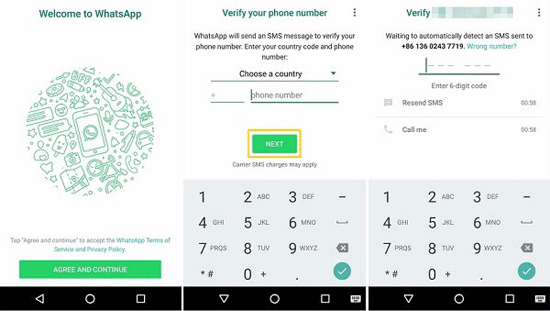
Paso 3. Introduce tu número de Google Voice.
Abre WhatsApp e introduce tu número de Google Voice con el código de país correcto (+1 para números de EE. UU.). Verifica el número antes de continuar.
Paso 4. Verifica tu número
WhatsApp te enviará un código de verificación de 6 dígitos por SMS. Si no lo recibes, espera unos minutos e intenta usar la opción "Llámame" para recibir el código mediante una llamada.
Paso 5. Configuración completa
Una vez verificado, configura tu nombre de perfil y preferencias. Ahora puedes empezar a usar WhatsApp con tu número de Google Voice.
Aunque muchos usuarios logran verificar WhatsApp con Google Voice, el proceso no siempre funciona. Estas son las razones más comunes.
Motivo 1. WhatsApp detecta el número como un número VoIP.
Los números de Google Voice son números virtuales, no números de teléfono móvil tradicionales. WhatsApp podría identificarlos como números VoIP y rechazarlos durante la verificación.
Motivo 2. El número ya se había utilizado anteriormente en WhatsApp.
Si otra persona utilizó previamente el número de Google Voice para WhatsApp, el proceso de verificación podría complicarse o incluso fallar por completo.
Motivo 3. Los mensajes SMS no se entregan.
En ocasiones, Google Voice experimenta retrasos al recibir mensajes de texto. En otros casos, WhatsApp puede no enviar el código de verificación al número.
Motivo 4. Restricciones temporales de verificación
Los intentos repetidos de verificación en un corto período de tiempo pueden provocar restricciones temporales. WhatsApp podría pedirte que esperes antes de volver a intentarlo.
Motivo 5. Limitaciones regionales
Google Voice solo está disponible oficialmente en ciertos países. Si accedes a WhatsApp desde una región con restricciones adicionales, la verificación podría resultar más difícil.
¿Cómo aumentar tus posibilidades de éxito?
1. ¿Puedo usar un número de Google Voice para WhatsApp Business?
Sí, es posible que puedas usar un número de Google Voice para WhatsApp Business si el número supera correctamente el proceso de verificación de WhatsApp. Sin embargo, dado que Google Voice es un servicio VoIP, su fiabilidad puede variar y algunas funciones relacionadas con negocios podrían no funcionar con la misma consistencia que con un número de móvil tradicional.
2. ¿Es seguro usar Google Voice para la verificación de WhatsApp?
En general, sí. Google Voice es un servicio legítimo de Google. Sin embargo, dado que el número es virtual, la recuperación de la cuenta y la fiabilidad a largo plazo pueden no ser tan seguras como con tu número de móvil personal.
3. ¿Por qué WhatsApp no envía un código de verificación a mi número de Google Voice?
Esto suele ocurrir porque WhatsApp ha marcado el número como un número VoIP, la entrega de SMS se ha retrasado o el número ya está asociado a otra cuenta de WhatsApp. Intentar la verificación mediante llamada de voz puede ser útil.
4. ¿Es fácil que me bloqueen mi cuenta de WhatsApp de Google Voice?
Usar un número de Google Voice para WhatsApp no conlleva automáticamente un bloqueo si se usa con normalidad. Sin embargo, en comparación con un número de tarjeta SIM convencional, los números VoIP pueden presentar un riesgo ligeramente mayor de problemas de verificación o limitaciones en la cuenta. Para evitar inconvenientes, evite comportamientos inusuales como enviar spam, cambiar de dispositivo con frecuencia o modificar su dirección IP constantemente. En la mayoría de los casos, el uso personal normal no debería causar ningún problema.
Ya sea que uses un número de Google Voice o un número de teléfono convencional, hacer una copia de seguridad de tus datos de WhatsApp es fundamental. Si pierdes el acceso a tu número o tienes problemas para verificar tu cuenta, tener una copia de seguridad local puede ayudarte a proteger tus chats, fotos, videos y documentos importantes.
Para usuarios Android , Coolmuster Android WhatsApp Recovery ofrece una forma sencilla de hacer copias de seguridad de los datos de WhatsApp en un ordenador. El software permite guardar de forma segura los mensajes y archivos adjuntos de WhatsApp, evitando así la pérdida de datos por daños en el dispositivo, borrado accidental o problemas con la cuenta.
Si utilizas un iPhone, puedes probar Coolmuster iPhone WhatsApp Recovery para realizar copias de seguridad y recuperar datos de WhatsApp desde dispositivos iOS .
Características principales de la recuperación de WhatsApp Android
¿Cómo hacer una copia de seguridad de WhatsApp Android en un ordenador ?
01 Primero, instale y ejecute el software de recuperación de mensajes de WhatsApp en su computadora.
02 A continuación, conecta tu teléfono Android al ordenador mediante un cable USB, selecciona tu dispositivo móvil y haz clic en "Siguiente".

03 Una vez establecida la conexión correctamente, el software comenzará a escanear automáticamente tus datos de WhatsApp.

04 En esta etapa, se le pedirá que active el cifrado de extremo a extremo en su teléfono. Siga atentamente las instrucciones en pantalla. Tras obtener la clave de cifrado, la herramienta de recuperación de WhatsApp la detectará automáticamente y la introducirá en el campo correspondiente. A continuación, haga clic en «Confirmar» para continuar.

05 Cuando finalice el escaneo, todos tus datos de WhatsApp se organizarán y mostrarán en las secciones "WhatsApp" y "Archivos adjuntos de WhatsApp". Selecciona los elementos que deseas respaldar y, a continuación, haz clic en "Recuperar en el ordenador" para guardar tus datos de WhatsApp localmente.

Si prefiere una explicación más visual, también puede consultar el videotutorial que aparece a continuación para ver una demostración paso a paso.
Usar un número de Google Voice para WhatsApp es posible en muchas situaciones y puede ser una forma práctica de proteger tu privacidad o gestionar una cuenta adicional. Sin embargo, dado que los números de Google Voice se clasifican como números VoIP, la verificación no está garantizada y algunas funciones de WhatsApp podrían no funcionar con la misma fiabilidad que con un número de móvil tradicional.
Si decides usar Google Voice con WhatsApp, asegúrate de mantener tu cuenta segura y de hacer copias de seguridad de tus chats con regularidad. Una herramienta de copia de seguridad especializada, como Coolmuster Android WhatsApp Recovery, puede ayudarte a garantizar que tus conversaciones importantes permanezcan a salvo, incluso si pierdes el acceso a tu cuenta de WhatsApp o a tu número de teléfono en el futuro.
Artículos relacionados:
Cómo agregar contactos de WhatsApp en Android con 4 métodos
[Guía paso a paso] ¿Cómo administrar una cuenta de WhatsApp en dispositivos Android ?
Cómo recuperar archivos de audio de WhatsApp en Android e iPhone
Software para transferir archivos por WhatsApp: Una guía completa de las mejores herramientas.







 Descarga gratuita para PC


