En el uso diario de WhatsApp, es común borrar accidentalmente mensajes importantes. Afortunadamente, existen varios métodos para recuperar estos mensajes eliminados . Este artículo detallará cómo recuperar mensajes eliminados de WhatsApp en línea y proporcionará métodos de recuperación sin conexión para maximizar la recuperación de datos perdidos.
1. ¿Se pueden restaurar mensajes eliminados en WhatsApp en línea?
Es imposible restaurar mensajes eliminados directamente en línea a través de la app oficial de WhatsApp, ya que WhatsApp no ofrece una función directa para recuperarlos en línea. Sin embargo, se puede lograr la recuperación indirecta mediante copias de seguridad en la nube (como Google Drive o iCloud), lo que puede considerarse una forma de recuperación "en línea", ya que depende de servicios en la nube.
2. ¿Puedes recuperar mensajes eliminados de WhatsApp en línea sin respaldo?
No, no puedes recuperar mensajes eliminados de WhatsApp en línea sin una copia de seguridad.
Esta sección presentará soluciones de recuperación en línea para datos de WhatsApp por separado, adecuadas para iPhone (iCloud) y Android (Google Drive).
Si usas iPhone, puedes recuperar indirectamente los mensajes eliminados de WhatsApp en línea a través de iCloud. Antes de desinstalar WhatsApp, asegúrate de tener una copia de seguridad de tus datos en iCloud . Estos son los pasos:
Paso 1. Primero, debes eliminar WhatsApp de tu iPhone. Luego, reinstálala desde la App Store.
Paso 2. A continuación, abre la aplicación WhatsApp y verifica tu número de teléfono.
Paso 3. Después, el sistema te pedirá que restaures las copias de seguridad de iCloud. Haz clic en "Restaurar historial de chats" para recuperar las conversaciones eliminadas de WhatsApp.

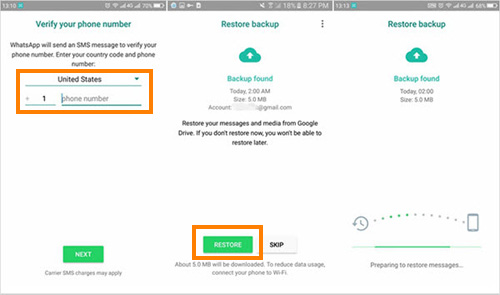
Para los usuarios Android , recuperar mensajes eliminados de WhatsApp en línea mediante una copia de seguridad es igual de sencillo. Sigue estos pasos:
Paso 1. Primero, asegúrate de que tu WhatsApp esté configurado para hacer copias de seguridad automáticas en Google Drive. [Abre WhatsApp e inicia sesión en tu cuenta. Ve a "Chats" > "Copia de seguridad de chats" en la configuración. Confirma que tengas activada la copia de seguridad en Google Drive].

Paso 2. Desinstale la aplicación WhatsApp de su dispositivo Android y luego vuelva a descargarla y reinstalarla desde Google Play Store.
Paso 3. Abra la versión recién instalada de WhatsApp y siga las instrucciones para verificar su número de teléfono. Cuando se le pregunte si desea restaurar la copia de seguridad, seleccione "RESTAURAR" y espere a que se complete el proceso.
Aunque este artículo se centra principalmente en la recuperación en línea, aquí hay algunos métodos comunes de recuperación fuera de línea para su referencia.
Coolmuster iPhone WhatsApp Recovery es un software de recuperación de datos de terceros, diseñado específicamente para usuarios de iPhone, que les permite restaurar mensajes de WhatsApp desde su dispositivo o copias de seguridad de iTunes. También permite realizar copias de seguridad de los datos de WhatsApp desde un iPhone a una computadora .
Núcleos principales de Coolmuster iPhone WhatsApp Recovery
Aquí está la guía paso a paso sobre cómo recuperar mensajes de WhatsApp en iPhone de Coolmuster iPhone WhatsApp Recovery:
01 Descargue, instale y ejecute el programa en su computadora.
02 En el programa, seleccione "Recuperar desde el archivo de copia de seguridad de iTunes". Seleccione el archivo de copia de seguridad que desea usar y presione "Iniciar análisis". Si no encuentra sus archivos, haga clic en "Seleccionar" para buscarlos y seleccionarlos manualmente.

03 Luego de esto, seleccione los tipos de datos que desea restaurar y proceda haciendo clic en "Iniciar escaneo".

Antes de iniciar el proceso de recuperación desde tu copia de seguridad de iTunes, puedes previsualizar los archivos de WhatsApp y seleccionar los que deseas restaurar. Una vez seleccionados, simplemente haz clic en "Recuperar en el ordenador" para comenzar el proceso de restauración.

Guía de vídeo
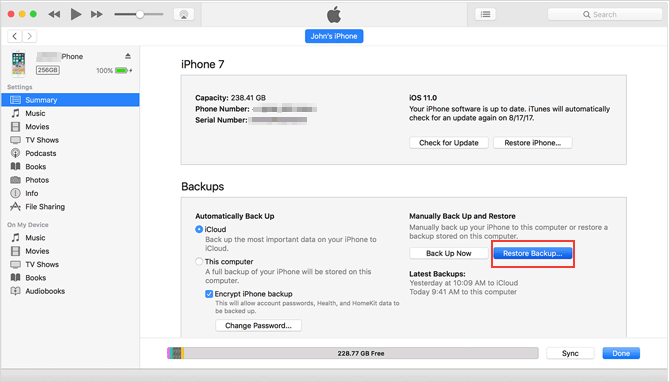
Los usuarios de iPhone también pueden recuperar los mensajes eliminados de WhatsApp directamente desde iTunes, pero este proceso solo restaura la copia de seguridad completa, no de forma selectiva. Si desea recuperar datos específicos, deberá usar Coolmuster iPhone WhatsApp Recovery. Estos son los pasos:
Paso 1. Abra iTunes y conecte su iPhone.
Paso 2. Seleccione el icono del dispositivo en la esquina superior izquierda y haga clic en la pestaña "Resumen" para acceder a la sección "Copias de seguridad".
Paso 3. Haga clic en el botón "Restaurar copia de seguridad" para iniciar el proceso de restauración de iTunes.
Los usuarios Android seguramente conocen la función de copia de seguridad local de WhatsApp . WhatsApp guarda automáticamente tu historial de chats a diario en la base de datos de WhatsApp de tu dispositivo. Este proceso garantiza que se guarde un registro completo de tus conversaciones, lo que facilita su restauración en caso de corrupción de datos. Para restaurar mensajes eliminados desde una copia de seguridad local, sigue estos pasos:
Paso 1. Abra su Administrador de archivos y navegue hasta la carpeta WhatsApp/Bases de datos.
Paso 2. Localice el archivo de copia de seguridad más reciente, generalmente llamado msgstore-AAAA-MM-DD.1.db.crypt14. Renómbrelo como msgstore.db.crypt14.

Paso 3. Desinstale y luego vuelva a instalar WhatsApp en su dispositivo.
Paso 4. Al iniciar sesión, se te pedirá que restaures desde una copia de seguridad local. Simplemente selecciona la opción de restaurar y se recuperarán tus mensajes eliminados.
En resumen, existen múltiples maneras de recuperar mensajes de WhatsApp en línea. Además, este artículo también ofrece métodos sin conexión para recuperar mensajes de WhatsApp, por si acaso. Especialmente para usuarios de iPhone, Coolmuster iPhone WhatsApp Recovery es una herramienta potente que puede ayudarles a recuperar fácilmente los mensajes perdidos. Esperamos que este artículo les ofrezca información útil y les ayude a resolver problemas relacionados con la recuperación de mensajes de WhatsApp.
Artículos relacionados:
Cómo ver los mensajes eliminados de WhatsApp por remitente en minutos
Cómo restaurar mensajes eliminados de WhatsApp sin respaldo ( iOS y Android )
Cómo restaurar mensajes eliminados de WhatsApp de un contacto con o sin copia de seguridad
Cómo ver mensajes eliminados de WhatsApp sin ninguna aplicación [ Android y iPhone]







 Descarga gratuita para PC
 Descarga gratuita para Mac


