Resumen; DR: ¿Te preguntas cómo restablecer el iPad de fábrica con botones sin ordenador? Desafortunadamente, Apple no permite un restablecimiento de fábrica completo usando solo los botones físicos. Los botones solo pueden poner tu iPad en Modo Recuperación, mientras que aún necesitas un ordenador para completar el reinicio. Si no tienes un ordenador, puedes probar estas alternativas según tu situación:
Si tu iPad está congelado, bloqueado, sin respuesta o simplemente no tienes acceso a un ordenador, quizá te preguntes cómo restablecer el iPad de fábrica con botones sin ordenador. Aunque Apple ha introducido varios métodos de recuperación y reinicio a lo largo de los años, muchos usuarios siguen queriendo una forma rápida y eficaz de restaurar sus dispositivos usando solo los botones físicos.
Entonces, ¿se puede restablecer de fábrica un iPad con botones sin ordenador? Si es así, ¿cómo lo haces? Si no, ¿hay alguna solución alternativa? Sigue leyendo para encontrar la respuesta.
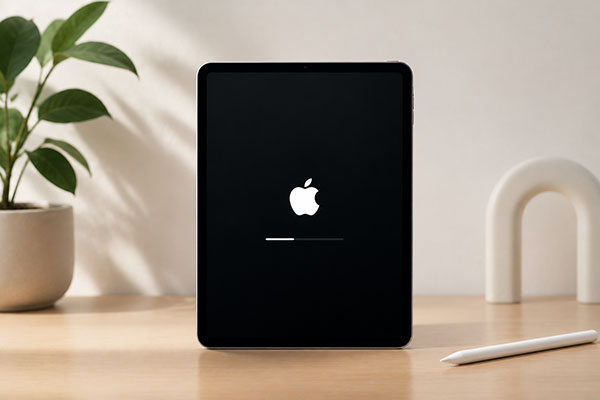
La respuesta corta es no. No puedes restablecer completamente un iPad de fábrica usando solo los botones físicos sin un ordenador.
Las combinaciones de botones solo pueden poner tu iPad en Modo Recuperación o Modo DFU, que son los primeros pasos en el proceso de reinicio. Para borrar realmente el dispositivo y reinstalar iPadOS, aún tendrás que conectar el iPad a un Mac o PC usando Finder o iTunes.
Apple lo diseñó así como medida de seguridad para evitar restablecimientos de fábrica no autorizados. Si cualquiera pudiera borrar un iPad solo con sus botones, los dispositivos perdidos o robados serían mucho más fáciles de usar mal.
En resumen, aunque los botones son esenciales para entrar en el Modo de Recuperación, no pueden realizar un restablecimiento de fábrica completo por sí solos. Si no tienes acceso a un ordenador, tendrás que usar otro método para borrar tu iPad.
Normalmente, se requiere que un ordenador complete el reinicio en Modo de Recuperación. Antes de usar manualmente los botones para poner el iPad en Modo de Recuperación, necesitas conectarlo a un PC Windows o Mac usando un cable USB compatible. Además, reiniciar el iPad borrará todos los datos y contenido del dispositivo, por lo que es mejor hacer una copia de seguridad con antelación para que los datos puedan recuperarse más adelante.
Así es como realizar un restablecimiento de fábrica en un iPad con botones:
Paso 1. Conecta tu iPad a un PC Windows o Mac usando un cable USB compatible.
Paso 2. Abre el Finder en un Mac o abre iTunes en un PC Windows o en un sistema Mac anterior.
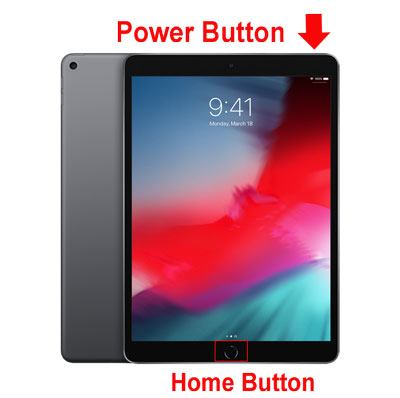
Paso 3. Pon tu iPad en modo recuperación:

Paso 4. Cuando el ordenador detecta el iPad en modo de recuperación, aparecerá un mensaje. Selecciona "Restaurar" en el ordenador para iniciar el restablecimiento de fábrica y reinstalar iPadOS.

Paso 5. Espera a que el proceso termine y no desconectes el cable durante el reinicio.
Paso 6. Configura el iPad como nuevo o restauralo desde una copia de seguridad una vez que se reinicie.
Después de aprender a restablecer el iPad de fábrica con botones sin ordenador, verás que restablecer un iPad sin contraseña de esta manera es bastante difícil, especialmente sin acceso a un ordenador. Afortunadamente, Apple ofrece métodos alternativos que permiten reiniciar un iPad sin necesidad de usar un ordenador.
A partir de iPadOS 15.2, Apple permite restablecer un iPad bloqueado directamente desde la pantalla de bloqueo sin necesidad de un ordenador. Tras varios intentos de código incorrecto, el dispositivo entra en Bloqueo de Seguridad o muestra "iPad No disponible".
Si el iPad está conectado a Wi-Fi o celular y Buscar está activado, aparece una opción "¿Olvidaste el código de acceso?" (llamada "Borrar iPad" en iPadOS 15.2–16). Puedes usar la contraseña de tu cuenta Apple para borrar el dispositivo y hacer un restablecimiento de fábrica sin ordenador ni contraseña.
Así es como hacerlo:
Paso 1. Sigue introduciendo el código de acceso incorrecto hasta que la pantalla muestre "iPad no disponible, inténtalo de nuevo en 1 minuto".
Paso 2. Espera a que aparezca la opción "¿Olvidaste el código?" en la esquina inferior derecha y luego tócala.
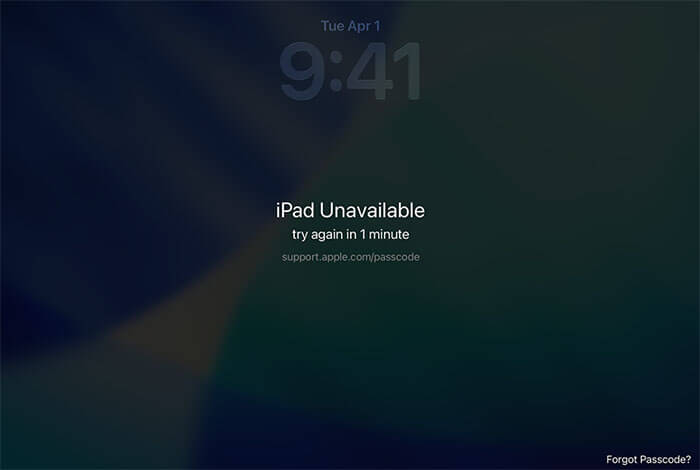
Paso 3. Pulsa "Iniciar restablecimiento del iPad" en la pantalla de bloqueo de seguridad o restablecimiento del iPad.
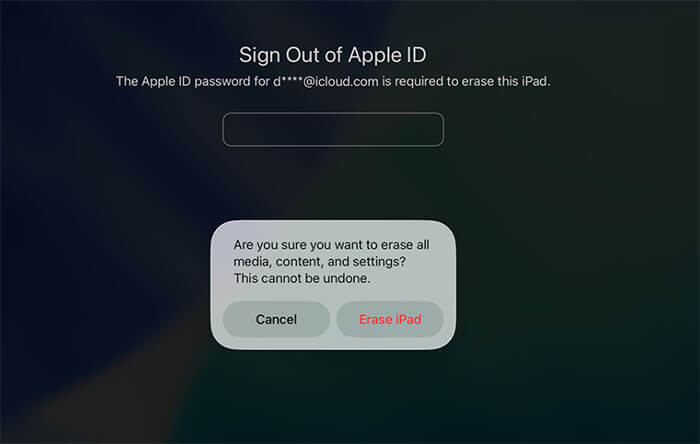
Paso 4. Introduce la contraseña de tu cuenta Apple para cerrar sesión en tu ID Apple cuando te lo pidan.
Paso 5. Pulsa "Borrar iPad" para comenzar el restablecimiento de fábrica.
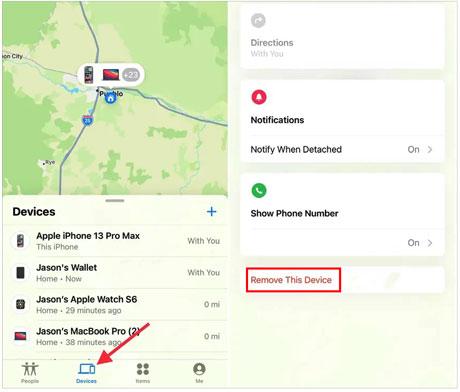
Si Buscar Mi Mi estaba activado antes y tu iPad está conectado a internet, también puedes borrarlo remotamente a través de iCloud.com sin necesidad de ordenador, aunque no recuerdes el código.
Así puedes borrar tu iPad de forma remota:
Paso 1. En otro teléfono, tablet o cualquier dispositivo conectado a internet, ve a icloud.com/find.
Paso 2. Inicia sesión con la cuenta de Apple vinculada al iPad bloqueado y completa la autenticación en dos pasos si te lo piden.
Paso 3. Abre la lista de "Todos los dispositivos" y selecciona el iPad que quieres reiniciar.
Paso 4. Elige "Borrar este dispositivo" y luego confirma la contraseña de tu cuenta Apple si es necesario.
Paso 5. Pulsa "Borrar" para confirmar y comienza el proceso de reinicio.
Si los métodos anteriores no son efectivos —por ejemplo, si los botones de tu iPad están dañados o la función "Buscar mi iPad" no está activada— entonces usar una herramienta profesional de desbloqueo de iPad en un ordenador es la mejor opción.
El desbloqueador de iPhone está diseñado específicamente para resolver problemas de bloqueo de iPhone o iPad y puede guiar a los usuarios a través de un proceso de restablecimiento de fábrica basado en firmware sin necesidad de código de pantalla ni entrar en modo de recuperación. Esta herramienta cuenta con una interfaz sencilla y pasos claros, permitiéndote borrar rápidamente todos los datos de tu iPad y eliminar bloqueos de pantalla, incluyendo contraseñas, Face ID y Touch ID.
Características clave del desbloqueador del iPhone:
Así es como borrar un iPad sin contraseña usando iPhone Unlocker:
01Abre el desbloqueador del iPhone y elige "Desbloquear código de pantalla". Haz clic en "Empezar a desbloquear". Luego conecta tu iPad al ordenador usando un cable USB.

02Sigue las instrucciones en pantalla para entrar en Modo de Recuperación o Modo DFU. Una vez detectado el dispositivo, selecciona una ubicación para guardar el paquete de firmware y haz clic en "Descargar".

03Cuando el firmware haya terminado de descargarse, haz clic en "Desbloquear". Revisa cuidadosamente el mensaje de advertencia, introduce "000000" para confirmarlo y haz clic en "Desbloquear" de nuevo para continuar.

04Espera a que termine el proceso de desbloqueo. Una vez terminado, tu iPad se borrará y restaurará a sus configuraciones de fábrica originales.

Está claro que realizar un restablecimiento de fábrica en un iPad usando solo los botones físicos sin ordenador no es posible. Los botones solo pueden usarse para entrar en Modo de Recuperación, mientras que un ordenador aún debe completar el proceso de reinicio.
Si no hay ningún ordenador disponible, la opción "¿Olvidaste el código?" o iCloud puede permitirte restablecer el iPad en ciertas situaciones sin necesidad de conexión directa al ordenador. Alternativamente, usar iPhone Unlocker también puede ser una solución fiable.
Artículos relacionados:
¿Cómo restaurar/restablecer el iPad de fábrica sin iTunes? - 5 Formas efectivas
[Resuelto] Cómo desbloquear un iPad deshabilitado sin iTunes | Última guía
¿Cómo desbloquear el iPad sin contraseña? [el nuevo iPad 2026 soportado]
[Guía completa] ¿Cómo reiniciar/restablecer el iPhone de fábrica sin iTunes?

 Desbloqueo del teléfono
[Resuelto] ¿Cómo restablecer de fábrica un iPad con botones sin usar una computadora?
Desbloqueo del teléfono
[Resuelto] ¿Cómo restablecer de fábrica un iPad con botones sin usar una computadora?







 Descarga gratuita para PC
  Descarga gratuita para Mac
