Le pedí a mi suegra que restableciera su contraseña, ya que no ha podido iniciar sesión en iTunes durante bastante tiempo. Después de restablecer el ID de Apple, lo cambiamos en Ajustes > Tienda y lo aceptó sin problemas. Aceptó el nuevo ID/contraseña en Ajustes y en línea. Sin embargo, intentamos actualizar el iPhone, pero no muestra el ID de Apple/correo electrónico correctos en la ventana emergente de "Apps actualizadas", pero sí aparece correctamente en Ajustes > Tienda. Por favor, ayuda.
- de la Comunidad de Apple
Al actualizar apps en un iPhone o iPad, muchos usuarios se confunden cuando aparece una ventana emergente que dice "ID de Apple incorrecto" o les pide que introduzcan la contraseña de otro ID de Apple, sobre todo cuando claramente han iniciado sesión con su propio ID de Apple. ¿Por qué no pueden actualizar la app?
No te preocupes, este es un problema muy común. Este artículo analizará sistemáticamente las razones del error "ID de Apple incorrecto al actualizar apps" y te ofrecerá varias soluciones viables para que actualices tus apps correctamente.
Si al actualizar aplicaciones en tu iPhone te encuentras con un ID de Apple incorrecto, las siguientes son algunas de las posibles razones:
* Anteriormente usaste un ID de Apple diferente para descargar aplicaciones.
*Compraste un iPhone de segunda mano y el propietario anterior no lo borró correctamente.
* Un miembro de su familia usó su teléfono para descargar una aplicación usando su cuenta.
* Estás en un grupo de Compartir en familia y la aplicación fue comprada por el organizador de la familia u otro miembro.
* Algunos errores menores iOS también pueden provocar que la información de la cuenta se mezcle durante el proceso de actualización.
Una vez que conozca las razones por las que aparece un ID de Apple incorrecto al actualizar aplicaciones, puede probar las siguientes soluciones para resolverlo.
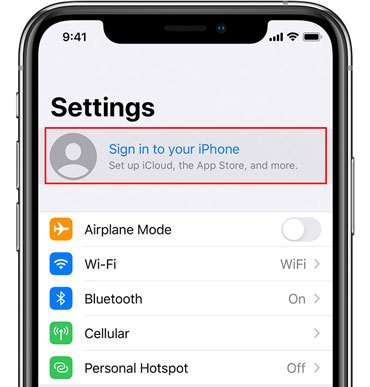
Una forma eficaz de solucionar el error "ID de Apple incorrecto al actualizar apps" es cerrar sesión y volver a iniciarla. Este método actualiza la configuración de tu ID de Apple y elimina cualquier conflicto de inicio de sesión temporal en tu dispositivo, lo que ayuda al sistema a reconocer la cuenta correcta asociada a las apps descargadas. Sigue estos sencillos pasos para aplicar esta solución:
Paso 1. En la pantalla principal de "Ajustes", toca tu cuenta de "Apple ID" y desliza hacia arriba para seleccionar "Cerrar sesión". (¿ No puedes cerrar sesión en tu Apple ID ?)

Paso 2. Ingrese la contraseña de su ID de Apple para desactivar Buscar mi iPhone y confirme.
Paso 3. Después de cerrar sesión, regresa a la pantalla principal de "Configuración" y pulsa "Iniciar sesión en tu iPhone" para volver a iniciar sesión en tu cuenta.
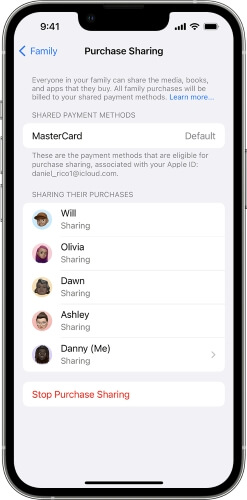
Si estás en un grupo de Apple Family Sharing, la compra de la app podría estar vinculada a la cuenta del organizador familiar, lo que ocasionalmente puede causar un conflicto. Una solución rápida es desactivar temporalmente la función de compartir compras.
Estos son los pasos:
Paso 1. Abre "Configuración" y toca tu nombre.
Paso 2. Toca "Compartir en familia" y luego selecciona "Compartir compras".
Paso 3. Pulsa "Dejar de compartir compras". Intenta actualizar la app de nuevo. Puedes volver a activar esta función más tarde.
Otra forma eficaz de solucionar el error "ID de Apple incorrecto" al actualizar apps es volver a descargar la app. Este método rompe la conexión entre la app y el ID de Apple anterior, y al reinstalarla, se asociará con tu ID de Apple actual. Sigue estos pasos para reinstalar la app:
Paso 1. Mantén presionada la aplicación problemática durante unos segundos y selecciona "Eliminar aplicación". En la ventana emergente, selecciona "Eliminar aplicación" y confirma pulsando "Eliminar" para desinstalarla. (¿ No puedes eliminar la aplicación en el iPhone ?)
Paso 2. Abre la App Store, busca la app que acabas de eliminar y pulsa el icono de la nube (o el botón "Obtener") para volver a descargarla. Esta vez, la app se vinculará a tu Apple ID actual.

Si tu dispositivo tiene una versión anterior de iOS , podría generar el problema de "ID de Apple incorrecto al actualizar apps en el iPhone". Actualizar el sistema podría solucionar este problema.
Para actualizar la versión iOS , siga los pasos a continuación:
Paso 1. Abra la aplicación "Configuración", vaya a "General" y seleccione "Actualización de software".
Paso 2. Si hay una actualización disponible, toque "Actualizar ahora" para actualizar su iOS .

También puedes intentar restablecer todos los ajustes para solucionar el problema de "ID de Apple incorrecto" al actualizar apps. Este método restaura los ajustes de tu iPhone a su estado predeterminado sin eliminar archivos ni datos personales. Sigue los pasos a continuación para restablecer todos los ajustes de tu iPhone:
Paso 1. Vaya a "Configuración" > "General", seleccione "Transferir o restablecer iPhone" y pulse "Restablecer".
Paso 2. Seleccione "Restablecer todas las configuraciones", ingrese su contraseña y toque "Restablecer todas las configuraciones" nuevamente para confirmar.

Si el problema de "ID de Apple incorrecto al actualizar apps" persiste, restablecer el dispositivo a la configuración de fábrica eliminará todas las asociaciones del ID de Apple, pero borrará toda la configuración y el contenido de tu iPhone. Asegúrate de hacer una copia de seguridad de tu iPhone antes de continuar.
Aquí te explicamos cómo restablecer tu iPhone:
Paso 1. Vaya a "Configuración" > "General" > "Transferir o restablecer iPhone".
Paso 2. Pulse "Borrar todo el contenido y la configuración", luego seleccione "Continuar" y pulse "Borrar iPhone".
Paso 3. Ingresa la contraseña de tu ID de Apple y pulsa "Borrar iPhone" para confirmar. (¿ El iPhone no se borra ?)
Paso 4. Después del reinicio, configura tu iPhone usando el ID de Apple correcto.

Los usuarios también pueden solucionar el problema de "ID de Apple incorrecto" al actualizar apps eliminando el ID de Apple de su dispositivo iOS . Esto es especialmente útil si no conocen la contraseña de su cuenta de Apple. Recomiendo encarecidamente usar iPhone Unlocker para esto.
iPhone Unlocker es una herramienta confiable diseñada para ayudar a los usuariosa eliminar el ID de Apple de dispositivos iOS sin necesidad de contraseña . Además de eliminar el ID de Apple, también puede desbloquear iPhones deshabilitados , eludir las restricciones de MDM y eliminar la configuración de Tiempo de uso. El programa es seguro, fácil de usar y permite a cualquiera resolver el problema con solo unos clics.
Características principales de iPhone Unlocker:
A continuación te explicamos cómo eliminar el ID de Apple de tu iPhone sin un código de acceso:
01 Descarga e instala iPhone Unlocker en tu ordenador. Abre el programa y selecciona "Desbloquear ID de Apple" en la pantalla principal.

02 Conecta tu iPhone a la computadora y el programa lo detectará automáticamente. Una vez detectado, haz clic en "Iniciar" para continuar.

03 Si Buscar mi iPhone está desactivado, el programa comenzará a desbloquear tu ID de Apple inmediatamente. Si Buscar mi iPhone está activado, ve a Ajustes > General > Restablecer ajustes para desactivarlo antes de continuar. Si la autenticación de dos factores está activa, comprueba el estado del dispositivo y haz clic en "Siguiente". Aparecerá una ventana emergente de confirmación: introduce "000000" y haz clic en "Desbloquear" para continuar.

04 Espere un momento y el programa desbloqueará rápidamente su ID de Apple sin ningún problema.

Para eliminar el ID de Apple de tu dispositivo iOS , usar iTunes es un método sencillo y eficaz. Restaurar tu iPhone con iTunes borrará todo, incluyendo el ID de Apple y las apps descargadas. Sigue estos pasos para solucionar el problema de "Cuenta de Apple incorrecta" en la App Store:
Paso 1. Instale e inicie iTunes en su computadora, luego conecte su iPhone a la computadora.
Paso 2. Una vez que iTunes detecte tu iPhone, haz clic en el ícono del dispositivo.
Paso 3. Haga clic en la opción "Resumen".
Paso 4. Haga clic en "Restaurar iPhone" para eliminar el ID de Apple de su iPhone.

También puedes usar iCloud para borrar tu ID de Apple de forma remota si iTunes no detecta tu dispositivo. Para borrar tu iPhone con iCloud, debes tener activada la función Buscar mi iPhone y necesitarás saber tu ID de Apple y contraseña.
Aquí te explicamos cómo hacerlo con iCloud:
Paso 1. Abre un navegador en tu iPhone y ve a iCloud.com . Inicia sesión con tu ID de Apple y contraseña.
Paso 2. Seleccione "Buscar mi iPhone" de la lista de servicios de iCloud.
Paso 3. Haga clic en "Todos los dispositivos" y luego elija el iPhone del que desea eliminar el ID de Apple.
Paso 4. Haga clic en "Borrar iPhone" para borrar el dispositivo y eliminar el ID de Apple de su dispositivo iOS .

Puede ser bastante frustrante encontrar un error de ID de Apple incorrecto al actualizar apps. Ahora que sabes cómo solucionar este problema, deberías poder solucionarlo fácilmente. Si el problema persiste, te recomendamos usar iPhone Unlocker , ya que puede eliminar rápidamente ID de Apple difíciles de eliminar sin necesidad de contraseña.
Si tienes alguna otra pregunta, no dudes en dejar un comentario a continuación.
Artículos relacionados:
¿No puedes iniciar sesión con tu Apple ID? Repara el error inmediatamente [Seguro]
¿Cómo solucionar el problema de que iTunes/App Store sigue pidiendo contraseña en iPhone/iPad?
Cómo solucionar fácilmente el problema de que el iPhone no se puede conectar a la App Store

 Desbloqueo del teléfono
Cómo corregir un ID de Apple incorrecto al actualizar apps en iPhone: 9 soluciones
Desbloqueo del teléfono
Cómo corregir un ID de Apple incorrecto al actualizar apps en iPhone: 9 soluciones




 Descarga gratuita para PC
 Descarga gratuita para Mac
