Estoy intentando vender este iPhone porque tengo un nuevo operador, pero todos los compradores quieren reiniciarlo. Cuando me pide mi contraseña, pongo la correcta, pero no pasa nada. A veces dice que se agotó el tiempo de verificación. Ya cambié de operador y desactivé el teléfono; no sé si esa sea la causa.
-de la Comunidad de Apple
Antes de vender, regalar o reparar un iPhone, los usuarios suelen optar por borrar todos los datos del dispositivo para garantizar su privacidad. Sin embargo, a veces, la función "Borrar todo el contenido y la configuración" del iPhone no funciona, lo que impide que el dispositivo borre su contenido correctamente. Este artículo analizará las razones comunes por las que un iPhone no borra datos y ofrecerá soluciones detalladas para ayudarte a restablecer tu dispositivo correctamente.
¿Por qué el iPhone no me permite borrar todo el contenido y la configuración? Las posibles razones son las siguientes:
Tras conocer las posibles razones, aquí tienes algunas soluciones básicas para que el iPhone no borre todo el contenido y la configuración. Analicémoslas una por una.
Si no puedes borrar tu iPhone, lo primero que debes hacer es forzar su reinicio. Forzar el reinicio puede solucionar muchos problemas, como que el iPhone no se borre. Los pasos específicos pueden variar según el modelo.
Para forzar el reinicio de su iPhone, siga los pasos a continuación:

Se requiere una conexión de red estable al borrar tu iPhone . Puedes intentar cambiar a una red Wi-Fi más estable o restablecer la configuración de red para asegurar una conexión correcta.
Para restablecer la configuración de red, siga los pasos a continuación:
Paso 1. Abra "Configuración" > "General".
Paso 2. Seleccione "Transferir o restablecer iPhone" > "Restablecer configuración de red".
Paso 3. Ingrese la contraseña de su dispositivo y haga clic en confirmar.

La función "Buscar mi iPhone" es una herramienta diseñada para proteger los dispositivos de los usuarios, ayudándoles a localizarlos en caso de pérdida o robo. Sin embargo, esta función debe desactivarse antes de borrar el contenido, ya que puede dificultarlo. Desactivarla elimina la protección adicional, lo que permite un borrado más fluido.
Aquí te explicamos cómo hacerlo:
Paso 1. Abre "Configuración" y toca tu "ID de Apple" en la parte superior.
Paso 2. Seleccione "Buscar mi" > "Buscar mi iPhone".
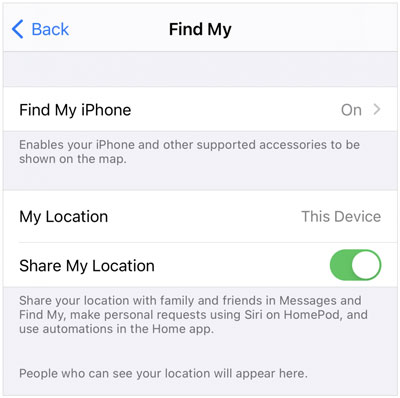
Paso 3. Ingrese la contraseña de su ID de Apple y luego desactive la función.
Los usuarios suelen olvidar insertar la tarjeta SIM al borrar datos de un iPhone o iPad antiguo, lo que provoca un error del servidor durante el restablecimiento de fábrica. Por lo tanto, asegúrese de insertar una tarjeta SIM al borrar datos de su dispositivo iOS .

Usar la última versión de iOS no solo corrige errores conocidos, sino que también mejora la estabilidad y la seguridad del sistema. El problema de que "borrar el iPhone no funciona" puede deberse a problemas de compatibilidad o seguridad con una versión anterior iOS , por lo que se recomienda actualizar a la última versión antes de intentar borrar el dispositivo.
Estos son los pasos:
Paso 1. Abre "Ajustes" > "General" > "Actualización de software". (¿ Error al actualizar el software del iPhone ?)
Paso 2. Si hay una actualización disponible, toque "Descargar e instalar".

Paso 3. Una vez completada la actualización, intenta borrar el dispositivo nuevamente.
Si ninguno de los métodos anteriores resuelve el problema de "El iPhone borra todo el contenido y las configuraciones aparecen en gris", intenta cerrar sesión en tu cuenta de iCloud y restablecer tu iPhone.
Así es como funciona:
Paso 1. Abre "Configuración" y toca tu ID de Apple en la parte superior.
Paso 2. Desplázate hasta el final de la página y pulsa "Cerrar sesión". (¿ No puedes cerrar sesión con tu Apple ID ?)

Paso 3. Siga las instrucciones en pantalla para completar el proceso de cierre de sesión.
Si el método de borrado incorporado aún no funciona y te encuentras con el problema "El borrado de todo el contenido y la configuración del iPhone no funciona", puedes probar las siguientes soluciones alternativas para completar el borrado de datos.
Coolmuster iOS Eraser es una herramienta profesional de eliminación de datos que borra por completo todos los datos de tu iPhone, haciéndolos irrecuperables con cualquier software de recuperación de datos . En comparación con la función de borrado integrada, esta herramienta es más completa, lo que la hace especialmente adecuada para borrar datos antes de vender o regalar el dispositivo, garantizando así la protección de la privacidad de tus datos.
Características principales de Coolmuster iOS Eraser :
Aquí te explicamos cómo usar iOS Eraser para eliminar todo de tu iPhone :
01. Abra la aplicación y conecte su iPhone a la computadora por USB después de la instalación. Una vez conectado, aparecerá la interfaz principal, donde podrá borrar los datos de su iPhone.

02 Haga clic en "Borrar" en la interfaz principal, seleccione el nivel de seguridad que prefiera y confirme. Puede elegir entre los niveles de seguridad "Bajo", "Medio" o "Alto". Tras seleccionar su nivel, haga clic en "Aceptar" para continuar.

03 Escribe "eliminar" en el espacio provisto para confirmar y luego haz clic en el botón "Borrar". Cuando se te pida que confirmes la eliminación completa de los datos de tu iPhone, haz clic en "Aceptar" para comenzar el proceso. El programa podría comenzar a eliminar los datos de tu dispositivo después de un breve análisis.

04 Una vez finalizado el proceso de borrado, tu iPhone se reiniciará automáticamente. El programa sobrescribirá los datos de tu iPhone inmediatamente. Una vez finalizado el proceso, todos los datos de tu iPhone se eliminarán de forma permanente e irreversible, sin posibilidad de recuperación. Podrás configurar tu iPhone como nuevo.

Vídeo tutorial:
Otra forma es restaurar tu iPhone a la configuración de fábrica a través de iTunes para borrar todo el contenido y la configuración. Para restaurarlo a la configuración de fábrica a través de iTunes, sigue estos pasos:
Paso 1. Desactiva la función "Buscar mi iPhone" en tu iPhone. (¿ Cómo desactivar "Buscar mi iPhone "?)
Paso 2. Conecta tu iPhone a la computadora y abre iTunes.
Paso 3. Seleccione su dispositivo en iTunes, luego haga clic en "Restaurar iPhone".

Paso 4. Después de confirmar la operación, iTunes descargará automáticamente la última versión iOS y restaurará el dispositivo a la configuración de fábrica.
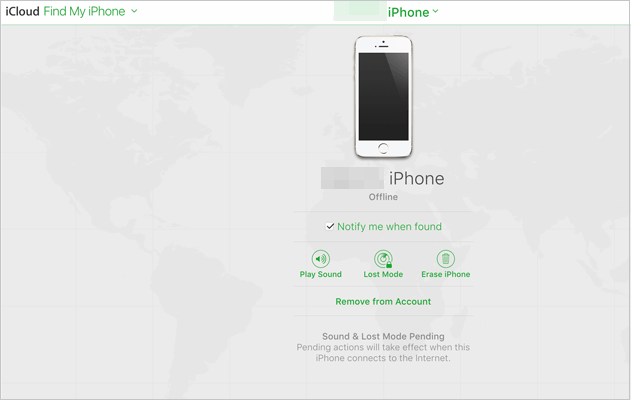
Si tu iPhone está conectado a una cuenta de iCloud y la función "Buscar mi iPhone" está activada, puedes borrar el dispositivo remotamente a través de iCloud. Así es como se hace:
Paso 1. Accede a iCloud.com en tu computadora u otro dispositivo e inicia sesión con tu ID de Apple.
Paso 2. Vaya a la página "Buscar mi" y seleccione su dispositivo.
Paso 3. Haga clic en la opción “Borrar iPhone” y confirme la acción.
Si tu iPhone no se borra, puedes probar los métodos anteriores uno por uno para solucionar el problema. Para situaciones que requieren un borrado de datos completo y seguro, Coolmuster iOS Eraser es una opción confiable, ya que garantiza que los datos de tu dispositivo sean irrecuperables y lo hace ideal para venderlo o regalarlo.
Artículos relacionados:
[Resuelto] ¿Cómo arreglar el iPhone que no se enciende después de la actualización iOS 18/26?
Restablecer todas las configuraciones vs. Borrar todo el contenido [Comparación informativa]
¿Restablecer el iPhone lo borra todo? ¡Descubre la respuesta aquí!
¿Cómo borrar datos de un iPhone remotamente? 4 trucos prácticos para solucionarlo

 Recuperación de iPhone
Borrar todo el contenido y las configuraciones que no funcionan: 6 formas de reparar el iPhone no se borran
Recuperación de iPhone
Borrar todo el contenido y las configuraciones que no funcionan: 6 formas de reparar el iPhone no se borran







 Descarga gratuita para PC
 Descarga gratuita para Mac
