En resumen: iMyFone UltraRepair es una herramienta de reparación de archivos con IA para Windows y macOS que repara vídeos, fotos, archivos de audio y documentos dañados, además de ofrecer funciones de mejora multimedia como escalado de vídeo, mejora de fotos, eliminación de neblina y colorización por IA. Admite procesamiento por lotes y es fácil de usar, pero la mayoría de las funciones de reparación e IA requieren una suscripción de pago, y los resultados pueden variar según la gravedad del daño del archivo. En general, es una solución de reparación integral y sólida, aunque los usuarios que buscan principalmente reparar vídeos dañados podrían beneficiarse más de una herramienta especializada como Video Repair.
Casi todos experimentan la corrupción de archivos en algún momento. Los vídeos no se reproducen, las fotos se ven borrosas o ilegibles, y los documentos importantes dejan de abrirse. iMyFone UltraRepair se presenta como una solución integral diseñada para reparar archivos dañados y mejorar la calidad multimedia con la ayuda de la inteligencia artificial.
En este análisis de iMyFone UltraRepair, examinaremos en detalle qué ofrece, cuánto cuesta, sus ventajas y desventajas, las opiniones de usuarios reales y si merece la pena. También presentaremos una alternativa sólida para quienes se centran principalmente en la reparación de vídeo.
iMyFone UltraRepair es una herramienta de reparación y mejora de archivos disponible para Windows y macOS. Permite reparar vídeos, fotos, archivos de audio y documentos dañados, y además ofrece funciones con inteligencia artificial como mejora de vídeo, ampliación de fotos y colorización de fotos en blanco y negro.
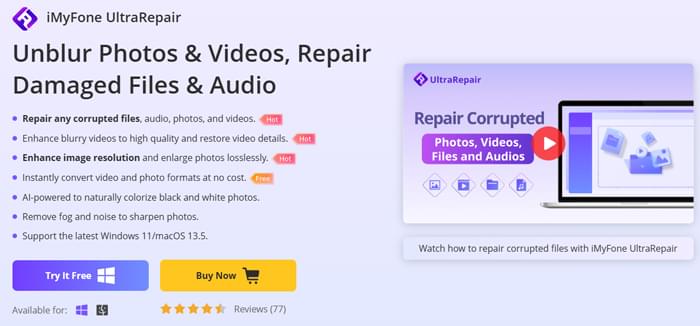
Para comprender de qué es capaz iMyFone UltraRepair, primero echemos un vistazo a sus características principales y funciones compatibles:
iMyFone UltraRepair ofrece una versión de prueba gratuita, pero solo permite convertir formatos de vídeo y fotografía. Para acceder a las funciones de reparación y mejora mediante IA, se requiere un plan de pago.
Existen dos versiones de pago disponibles: VIP y SVIP, y ambas incluyen opciones de plan de 1 mes, plan de 1 año y plan de por vida.
La versión SVIP incluye todas las funciones VIP, además de funciones avanzadas adicionales como la reparación de archivos de correo electrónico dañados, la mejora de fotos y vídeos borrosos, el escalado de fotos sin pérdida de calidad, la eliminación de neblina en imágenes y el uso de IA para colorear fotos en blanco y negro. Para los usuarios que necesitan más que una reparación básica de archivos, SVIP ofrece un conjunto de funciones más amplio.
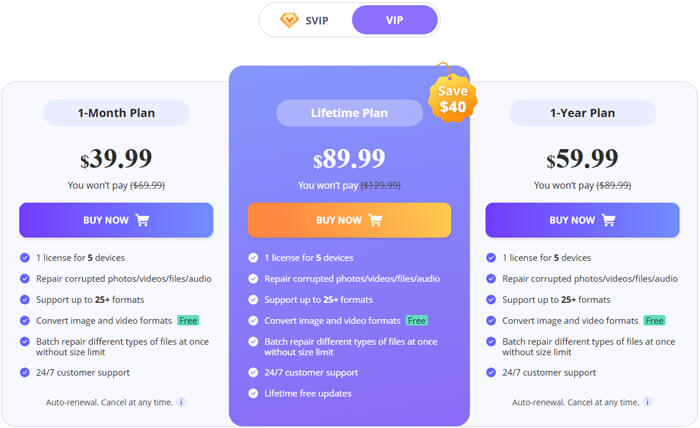
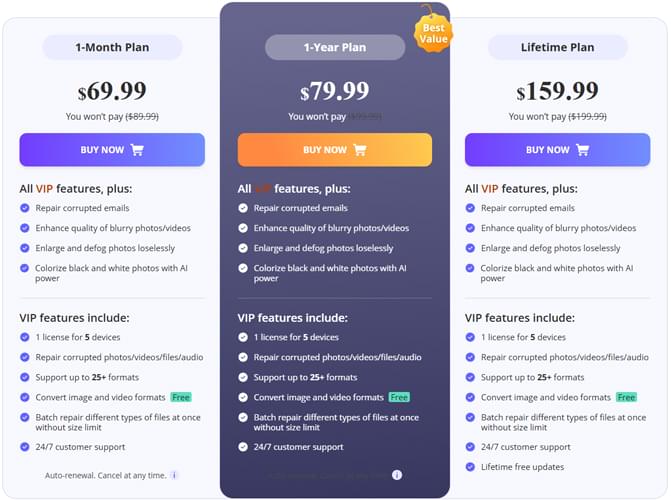
Tras probar sus funciones y tener en cuenta el precio y la facilidad de uso, aquí presentamos un resumen equilibrado de las ventajas y desventajas de iMyFone UltraRepair.
Ventajas
Desventajas
Según las opiniones de usuarios reales en diversas plataformas y foros de análisis de software, iMyFone UltraRepair recibe, en general, comentarios variados pero bastante realistas.
Algunos usuarios mencionan que el software funciona bien con vídeos y fotos ligeramente dañados. Un usuario comentó que « UltraRepair reparó un vídeo que no se abría después de la transferencia, y el proceso fue muy sencillo ». Otro usuario valoró positivamente la función de mejora de fotos mediante IA, afirmando que « ayudó a mejorar imágenes antiguas y borrosas mejor de lo esperado ».
Por otro lado, varios usuarios señalaron limitaciones. Algunos mencionaron que los archivos gravemente dañados no siempre se reparaban correctamente, incluso con el modo avanzado activado. Otros comentaron sobre el precio; un usuario afirmó que " la herramienta es útil, pero la mayoría de las funciones están restringidas al plan superior ". En general, las opiniones sugieren que UltraRepair es eficaz en situaciones comunes, pero no garantiza la solución para todos los tipos de corrupción de archivos.
Como se mencionó anteriormente, iMyFone UltraRepair ofrece múltiples funciones de reparación y mejora. A continuación, se muestra un ejemplo de cómo reparar un video dañado utilizando su modo de reparación más común.
Paso 1. Descargue e instale el software.
Descarga e instala iMyFone UltraRepair en tu ordenador y, a continuación, ejecuta el programa. En la interfaz principal, haz clic en el botón "Añadir" para subir los vídeos, fotos, archivos o audio que necesites reparar. El software admite el procesamiento por lotes, lo que te permite añadir y reparar varios archivos a la vez.

Paso 2. Agregar archivos dañados para su reparación.
Tras hacer clic en "Añadir", seleccione el vídeo, la foto, el documento o el archivo de audio dañado desde su ordenador. Una vez importados correctamente, los archivos aparecerán en la lista de reparación y estarán listos para su procesamiento.
Paso 3. Iniciar el proceso de reparación.
Haz clic en el botón "Reparar" para comenzar a reparar los archivos dañados. iMyFone UltraRepair analizará automáticamente la estructura de archivos e intentará solucionar el problema sin necesidad de configuración manual.
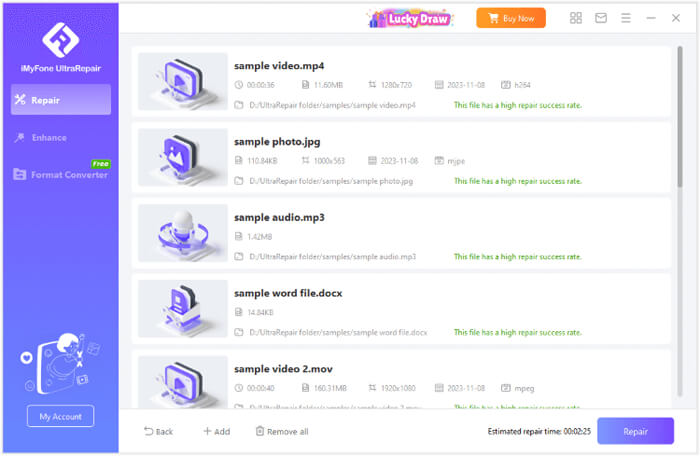
Paso 4. Espere a que finalice la reparación.
El proceso de reparación suele ser rápido y tiene una tasa de éxito relativamente alta. Sin embargo, si los archivos son grandes o están muy dañados, el proceso puede tardar más en completarse y deberá esperar pacientemente hasta que finalice la reparación.
Paso 5. Previsualice y guarde los archivos reparados.
Una vez finalizada la reparación, puede previsualizar el vídeo, la foto, el archivo o el audio reparados directamente en el programa. Si el resultado cumple con sus expectativas, guarde los archivos reparados en su ordenador. Si la reparación falla o el resultado no es satisfactorio, puede activar el modo de reparación avanzada para una recuperación más profunda.
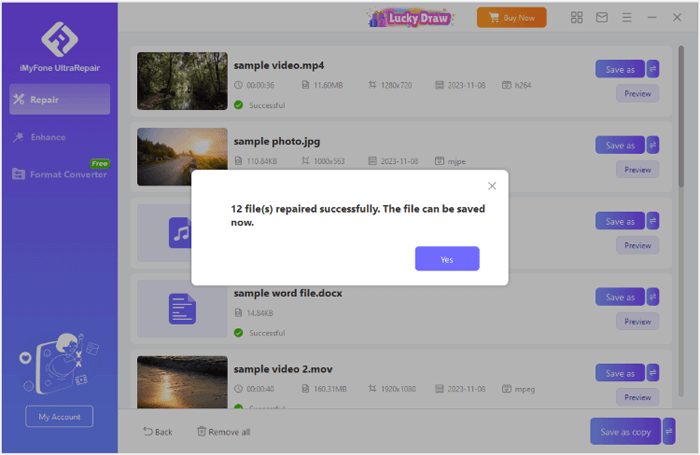
Aunque iMyFone UltraRepair ofrece un conjunto completo de funciones para reparar y mejorar diversos tipos de archivos, puede que no siempre sea la mejor solución para los usuarios que necesitan reparar vídeos dañados. Si la reparación de vídeos es su principal preocupación, quizás le interese explorar una herramienta más especializada como Video Repair .
Características principales de la reparación de vídeo:
¿Cómo usar la alternativa a iMyFone UltraRepair para reparar vídeos?
01 Descarga e instala Video Repair en tu ordenador y, a continuación, ejecuta el programa. Una vez instalado, sigue las instrucciones en pantalla para activar el software.
02 Haz clic en el botón "+" de la izquierda para añadir el vídeo dañado. A continuación, haz clic en el otro botón "+" de la derecha para subir un vídeo de muestra.
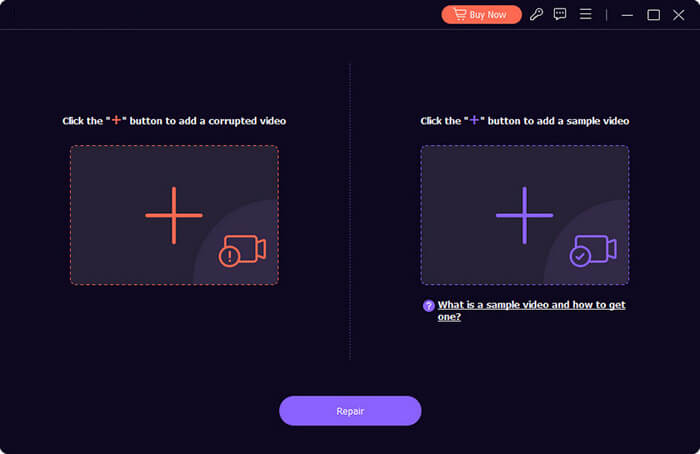
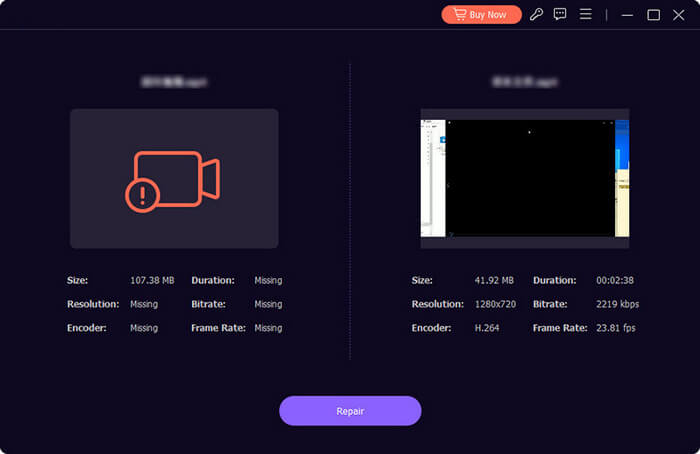
Nota: El vídeo de muestra debe tener el mismo formato que el vídeo dañado. Si el vídeo se grabó con su dispositivo, puede grabar otro vídeo con el mismo dispositivo para usarlo como muestra. Para obtener los mejores resultados de reparación, asegúrese de que el vídeo de muestra y el vídeo dañado tengan una duración, resolución, tasa de bits, codificador y velocidad de fotogramas similares.
03 Una vez que ambos videos se hayan cargado, haga clic en el botón "Reparar" para comenzar a reparar el video dañado. El software utilizará el video de referencia para reparar el dañado.
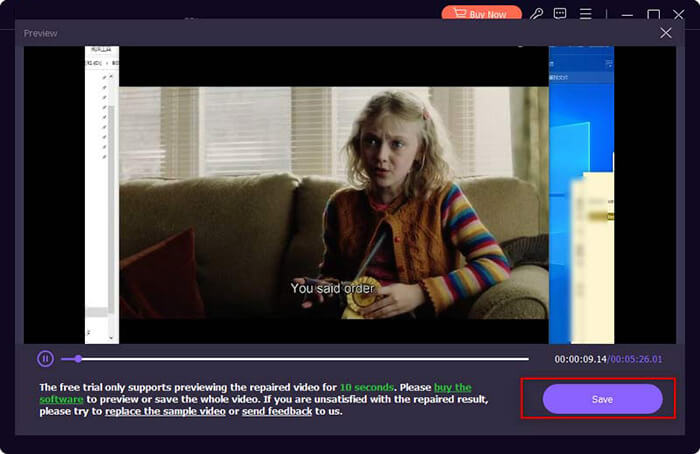
04 Una vez finalizada la reparación, haga clic en el botón "Vista previa" para comprobar el resultado. Esto le permitirá ver el vídeo reparado y confirmar si la calidad cumple con sus expectativas.
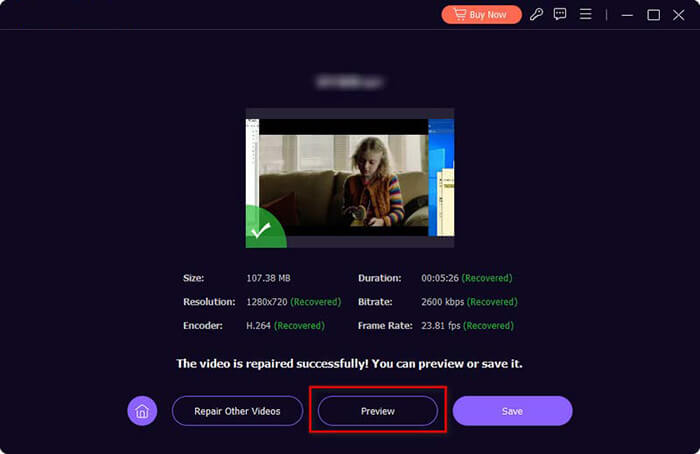
05 Si está satisfecho con la reparación, haga clic en "Guardar" para conservar el vídeo reparado. Si el resultado no es el esperado, puede cambiar el vídeo de muestra y volver a aplicar el proceso de reparación para mejorarlo.
Si quieres mejorar la calidad de tus vídeos, haz clic en el botón de abajo para descargar Video Enhancer. Equipado con la última tecnología de IA, mejora la calidad, aumenta la resolución y reduce el ruido. Además, es un excelente editor de vídeo que te permite rotar o voltear vídeos, ajustar efectos, crear clips, recortar áreas y añadir marcas de agua.
En resumen, iMyFone UltraRepair es una excelente solución integral para reparar archivos, vídeos, fotos y audio dañados. Sus mejoras basadas en IA y su amplia compatibilidad con archivos la convierten en una opción fiable para la recuperación general de archivos. Sin embargo, para los usuarios que buscan específicamente reparar vídeos dañados, Video Repair ofrece una solución más específica y eficaz.
En definitiva, la mejor herramienta depende de tus necesidades. Si necesitas una herramienta completa para reparar archivos, iMyFone UltraRepair es una excelente opción. Pero si tu principal preocupación es la reparación de vídeos, Video Repair ofrece un enfoque más específico y especializado para la recuperación de vídeos.
Artículos relacionados:
Cómo solucionar problemas de calidad de vídeo de iPhone a Android [Todas las formas posibles]
Las 8 mejores aplicaciones de recuperación de vídeo para Android en 2026 [Comparativa]
Las 6 mejores apps para rotar vídeos en Android + Bonus para ordenador
Los 7 mejores editores de vídeo con pantalla dividida: Análisis y guía práctica.

 Consejos de video y audio
Análisis de iMyFone UltraRepair: características, precio, ventajas y la mejor alternativa
Consejos de video y audio
Análisis de iMyFone UltraRepair: características, precio, ventajas y la mejor alternativa




 Descarga gratuita para PC
 Descarga gratuita para Mac
