Al crear tutoriales, vídeos de presentación o demostraciones de productos, muchas personas utilizan la función de grabación de pantalla integrada de PowerPoint. Sin embargo, en ocasiones, los usuarios experimentan problemas con la grabación de pantalla de PowerPoint; por ejemplo, el botón de grabación puede aparecer atenuado e inactivo, puede que no haya audio después de la grabación o que el vídeo grabado no se inserte en la diapositiva.
Si has experimentado alguno de estos problemas, no te preocupes. Este artículo analizará las causas comunes por las que la grabación de pantalla de PowerPoint no funciona y te proporcionará varias soluciones prácticas para ayudarte a restablecer rápidamente esta función.

Antes de solucionar problemas, es importante comprender las causas comunes por las que la grabación de pantalla de PowerPoint no funciona. Conocerlas puede ayudarle a encontrar la solución adecuada más rápidamente. Las causas comunes incluyen:
Cuando se produce alguno de estos problemas, la función de grabación de pantalla de PowerPoint puede no iniciarse, bloquearse o producir grabaciones fallidas.
Aquí tienes 14 soluciones efectivas que pueden ayudarte a solucionar el problema de la grabación de pantalla de PowerPoint. Puedes probarlas una por una en orden.
En muchos casos, el problema con la grabación de pantalla de PowerPoint se debe a un fallo temporal del sistema. Reiniciar el programa o el ordenador suele solucionar el problema rápidamente.
Reiniciar PowerPoint:
Paso 1. Cierre PowerPoint.
Paso 2. Cierre PowerPoint por completo y asegúrese de que no haya ninguna ventana abierta.
Paso 3. Presione "Ctrl" + "Shift" + "Esc", abra el Administrador de tareas y finalice cualquier proceso POWERPNT.EXE.
Paso 4. Vuelva a abrir PowerPoint e intente grabar la pantalla de nuevo.
Reinicia el ordenador Windows :
Paso 1. Haga clic en el menú "Inicio".
Paso 2. Seleccione "Encendido" → "Reiniciar".
Paso 3. Espere a que el ordenador se reinicie, luego abra PowerPoint e intente grabar la pantalla.

En ocasiones, PowerPoint no tiene los permisos necesarios para acceder al hardware de grabación del sistema. Ejecutarlo con privilegios elevados puede solucionar estos problemas de permisos.
Aquí te explicamos cómo ejecutar PowerPoint como administrador en tu PC:
Paso 1. Cierre primero PowerPoint y luego haga clic con el botón derecho en el icono "PowerPoint".
Paso 2. Seleccione "Ejecutar como administrador".
Esto permite que PowerPoint acceda a los recursos del sistema que necesita para grabar la pantalla.

Si la grabación de pantalla de PowerPoint 2019 no funciona, el problema podría deberse a un complemento incompatible. Algunas extensiones de terceros pueden interferir con el módulo de grabación de pantalla. Ejecutar PowerPoint en modo seguro desactiva todos los complementos, lo que le ayudará a determinar si son la causa del problema.
Aquí te explicamos cómo hacerlo:
Paso 1. Presione " Windows " + "R" para abrir el cuadro de diálogo Ejecutar.
Paso 2. Escriba "powerpnt /safe" (con un espacio después de "powerpnt") y pulse "Intro". PowerPoint se abrirá en modo seguro.
Paso 3. Intente usar la función de grabación de pantalla. Si funciona, el problema se debe a un complemento.

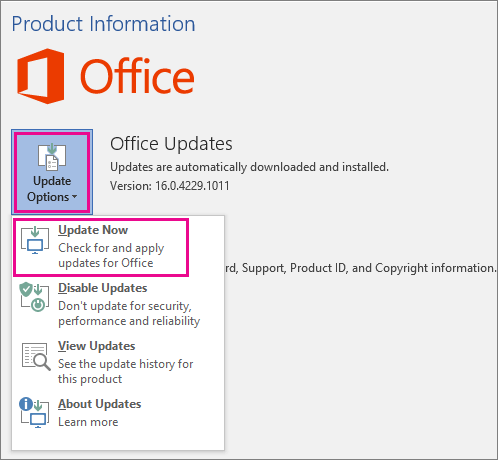
Una versión obsoleta de Office puede contener errores que afectan a las funciones de grabación. Muchos usuarios que experimentaban problemas con la grabación de pantalla de PowerPoint descubrieron que actualizar Office solucionaba el problema.
Para actualizar PowerPoint, siga los pasos que se indican a continuación:
Paso 1. Abra cualquier aplicación de Office, como PowerPoint o Word.
Paso 2. Vaya a la pestaña "Archivo" y seleccione "Cuenta" o "Ayuda" en versiones anteriores.
Paso 3. Haga clic en el menú desplegable "Opciones de actualización" y seleccione "Actualizar ahora".
Paso 4. Espere a que finalice la actualización.
Un sistema Windows obsoleto puede causar problemas de compatibilidad con las aplicaciones de Office, lo que puede provocar que la grabación de pantalla de PowerPoint no funcione en Windows 10/11. Actualizar Windows garantiza que todos los componentes necesarios del sistema funcionen correctamente.
Para actualizar el sistema Windows , vaya a "Configuración" > "Actualización y seguridad" > " Windows Update" y, a continuación, haga clic en "Buscar actualizaciones".

Las grabaciones de pantalla generan archivos de vídeo que requieren suficiente espacio de almacenamiento. Si el disco está casi lleno, PowerPoint podría no grabar ni guardar el vídeo. Es importante comprobar el espacio disponible en el disco si la grabación se interrumpe inesperadamente.
Aquí te explicamos cómo hacerlo:
Paso 1. Vacía la Papelera de reciclaje de tu ordenador.
Paso 2. Ejecute la utilidad Liberador de espacio en disco para eliminar archivos temporales y descargas innecesarias.
Paso 3. Asegúrese de que la unidad donde está almacenado su archivo de PowerPoint tenga al menos entre 2 y 5 GB de espacio libre.
En ocasiones, la aceleración gráfica puede entrar en conflicto con el motor de grabación, especialmente en tarjetas gráficas antiguas o con controladores obsoletos. Deshabilitarla podría solucionar el problema de la grabación de pantalla de PowerPoint.
Estos son los pasos:
Paso 1. Abra PowerPoint, vaya a "Archivo" > "Opciones" > "Avanzado" y desplácese hacia abajo hasta la sección "Mostrar".
Paso 2. Marque la casilla "Deshabilitar la aceleración gráfica por hardware" y haga clic en "Aceptar".
Paso 3. Reiniciar PowerPoint.

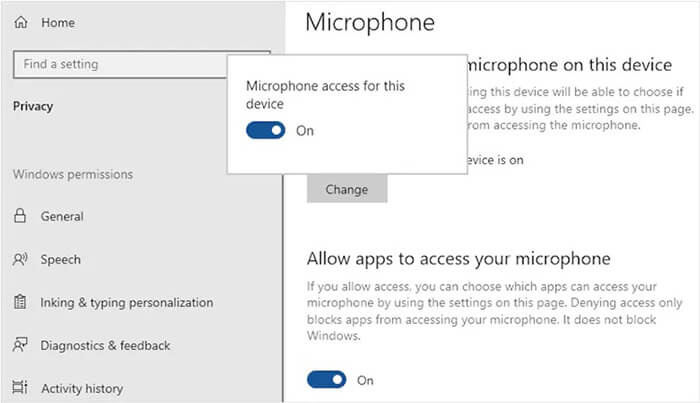
Si la grabación de pantalla de PowerPoint no funciona, el problema podría estar relacionado con los permisos del micrófono Windows . Si PowerPoint no puede acceder al micrófono, es posible que la grabación no tenga sonido.
Para comprobar los permisos del micrófono en Windows , abre la "Configuración" Windows , ve a "Privacidad y seguridad" > "Micrófono" y activa la opción "Permitir que las aplicaciones accedan al micrófono".
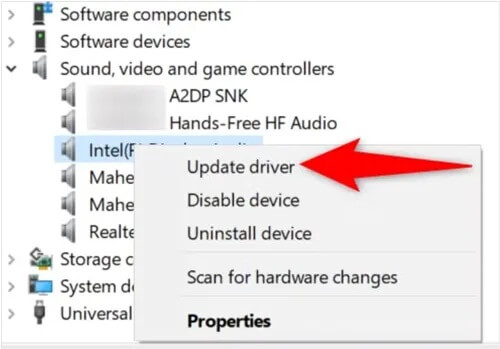
Si la grabación de audio de PowerPoint no funciona, es posible que el controlador de audio esté desactualizado o dañado. Actualizar el controlador puede solucionar el problema de la función de grabación.
Aquí te explicamos cómo hacerlo:
Paso 1. Haga clic con el botón derecho en el menú "Inicio", abra "Administrador de dispositivos" y expanda "Controladores de sonido, vídeo y juegos".
Paso 2. Haga clic con el botón derecho en su dispositivo de audio y seleccione "Actualizar controlador".
Paso 3. Siga las instrucciones en pantalla para completar la actualización.
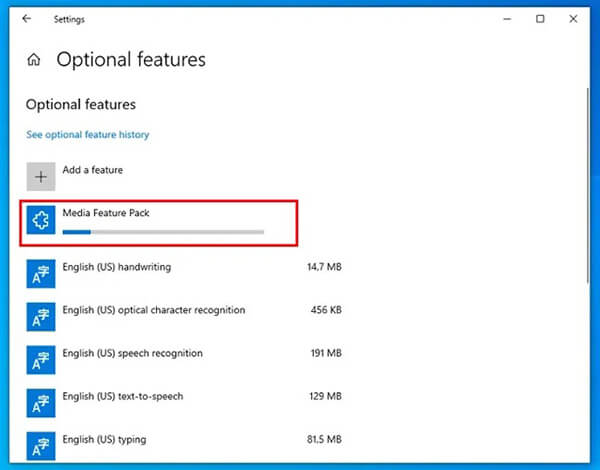
Si utiliza una edición "N" Windows , esta no incluye los componentes multimedia necesarios para grabar. Para habilitar estas funciones, debe instalar el Paquete de funciones multimedia de Microsoft.
Ve a "Configuración" → "Aplicaciones" → "Funciones opcionales" → "Agregar una función", luego selecciona "Paquete de funciones multimedia" de la lista e instálalo. Una vez finalizada la instalación, reinicia el equipo para aplicar los cambios.
Los complementos pueden ampliar la funcionalidad de PowerPoint, pero a veces causan conflictos con las herramientas de grabación. Deshabilitarlos puede ayudar a solucionar el problema de la grabación de pantalla de PowerPoint. Para ello, siga los pasos que se indican a continuación:
Paso 1. Abra PowerPoint y luego vaya a "Archivo" → "Opciones" → "Complementos".
Paso 2. En la parte inferior, seleccione "COM Plug-ins" en el menú desplegable y haga clic en "Go".
Paso 3. Desactive todos los complementos y, a continuación, reinicie PowerPoint.

Si tienes otros programas de grabación de pantalla ejecutándose en tu ordenador, como herramientas para grabar juegos o programas de captura de pantalla de terceros, estos pueden competir por los recursos de grabación, lo que puede provocar que la grabación de pantalla de PowerPoint deje de funcionar. Cerrar estos programas puede evitar conflictos de recursos.
Estos son los pasos:
Paso 1. Pulse "Ctrl" + "Shift" + "Esc" para abrir el Administrador de tareas y, a continuación, compruebe la lista para ver si hay algún programa de grabación de pantalla que se esté ejecutando actualmente.
Paso 2. Seleccione el programa y haga clic en "Finalizar tarea", luego vuelva a abrir PowerPoint e intente grabar de nuevo.

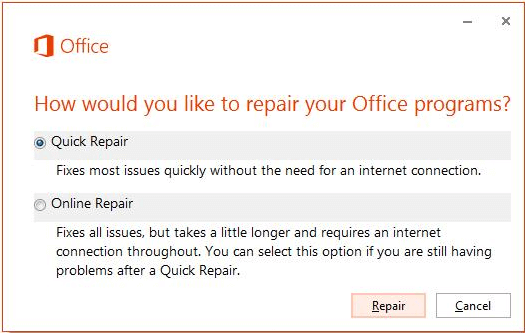
Los archivos de Office dañados pueden impedir que funciones como la grabación de pantalla de PowerPoint funcionen correctamente. Afortunadamente, Microsoft ofrece una herramienta de reparación integrada. A continuación, te explicamos cómo hacerlo:
Paso 1. Abra el Panel de control y vaya a "Programas y características".
Paso 2. Localice "Microsoft Office" y haga clic en "Cambiar".
Paso 3. Seleccione "Reparación rápida" o "Reparación en línea" y espere a que finalice el proceso de reparación.
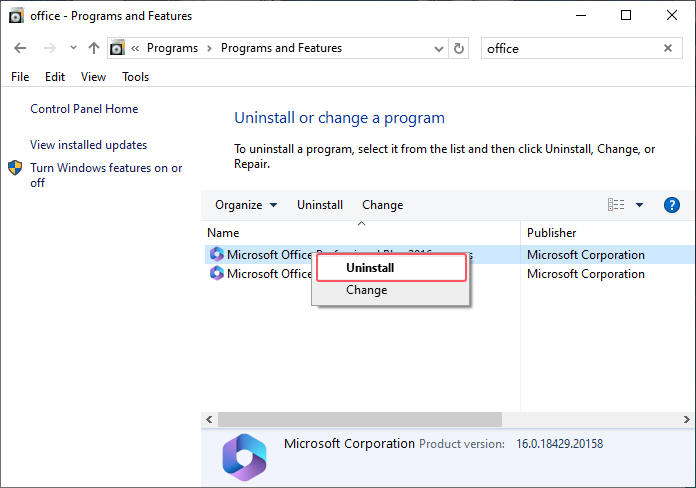
Si ninguno de los métodos anteriores resuelve el problema, es posible que el programa PowerPoint tenga un error grave. Generalmente, reinstalar el software soluciona estos problemas por completo. Para reinstalar PowerPoint, siga los pasos a continuación:
Paso 1. Abra el Panel de control y haga clic en "Desinstalar" un programa.
Paso 2. Busca "PowerPoint", haz clic derecho sobre él y selecciona "Desinstalar". Después, reinstala PowerPoint o Microsoft Office.
Si has probado varias soluciones pero sigues teniendo problemas con la grabación de pantalla de PowerPoint, quizás sea hora de cambiar a una herramienta de grabación más estable y profesional. Aunque la grabadora integrada de PowerPoint es práctica para tareas sencillas, a menudo carece de funciones avanzadas y puede presentar problemas de compatibilidad o audio en algunos sistemas Windows .
En esta situación, Coolmuster Screen Recorder es una excelente alternativa para grabar presentaciones, tutoriales, reuniones en línea, partidas de videojuegos y mucho más. En comparación con la función de grabación de pantalla integrada de PowerPoint, ofrece un rendimiento más fluido, mayor estabilidad de grabación y ajustes de audio más flexibles.
Características principales de Coolmuster Screen Recorder:
Aquí te mostramos cómo usar Screen Recorder para grabar la pantalla en Windows :
01 Inicie el software y elija el modo "Pantalla completa" o "Personalizado" para configurar el área de grabación.

02 Seleccione su fuente de audio activando "Sonido del sistema", "Micrófono" o ninguna de las dos.

03 Haz clic en el botón naranja "REC" y selecciona "Iniciar grabación". Aparecerá una breve cuenta regresiva antes de que comience la grabación.

04 Una vez finalizado, haga clic en "Detener grabación". Su video se guardará automáticamente en su dispositivo en formato MP4 y podrá usar la opción "Copiar" para compartirlo rápidamente.

Tutorial en vídeo:
Si tienes problemas con la grabación de pantalla de PowerPoint, no te preocupes. En la mayoría de los casos, reiniciar el programa, actualizar PowerPoint, comprobar los permisos, actualizar los controladores o reparar Office puede solucionar el problema fácilmente.
Sin embargo, si sigues experimentando problemas como que el audio de la grabación de pantalla de PowerPoint no funcione, fallos en la grabación o un rendimiento inestable, cambiar a una herramienta de grabación específica suele ser la mejor solución. En comparación con la función de grabación de pantalla integrada de PowerPoint, Coolmuster Screen Recorder ofrece una experiencia de grabación más estable, mayor calidad de vídeo y ajustes de audio más flexibles.
Artículos relacionados:
Guía definitiva de grabadores de pantalla para Windows : ¡Las 8 mejores herramientas incluidas!
Cómo grabar la pantalla en Mac paso a paso: Guía completa
Cómo grabar la pantalla en Windows 10/11 con audio en 4 métodos útiles

 Consejos de video y audio
[Resuelto] ¿Cómo solucionar el problema de que la grabación de pantalla de PowerPoint no funciona?
Consejos de video y audio
[Resuelto] ¿Cómo solucionar el problema de que la grabación de pantalla de PowerPoint no funciona?







 Descarga gratuita para PC
