En resumen: ¿ Buscas el mejor grabador de pantalla para Windows ? Esta guía compara 9 herramientas populares para grabar la pantalla en Windows 10/11, incluyendo Coolmuster Screen Recorder, OBS Studio, Bandicam, Xbox Game Bar y más. Tanto si necesitas un grabador de pantalla sencillo para principiantes, como si buscas un grabador de juegos profesional o un software gratuito con funciones de edición, aquí encontrarás la opción ideal.
Entre ellas, Coolmuster Screen Recorder destaca por su interfaz sencilla, su rendimiento de grabación estable y sus herramientas integradas para capturar pantallas, lo que la convierte en una excelente opción para las tareas diarias de grabación de pantalla.
La grabación de pantalla en Windows se ha convertido en una necesidad común para muchos usuarios, ya sea para crear tutoriales, grabar emocionantes momentos de juego o guardar vídeos online. La herramienta de grabación de pantalla para Windows te ayuda a capturar fácilmente el contenido de la pantalla y a realizar grabaciones y ediciones de vídeo de alta calidad.
Si buscas el mejor grabador de pantalla para PC, estás en el lugar correcto. Esta guía analiza los mejores grabadores de pantalla para PC. Desde herramientas fáciles de usar para principiantes hasta software de grabación de pantalla profesional, cubrimos nueve potentes opciones con toda la información que necesitas para elegir el programa de grabación de pantalla adecuado.
Coolmuster Screen Recorder es una grabadora de pantalla ligera e intuitiva para Windows diseñada para usuarios que buscan una grabación sencilla y estable sin configuraciones complicadas. Permite grabar la pantalla completa o un área seleccionada en alta calidad, lo que la hace ideal para tutoriales, reuniones en línea, clips de juegos y presentaciones.
A diferencia de muchos programas complejos para grabar la pantalla, Coolmuster Screen Recorder mantiene una interfaz limpia e intuitiva, lo que permite a los usuarios comenzar a grabar la pantalla Windows 10/11 con solo unos clics. También incluye la función de captura de pantalla, lo que lo hace útil tanto para grabar vídeo como imágenes.
Características principales:
* Graba la pantalla completa o un área personalizada y exporta en formato MP4 de alta calidad.
* Captura el audio del sistema, del micrófono o la ausencia de sonido.
* Toma y edita capturas de pantalla con texto, flechas y formas, y guárdalas como PNG/JPG/BMP.
* Procesamiento local ligero sin carga de datos para una mayor privacidad.
* Disponible para Windows 11/10/8/7.
Aquí te mostramos cómo usar Coolmuster Screen Recorder para grabar un vídeo en Windows 10/11:
01 Inicie Coolmuster Screen Recorder y seleccione un modo de grabación: "Pantalla completa" o área "Personalizada".

02 Elija la entrada de audio activando "Sonido del sistema" o "Micrófono", o desactive ambos para grabar en silencio.

03 Haz clic en "REC" y comienza a grabar después de la breve cuenta regresiva.

04 Detén la grabación cuando termines; el vídeo se guarda localmente como un archivo MP4 con una opción de copia para compartirlo rápidamente.

Tutorial en vídeo:
Ventajas:
* Interfaz sencilla y apta para principiantes.
* Ligero y con un rendimiento de grabación estable.
* Incluir la función de captura de pantalla además de la de grabación.
* Buena opción para tutoriales y presentaciones diarias.
Desventajas:
* No puede grabar el sonido del sistema y el micrófono simultáneamente.
Aiseesoft Screen Recorder es un software de grabación de pantalla completo y fácil de usar para Windows , ideal para principiantes y usuarios que requieren grabaciones de alta calidad. Permite grabar la pantalla completa, ventanas específicas o áreas personalizadas, y puede grabar simultáneamente el audio del sistema, el audio del micrófono o ambos combinados.
Durante la grabación, los usuarios pueden añadir anotaciones en tiempo real, como texto, flechas y pinceladas, lo que resulta ideal para crear tutoriales o presentaciones. Además, Screen Recorder admite salida de alta resolución y alta velocidad de fotogramas, y tras la grabación, ofrece funciones básicas de edición para una experiencia fluida.

Características principales:
* Múltiples modos de grabación (pantalla completa/región/cámara/juego, etc.).
* Admite la grabación de audio del sistema y del micrófono.
* Herramientas de anotación que permiten añadir texto, flechas, etc., en tiempo real.
* Exportar a formatos populares: MP4, WMV, MOV, AVI, GIF, TS, etc.
* Calidad de vídeo sin pérdidas.
* Compresor, combinador y convertidor de formato integrados.
Ventajas:
* Diseño sencillo y facilidad de uso.
* Admite salida de alta calidad (incluyendo 4K/8K).
* Grabación multifuncional todo en uno y edición sencilla.
Desventajas:
* No es software libre.
La Xbox Game Bar es una grabadora de pantalla integrada en Windows 10 y Windows 11, que te permite capturar juegos y aplicaciones rápidamente sin necesidad de descargar software adicional. Puedes iniciarla fácilmente con atajos de teclado. Si buscas una grabadora de pantalla ligera para Windows que satisfaga tus necesidades básicas, es perfecta.
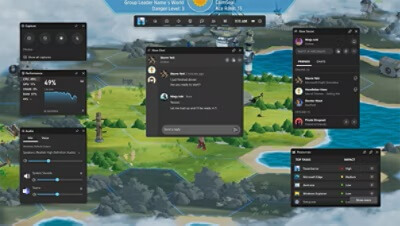
Características principales:
* Integrado en Windows 10 y Windows 11.
* Acceso rápido mediante Win + G.
* Grabación sencilla de juegos y aplicaciones.
* Seguimiento de audio básico.
* Muestra el tiempo de grabación y el estado del audio.
Ventajas:
* Completamente gratis, no requiere instalación.
* Profunda integración con el sistema Windows .
* Arranque rápido, ideal para grabaciones rápidas.
* Sin marca de agua.
Desventajas:
* Duración y funciones de grabación limitadas.
* No se puede grabar el escritorio ni el Explorador de archivos.
* Funciones avanzadas y herramientas de edición limitadas.
OBS Studio es ampliamente reconocido como uno de los mejores programas para grabar la pantalla en PC y plataformas de streaming. Es de código abierto y gratuito, lo que lo convierte en una opción popular para jugadores, creadores de contenido y profesionales que necesitan un potente software de grabación de pantalla para PC. Admite la conmutación de múltiples escenas, la mezcla de audio y funciones de transmisión en vivo.

Características principales:
* Creación y cambio de múltiples escenas.
* Captura de vídeo/audio en tiempo real de alto rendimiento.
* Retransmisiones en directo en Twitch, YouTube y Facebook.
* Complementos y extensiones personalizables.
Ventajas:
* Completamente gratuito y de código abierto.
* Funcionalidades extremadamente potentes, ideales para usuarios profesionales.
* Compatible con Windows , Mac y Linux.
Desventajas:
* La interfaz y la configuración son complejas, con una curva de aprendizaje pronunciada para los principiantes.
* Alto consumo de recursos del sistema con la configuración predeterminada.
Bandicam es un software de grabación de pantalla de alto rendimiento para Windows , especialmente popular entre los jugadores. Utiliza una eficiente tecnología de compresión de vídeo para controlar eficazmente el tamaño de los archivos sin sacrificar la calidad. Bandicam permite grabar vídeos en ultra alta definición 4K y también puede grabar secuencias de juegos específicos de Windows o DirectX/OpenGL.

Características principales:
* Admite grabación en 4K UHD.
* Grabación en modo juego (DirectX/OpenGL).
* Dibujo en tiempo real y superposición de la cámara web.
* Efectos del ratón y funciones de anotación.
Ventajas:
* Vídeo de alta calidad con bajos requisitos del sistema.
* Gran compatibilidad con la grabación de partidas.
* Interfaz sencilla y fácil de usar.
Desventajas:
* La versión gratuita tiene marcas de agua y limitaciones de tiempo de grabación.
* Las funciones de edición integradas son limitadas y requieren herramientas externas.
ApowerSoft Screen Recorder ofrece una versión en línea y una versión de escritorio, lo que la hace ideal para usuarios que no desean instalar software complejo. Permite grabar pantalla, audio y cámara web, e incluye funciones básicas de edición. En resumen, ofrece un conjunto completo de funciones, lo que la convierte en la herramienta perfecta para las necesidades de grabación cotidianas.
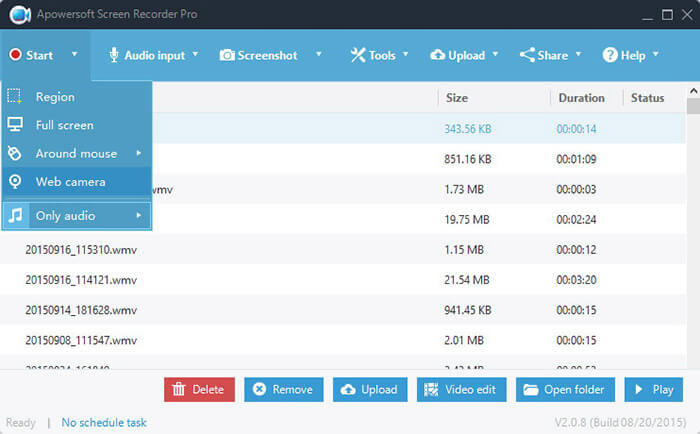
Características principales:
* Admite grabación de pantalla, cámara web y audio.
* Herramientas de anotación y edición en tiempo real.
* Admite grabación programada (inicio/parada programados).
* Modo de grabación con bloqueo de ventana.
* Exportar en múltiples formatos.
Ventajas:
* Experiencia de usuario sencilla, fácil de empezar.
* Admite múltiples modos de grabación.
* Hacer hincapié en la eficiencia y la flexibilidad.
* Opción accesible en línea.
* Ideal para presentaciones y tutoriales.
Desventajas:
* Algunas funciones avanzadas requieren una actualización de pago.
* Las capacidades de edición no son tan avanzadas como las del software profesional.
EaseUS RecExperts es un grabador de pantalla profesional para Windows desarrollado por EaseUS, que se centra en la estabilidad y la facilidad de uso. Ofrece funciones útiles como la grabación programada, la división automática de vídeo y la grabación sin pérdida de calidad. Este software es especialmente adecuado para grabar cursos en línea, videoconferencias o contenido de larga duración, y es muy fácil de usar incluso para principiantes.
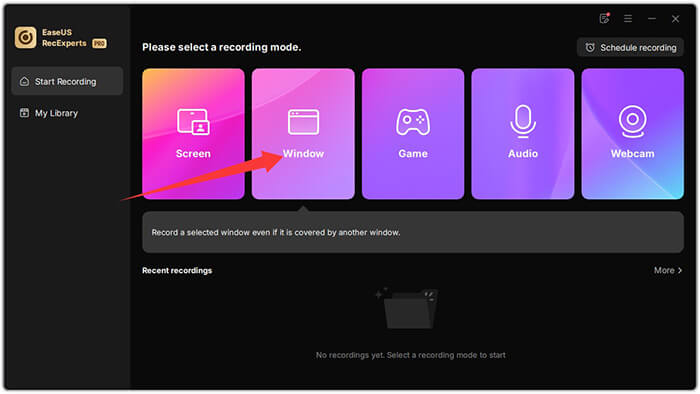
Características principales:
* Graba cualquier área de la pantalla de tu PC junto con el audio o la cámara web.
* Captura todos los momentos de juego en 2D/3D sin retrasos ni restricciones de tiempo.
* Mejora tu experiencia con el editor de vídeo y el reproductor multimedia integrados.
* Benefíciese de la eliminación de ruido mediante IA, la mejora de vídeo para 4K/8K, la grabación automática y la extracción de audio.
Ventajas:
* Repleto de funciones y fácil de configurar.
* Interfaz de usuario intuitiva.
* Admite grabación en 4K y a alta velocidad de fotogramas.
* Incluye herramientas de edición básicas integradas.
Desventajas:
* La versión gratuita tiene limitaciones de tiempo o de funciones.
* Todas las funciones requieren una licencia de pago.
ShareX es una herramienta gratuita increíblemente completa que combina grabación de pantalla, captura de pantalla, creación de GIF y uso compartido de archivos . Es perfecta para usuarios expertos en tecnología o para quienes buscan una alta personalización. Sin embargo, debido a la gran cantidad de opciones, los principiantes pueden encontrarla un poco compleja al usarla por primera vez.

Características principales:
* Admite grabación de pantalla/región/desplazamiento.
* Grabación de GIF y compresión de vídeo integradas.
* Admite salida GIF y varios formatos.
* Carga automática de capturas de pantalla y teclas de acceso rápido personalizables.
* Herramientas de captura de pantalla y anotación.
Ventajas:
* Gratis, sin marca de agua.
* Repleto de funciones, compatible con scripts y automatización.
* Ligero.
Desventajas:
* No apto para principiantes.
* Carece de funciones de edición avanzadas integradas.
FlashBack Express es una grabadora de pantalla Windows fácil de usar que permite grabar sin límite de tiempo y sin marcas de agua. Es una excelente opción para principiantes o para cualquiera que desee grabar la pantalla Windows 10 o Windows 11 de forma sencilla y fiable.
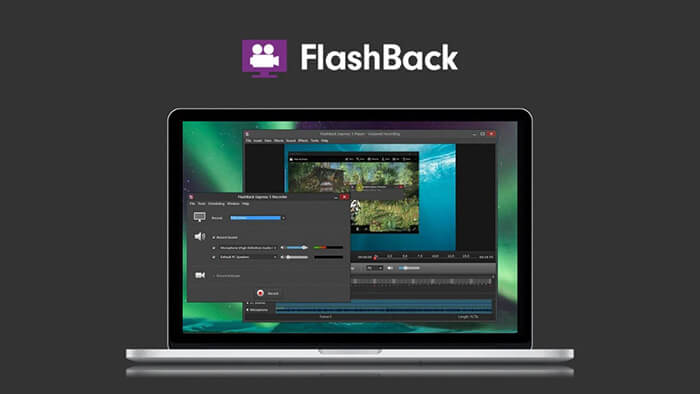
Características principales:
* Graba la pantalla, la cámara web, el micrófono y el audio del sistema.
* Anota mientras grabas para resaltar los detalles importantes.
* Edición sencilla: recortar, cortar y ajustar grabaciones.
* Mejora el diseño con texto, formas, transiciones y música.
Ventajas:
* Completamente gratis e ilimitado.
* Interfaz sencilla, ideal para grabaciones básicas.
* Sin marca de agua.
* Admite grabación programada.
Desventajas:
* Funciones de edición integradas limitadas.
* Algunas funciones avanzadas solo están disponibles en la versión de pago.
Existe una amplia variedad de software para grabar la pantalla en Windows , desde herramientas integradas del sistema hasta programas de grabación profesionales, cada uno con sus propias características. Para quienes prefieren un software sencillo y fácil de usar, Coolmuster Screen Recorder es una excelente opción. Ofrece un rendimiento estable, una calidad de grabación nítida y útiles funciones de captura de pantalla, lo que lo hace ideal para grabar la pantalla Windows 11/10 a diario.
Artículos relacionados:
Análisis exhaustivo: Los 7 mejores grabadores de pantalla para Android
10 increíbles opciones para grabar la pantalla en formato MP4: graba vídeos MP4 fácilmente.
5 métodos: Cómo grabar la pantalla en Android [Guía sin complicaciones]

 Consejos de video y audio
Guía definitiva de grabadores de pantalla para Windows : ¡Las 9 mejores herramientas incluidas!
Consejos de video y audio
Guía definitiva de grabadores de pantalla para Windows : ¡Las 9 mejores herramientas incluidas!







 Descarga gratuita para PC
 Descarga gratuita para Mac
