TL;DR:
Este artículo ofrece una revisión exhaustiva de los mejores grabadores de pantalla para Mac , incluyendo herramientas integradas (Screenshot App, QuickTime Player) y software avanzado de terceros como OBS Studio, Snagit, Loom, Camtasia, Screen Studio y otros.
En resumen, la guía ayuda a los usuarios a elegir la grabadora de pantalla Mac adecuada según sus necesidades, destacando Screen Recorder como una solución equilibrada que ofrece un rendimiento sólido, modos de grabación flexibles y resultados de calidad profesional tanto para principiantes como para usuarios avanzados.
Hoy en día, encontrar un grabador de pantalla fiable para Mac es fundamental para muchos usuarios, ya sea para crear tutoriales, grabar reuniones online, capturar partidas o producir demostraciones de productos. En esta guía, hemos recopilado los mejores grabadores de pantalla para Mac , desde soluciones integradas hasta software de grabación de pantalla profesional Mac Analizamos cada opción en detalle para ayudarte a elegir el mejor grabador de pantalla para tu Mac según tus necesidades. (Si buscas un grabador de pantalla para Windows , haz clic aquí).
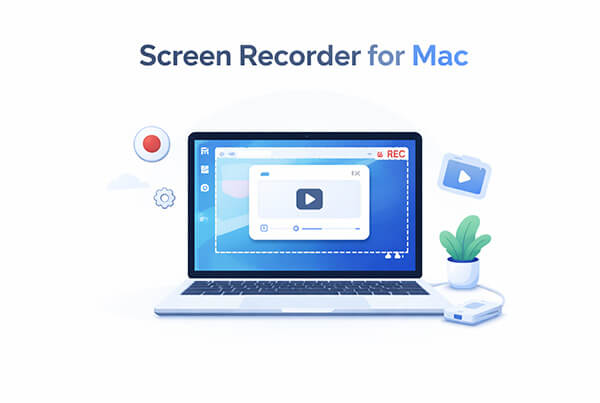
Screen Recorder es una de las mejores grabadoras de pantalla Mac , diseñada para usuarios que necesitan vídeo de alta calidad y un control de audio preciso. Permite grabar la pantalla, ventanas específicas, la imagen de la webcam y el sonido del sistema y el audio del micrófono simultáneamente. Esto la convierte en una de las mejores grabadoras de pantalla para Mac para tutoriales, cursos online, presentaciones y demostraciones profesionales.
Características principales:
* Graba fácilmente tu pantalla tanto en Windows como Mac .
* Seleccione entre varios modos de grabación: Pantalla completa, Región, Cámara, Juego y más.
* Exporta grabaciones en formatos populares como MP4, WMV, MOV, AVI, GIF, TS y más.
* Disfrute de vídeo de alta calidad y sin pérdidas para obtener grabaciones nítidas y claras.
* Benefíciese de herramientas integradas como un compresor, un combinador y un convertidor de formato para mayor comodidad.
* Graba la pantalla de tu iPhone o Android directamente en tu ordenador.
* Acceda a diversas herramientas de edición durante y después de la grabación, incluyendo la posibilidad de añadir imágenes, pegatinas, flechas, texto, líneas, formas (rectángulos, elipses) y mucho más.
Aquí te explicamos cómo grabar la pantalla de un Mac con la aplicación Grabador de pantalla:
01 Descarga, instala y ejecuta la versión Mac de Screen Recorder en tu Mac . Haz clic en el botón "Grabador de vídeo" para empezar a grabar la pantalla.

02 A continuación, seleccione su área de grabación (Completa o Personalizada) y habilite "Sonido del sistema" o "Micrófono" según sea necesario.

03 Haz clic en el botón REC para comenzar a grabar la pantalla de tu Mac . Una vez finalizado, podrás previsualizar y recortar el proyecto a tu gusto.

Ventajas:
* Admite grabación de pantalla y audio de alta calidad.
* Control independiente para el audio del sistema y el micrófono.
* Admite múltiples formatos de salida.
* Interfaz fácil de usar.
Desventajas:
* La versión gratuita tiene funciones limitadas.
* Requiere instalación en el dispositivo local.
La aplicación Captura de pantalla es una herramienta integrada para grabar la pantalla en macOS Mojave 10.14 y versiones posteriores. Se puede acceder a ella rápidamente con el atajo Cmd + Mayús + 5. Esta herramienta está diseñada principalmente para las necesidades cotidianas de grabación de pantalla, permitiendo a los usuarios grabar la pantalla completa o un área seleccionada y guardar el vídeo directamente en su almacenamiento local. La aplicación no requiere instalación ni configuración adicional, lo que la hace ideal para grabaciones rápidas o para usuarios principiantes, aunque sus funciones son relativamente básicas.

Características principales:
* Grabar pantalla completa o área seleccionada.
* Herramienta integrada de macOS, no requiere instalación.
* Guarda las grabaciones directamente en el almacenamiento local.
Ventajas:
* Completamente gratuito y preinstalado.
* Extremadamente fácil de usar.
* Uso mínimo de recursos del sistema.
Desventajas
* Las funciones de edición son muy limitadas.
* No admite gestión de audio avanzada ni anotaciones.
QuickTime Player es el reproductor de vídeo predeterminado en macOS y también funciona como un software básico de grabación de pantalla para Mac . Los usuarios pueden comenzar a grabar seleccionando "Archivo" > "Nueva grabación de pantalla" y eligiendo si desean grabar audio con el micrófono. Es más adecuado para grabar flujos de trabajo sencillos o demostraciones instructivas, pero su funcionalidad es algo limitada en cuanto a capacidad de expansión.

Características principales:
* Funcionalidad básica de grabación de pantalla.
* Compatibilidad con grabación de audio mediante micrófono.
* Puedes reproducir y exportar la grabación directamente después de que haya terminado.
Ventajas:
* Viene integrado en macOS, no requiere instalación adicional.
* Flujo de trabajo intuitivo.
* Ideal para grabar vídeos cortos rápidamente.
Desventajas:
* No admite la grabación de audio del sistema (requiere complementos adicionales).
* No se pueden grabar simultáneamente la señal de vídeo y la pantalla.
* El tamaño del archivo grabado es grande.
OBS Studio es un grabador de pantalla gratuito y de código abierto para Mac , muy utilizado por streamers y creadores de contenido. Admite configuraciones de grabación avanzadas, incluyendo múltiples escenas, pistas de audio y salida de alta resolución. Debido a su complejidad, OBS Studio es más adecuado para usuarios experimentados que para principiantes.

Características principales:
* Configura un número ilimitado de escenas y cambia entre ellas durante la grabación de pantalla.
* Ajusta y controla la configuración de audio para una experiencia de sonido personalizada.
* Combina varios archivos de vídeo y crea transiciones personalizadas para obtener grabaciones fluidas y sin interrupciones.
* Admite varios formatos de vídeo, incluidos MKV, MP4, MOV y más.
* Disponible para Windows , macOS y Linux.
Ventajas:
* Completamente gratuito y de código abierto.
* Funcionalidades extremadamente potentes.
* Amplios recursos comunitarios.
* OBS Studio no añade una marca de agua con el logotipo a tus vídeos.
Desventajas:
* Curva de aprendizaje más pronunciada.
* La interfaz es más profesional y menos intuitiva.
* No es muy apto para principiantes.
* Mayores requisitos de rendimiento del sistema.
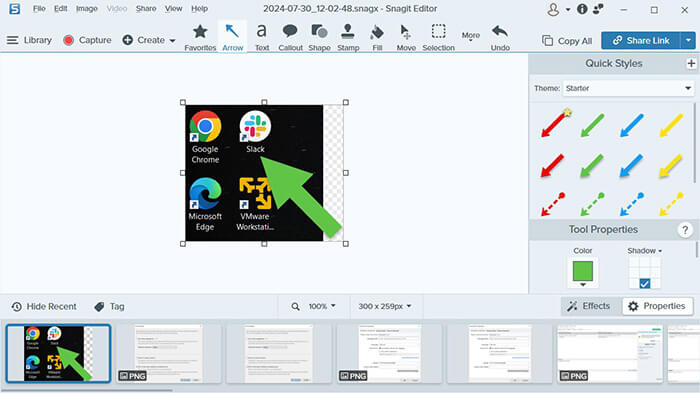
Snagit es conocido principalmente como herramienta para tomar capturas de pantalla, pero también ofrece funciones básicas de grabación de pantalla. Es ideal para usuarios que necesitan grabaciones rápidas con anotaciones y explicaciones visuales. En lugar de ser un software completo de grabación de pantalla para Mac , Snagit se centra en vídeos instructivos cortos.
Características principales:
* Grabación de pantalla con anotaciones.
* Potentes herramientas de captura de pantalla y marcado.
* Recorte y edición sencillos.
* Puede capturar el contenido de la pantalla que se desplaza.
* Permite grabar simultáneamente el contenido de la pantalla y la señal de vídeo.
* Ofrecer una función de simplificación de capturas de pantalla con un solo clic.
* Convertir vídeos a GIF animados.
Ventajas:
* Potentes funciones de captura de pantalla y anotación.
* Sencillo y fácil de usar.
* Ideal para crear contenido didáctico.
Desventajas:
* No es una herramienta específica para grabar la pantalla.
* No apto para grabaciones de larga duración o con alta velocidad de fotogramas.
* Precio relativamente alto.
Loom es una aplicación de grabación de pantalla en la nube para Mac que destaca por su grabación rápida y la posibilidad de compartirla al instante. Tras grabar, los vídeos se suben automáticamente y se comparten mediante un enlace. Esto hace que Loom sea especialmente útil para equipos remotos y comunicación asíncrona.

Características principales:
* Grabación de pantalla y cámara.
* Opciones sencillas para compartir e insertar contenido.
* Recortar y combinar videoclips.
* Funcionalidad de descarga y carga.
* Transcripciones y subtítulos.
* Configuración de privacidad de video.
* Fondos personalizables.
* Análisis de vídeo y de espectadores.
Ventajas:
* Grabación simultánea de pantalla y cámara.
* Genera automáticamente enlaces para compartir en línea.
* Almacenamiento en la nube.
Desventajas:
* Requiere conexión a internet para su uso.
* La versión gratuita solo permite grabar hasta cinco minutos de vídeo.
ScreenRec es un software ligero para grabar la pantalla en Mac , centrado en la velocidad y la simplicidad. Permite grabar y compartir rápidamente mensajes de vídeo y capturas de pantalla con anotaciones, para que puedas mostrar claramente lo que aparece en tu pantalla a tus compañeros o a la IA. La mayor ventaja de la plataforma reside en el uso de la tecnología de cifrado SSL, lo que significa que puedes compartir contenido confidencial de forma segura sin preocuparte por ningún riesgo. Es más adecuado para demostraciones rápidas que para producciones de vídeo profesionales.

Características principales:
* Grabación de pantalla con un solo clic: Captura instantáneamente tu pantalla, micrófono, audio y cámara web con un solo clic.
* Capturas de pantalla anotadas: Añada fácilmente comentarios y resalte las áreas clave de sus capturas de pantalla para enfatizar los detalles importantes.
* Compartir al instante: Una vez que hayas terminado, se copiará automáticamente un enlace para compartir al portapapeles. Puedes insertarlo o guardar el archivo para usarlo más tarde.
* Privacidad total: Tu contenido está cifrado y tienes control absoluto sobre quién puede acceder a él: compártelo con quien quieras o limita el acceso solo a tu equipo.
* Análisis: Permite realizar un seguimiento de quién ve tus vídeos, cuándo y durante cuánto tiempo, lo que proporciona información valiosa sobre la interacción con el público.
* Gestión de contenido: Organiza tus archivos con etiquetas y colecciones. Elige compartirlos de forma privada o publicarlos públicamente en la web.
Ventajas:
* Software ligero.
* Fácil de usar.
* Versión gratuita disponible.
* Compartir vídeos con un solo clic.
* La versión gratuita no incluye marcas de agua.
* Sin anuncios, sin spam y sin virus.
Desventajas:
* Funciones de edición muy limitadas.
* Pocas configuraciones avanzadas.
* No es ideal para uso profesional.
* La versión gratuita solo permite grabar vídeos de hasta cinco minutos de duración.
Camtasia es un grabador de pantalla profesional para Mac , que además incluye un potente editor de vídeo . Se utiliza ampliamente para crear cursos online, vídeos de formación y contenido educativo. Si bien ofrece uno de los flujos de trabajo más completos, también tiene un precio más elevado y una curva de aprendizaje más pronunciada.

Características principales:
* Grabación multipista: Captura la pantalla, la cámara, el audio y el micrófono por separado para facilitar la edición.
* Edición basada en texto: Transcribe automáticamente el audio y corrige los errores eliminando palabras.
* Flujo de trabajo de arrastrar y soltar: Simplifique las ediciones complejas, como los zooms o las llamadas, con solo unos clics.
* Temas y plantillas personalizadas: Crea vídeos profesionales y uniformes con diseños personalizados.
* Accesibilidad integrada: Añada subtítulos y traducciones al instante para llegar a un público más amplio.
* Efectos y anotaciones del cursor: Mejore sus tutoriales con anotaciones en pantalla y efectos de cursor fáciles de usar.
Ventajas:
* Solución integral de grabación y edición.
* Calidad de impresión profesional.
* Ideal para la formación y la educación.
Desventajas:
* Licencia cara.
* Requiere tiempo para aprender.
* Gran consumo de software.
Screen Studio es una grabadora de pantalla premium para Mac diseñada para presentaciones de alta gama y demostraciones de productos. Añade automáticamente efectos de zoom fluidos y animaciones del cursor, lo que da como resultado grabaciones con un aspecto muy profesional.

Características principales:
* Zoom automático y seguimiento del cursor.
* Salida de vídeo de alta resolución.
* Incorpora tu estilo y marca.
* Screen Studio puede grabar la cámara web, el micrófono, el audio del sistema o cualquier dispositivo iOS .
* Graba vídeos de tu iPhone o iPad en Mac .
Ventajas:
* Fácil de usar, con funciones potentes.
* Perfecto para la comercialización de productos.
* Efectos de vídeo de alta calidad.
* Animaciones y zoom automáticos.
* Ideal para demostraciones de productos.
Desventajas:
* Caro.
* Casos de uso limitados.
* Altos requisitos de hardware.
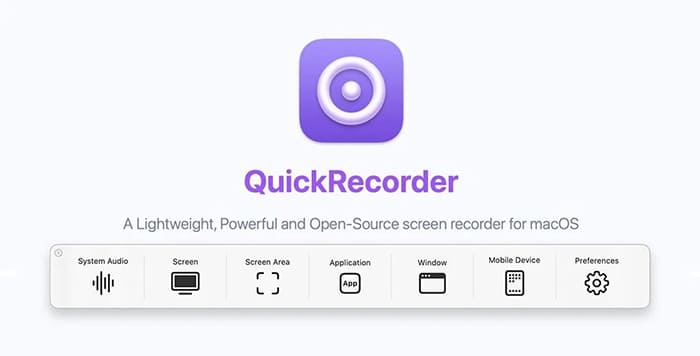
QuickRecorder es una aplicación de captura de pantalla de código abierto para Mac que se centra en la simplicidad y la transparencia. Ofrece grabación básica de pantalla y audio sin funciones adicionales innecesarias.
Características principales:
* Función "Superposición del presentador" en macOS 14 para transformarse en el presentador.
* Grabación simultánea de macOS y iPhone/iPad para proyectos creativos.
* No se requieren controladores de terceros para grabar audio desde ninguna aplicación.
* Graba pantallas, ventanas, aplicaciones y mucho más con facilidad.
Ventajas:
* Ligero y minimalista.
* Sin costo.
* Interfaz limpia.
Desventajas:
* Sin funciones avanzadas.
* No incluye editor integrado.
* Actualizaciones limitadas.
Elegir el mejor grabador de pantalla para Mac depende de cómo planees usarlo. Las herramientas integradas funcionan bien para tareas básicas, mientras que los usuarios avanzados pueden preferir un software de grabación de pantalla con más funciones para Mac . Si buscas un equilibrio entre facilidad de uso, rendimiento y calidad de grabación, Screen Recorder destaca como una opción fiable y versátil.
Artículos relacionados:
Análisis exhaustivo: Los 7 mejores grabadores de pantalla para Android
10 increíbles opciones para grabar la pantalla en formato MP4: graba vídeos MP4 fácilmente.
5 métodos: Cómo grabar la pantalla en Android [Guía sin complicaciones]
Los 10 mejores programas para grabar partidas sin complicaciones

 Consejos de video y audio
El mejor grabador de pantalla para Mac : Los 10 mejores programas de grabación de pantalla para macOS
Consejos de video y audio
El mejor grabador de pantalla para Mac : Los 10 mejores programas de grabación de pantalla para macOS







 Descarga gratuita para Mac
 Descarga gratuita para PC
