Ver la televisión en directo es genial, pero a veces querrás grabar tus programas favoritos, eventos deportivos o noticieros para verlos más tarde. Aquí es donde aprender a grabar la televisión en directo se vuelve esencial. Ya sea que uses una computadora, un televisor inteligente o un dispositivo móvil, existen varias maneras sencillas y eficientes de capturar transmisiones en directo. En esta guía, te explicaremos cómo grabar la televisión en directo en diferentes dispositivos para que puedas elegir el método que mejor se adapte a tus necesidades.
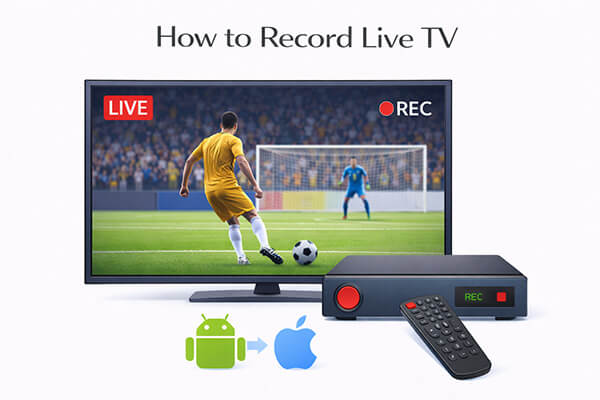
¿Cuál es la mejor manera de grabar televisión en directo? Si sueles ver televisión en directo a través de sitios web o plataformas de streaming en tu ordenador, usar un software profesional de grabación de pantalla es una de las soluciones más fáciles y flexibles. En comparación con las herramientas de grabación integradas, el software especializado ofrece mejor calidad de vídeo, un rendimiento más fluido y opciones de grabación más flexibles.
Coolmuster Screen Recorder es una solución confiable. Permite grabar programas de televisión en vivo, eventos deportivos, películas y contenido en streaming con alta calidad, capturando nítidamente el audio del sistema. El software es fácil de usar, incluso para principiantes, y resulta ideal para usuarios Windows .
¿Qué puede hacer Coolmuster Screen Recorder por ti?
¿Cómo puedo grabar televisión en directo en un ordenador Windows usando Coolmuster Screen Recorder?
01 Inicie Coolmuster Screen Recorder y elija el modo "Pantalla completa" o "Personalizado".

02 Configure sus preferencias de audio activando "Sonido del sistema", "Micrófono" o ninguna de las dos.

03 Haz clic en el botón naranja "REC" y luego selecciona "Iniciar grabación". La grabación comenzará después de una breve cuenta regresiva.

04 Haz clic en "Detener grabación" cuando hayas terminado. Tu grabación se guardará localmente como un archivo MP4 y podrás usar "Copiar" para duplicarla rápidamente y compartirla.

Tutorial en vídeo:
Si estás viendo la televisión en directo directamente en un televisor inteligente, puedes grabar sin necesidad de un ordenador. A continuación, te mostraremos dos métodos comunes para hacerlo.
La mayoría de los televisores inteligentes incluyen un puerto USB compatible con almacenamiento externo, lo que permite guardar grabaciones de televisión en directo directamente en una unidad USB. Antes de empezar, asegúrese de que su unidad USB sea compatible con su televisor inteligente (la mayoría admite los formatos FAT32 o NTFS) y tenga suficiente espacio de almacenamiento (se recomiendan al menos 8 GB para grabaciones en HD). Siga estos pasos para grabar televisión en directo en su televisor inteligente mediante una unidad USB:
Paso 1. Conecte un disco duro USB o una unidad flash al puerto USB del televisor. Algunos televisores le pedirán que lo formatee para grabar; acepte, pero tenga en cuenta que se borrarán todos los datos existentes.
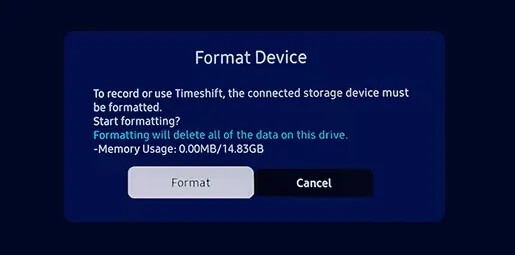
Paso 2. Utilice el sintonizador integrado del televisor para encontrar la transmisión en vivo y pulse el botón "Grabar" del mando a distancia.
Paso 3. Para grabar un programa futuro, abra la Guía electrónica de programación (EPG), seleccione el programa deseado y elija "Grabar" o "Programar grabación". Esto permite que el televisor grabe incluso cuando está en modo de espera.
¿Es posible grabar televisión en directo sin cable? Los servicios de streaming de TV en directo ahora ofrecen almacenamiento DVR en la nube integrado directamente en sus aplicaciones, compatible con la mayoría de los televisores inteligentes. Esta es una opción ideal si ya utilizas plataformas como YouTube TV, Hulu + Live TV, Fubo o DirecTV Stream.
Para empezar:
Paso 1. Instala la aplicación de transmisión de TV en vivo en tu Smart TV e inicia sesión en tu cuenta.
Paso 2. Abre la guía de programación en directo y busca el canal o programa que quieras grabar.
Paso 3. Busca un botón como "+", "Grabar" o "Añadir a la biblioteca" en los detalles del programa.
Paso 4. Seleccione si desea grabar solo la emisión actual o la serie completa.
Paso 5. A continuación, dirígete a la sección "Biblioteca" o "Grabaciones" de la aplicación para ver las grabaciones de tu DVR en la nube desde cualquier dispositivo compatible.
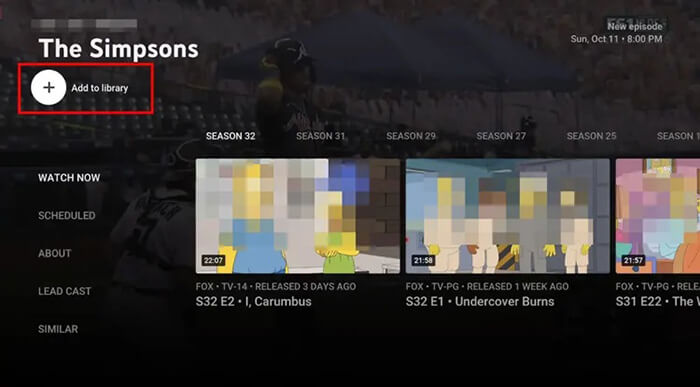
El DVR en la nube funciona a la perfección en televisores inteligentes, dispositivos de transmisión, teléfonos y tabletas, ofreciendo una forma flexible de grabar televisión en directo sin la molestia de gestionar el almacenamiento local.
Con el uso generalizado de dispositivos móviles, cada vez más usuarios optan por ver televisión en directo en sus teléfonos. Por lo tanto, saber cómo grabar en dispositivos móviles es igualmente importante. Afortunadamente, tanto los dispositivos iOS como Android cuentan con funciones de grabación de pantalla integradas que permiten grabar televisión en directo directamente en el teléfono, sin necesidad de aplicaciones adicionales. Este método es perfecto para quienes están siempre en movimiento y desean grabar un programa en directo fuera de casa, además de ser rápido y fácil de usar. A continuación, encontrarás una guía paso a paso para dispositivos iPhone y Android , para que aprendas a grabar televisión en directo en tu teléfono móvil.
Para iPhone:
Paso 1. Ve a "Configuración" > "Centro de control" > "Personalizar controles" y luego toca el "+" junto a "Grabación de pantalla" para agregarlo al Centro de control.
Paso 2. Abre la aplicación de televisión en directo que quieras grabar (como ESPN, ABC News o Hulu Live), asegúrate de que el programa se reproduce correctamente y sube el volumen del teléfono.
Paso 3. Desliza el dedo hacia abajo desde la esquina superior derecha (o hacia arriba desde la parte inferior en iPhones más antiguos) para abrir el Centro de control y, a continuación, toca el icono de "grabación de pantalla". Verás una cuenta atrás de 3 segundos antes de que empiece la grabación.
Paso 4. Cuando termines de grabar, abre de nuevo el Centro de control y pulsa el icono rojo para detener la grabación, o pulsa la barra de estado roja en la parte superior de la pantalla y selecciona "Detener".
Paso 5. El vídeo grabado se guardará en la aplicación "Fotos", en el álbum "Recientes", donde podrás verlo, editarlo o compartirlo.

Para Android :
Paso 1. Desliza el dedo hacia abajo desde la parte superior de la pantalla para abrir el panel de Ajustes rápidos y busca el icono de "Grabador de pantalla". Si no aparece, pulsa el botón "Editar" (normalmente un icono de lápiz) para añadirlo.
Paso 2. Toca el icono de "Grabador de pantalla" y ajusta la configuración de audio seleccionando "Audio del sistema" para el sonido de la televisión en directo (asegúrate de que el volumen de tu teléfono esté alto) y desactivando el micrófono, a menos que quieras añadir comentarios. También puedes elegir la resolución y la velocidad de fotogramas del vídeo si lo necesitas.
Paso 3. Abre la aplicación de televisión en directo que quieras grabar, asegúrate de que la transmisión se esté reproduciendo y pulsa "Iniciar grabación" en el menú emergente. Aparecerá una cuenta atrás de 3 segundos antes de que comience la grabación, y un pequeño icono en la pantalla indicará que se está grabando.
Paso 4. Para detener la grabación, toque el pequeño icono de grabación en la esquina de la pantalla y seleccione "Detener", o deslice hacia abajo para abrir la configuración rápida y toque nuevamente el icono "Grabador de pantalla".
Paso 5. El vídeo grabado se guardará en la aplicación Galería de tu dispositivo Android , en el álbum "Grabaciones de pantalla", donde podrás verlo, editarlo o compartirlo.

Ahora ya sabes cómo grabar la televisión en directo en diferentes dispositivos, como ordenadores, televisores inteligentes y teléfonos inteligentes. Cada método tiene sus ventajas, así que elegir el adecuado depende de tus hábitos de visualización y tus necesidades de grabación.
Entre todas las soluciones, Coolmuster Screen Recorder destaca como una de las mejores opciones para usuarios de ordenador. Ofrece grabación de alta calidad, captura de audio nítida, áreas de grabación personalizables y una interfaz fácil de usar, lo que la hace ideal tanto para principiantes como para usuarios avanzados.
Artículos relacionados:
Las 8 mejores alternativas a OBS Screen Recorder para grabar fácilmente.
Guía paso a paso para grabar la pantalla de un portátil Dell en minutos
Cómo grabar la pantalla en Mac paso a paso: Guía completa
10 increíbles opciones para grabar la pantalla en formato MP4: graba vídeos MP4 fácilmente.

 Consejos de video y audio
Cómo grabar televisión en directo: una guía completa para todos los dispositivos
Consejos de video y audio
Cómo grabar televisión en directo: una guía completa para todos los dispositivos







 Descarga gratuita para PC
