"Utilizo un portátil Dell con Windows 10 y necesito grabar la pantalla para tutoriales y presentaciones. Sin embargo, no sé cuál es la mejor manera de hacerlo. ¿Existe alguna opción integrada o algún software gratuito que me permita grabar la pantalla sin problemas?"
- de la comunidad de Microsoft
¿Buscas la mejor manera de grabar la pantalla de tu portátil Dell? Ya sea para capturar reuniones en línea, grabar tutoriales, guardar partidas o crear presentaciones, la grabación de pantalla es una función esencial para muchos usuarios. ¿Es posible grabar la pantalla en un portátil Dell? Por supuesto. Los portátiles Dell (con Windows ) admiten varios métodos de grabación de pantalla.
En esta guía, te mostraremos 6 métodos probados para grabar la pantalla de un portátil Dell. Podrás elegir la solución que mejor se adapte a tus necesidades.
Si buscas una forma sencilla y profesional de grabar la pantalla de tu portátil Dell, usar un software especializado es una excelente opción. Coolmuster Screen Recorder te permite capturar la actividad de la pantalla en alta calidad sin configuraciones complicadas. Admite la grabación de la pantalla completa o de un área personalizada, y puede capturar el sonido del sistema o el audio del micrófono. El software también ofrece grabación en HD sin marca de agua y permite exportar vídeos en formatos comunes como MP4, lo que lo hace ideal para grabar reuniones, tutoriales, partidas de videojuegos y vídeos online.
¿Qué puede hacer Coolmuster Screen Recorder por ti?
Aquí te mostramos cómo grabar la pantalla de una computadora portátil Dell con sonido usando Coolmuster Screen Recorder:
01 Abra el software y seleccione el modo "Pantalla completa" o "Personalizado" para definir su área de grabación.

02 Configure su fuente de audio preferida activando "Sonido del sistema", "Micrófono" o ninguno de los dos.

03 Haz clic en el botón naranja "REC" y luego selecciona "Iniciar grabación". Aparecerá una breve cuenta regresiva antes de que comience la grabación.

04 Cuando termine, haga clic en "Detener grabación". El video se guardará automáticamente en formato MP4 y podrá usar la función "Copiar" para compartirlo rápidamente.

Tutorial en vídeo:
Si tu portátil Dell funciona con Windows 10 o Windows 11, la barra de juegos Xbox integrada es una de las herramientas de grabación de pantalla más prácticas para Windows . No requiere descarga ni instalación y es ideal para capturar rápidamente el contenido de la pantalla.
Diseñada originalmente para jugadores, también funciona bien para grabar aplicaciones y la actividad en pantalla. Sin embargo, ten en cuenta que no puede grabar el escritorio ni el Explorador de archivos.
Aquí te explicamos cómo grabar la pantalla de un portátil Dell con la barra de juegos de Xbox:
Paso 1. Abre la aplicación o ventana que quieras capturar y, a continuación, pulsa " Windows " + "G" para abrir la barra de juegos de Xbox.
Paso 2. Haga clic en el botón "Grabar" en el widget "Capturar" o presione "Win" + "Alt" + "R" para comenzar a grabar.
Paso 3. Para detener la grabación, haga clic en "Detener" o presione "Win" + "Alt" + "R" nuevamente.
Paso 4. Para ver tu grabación, abre la herramienta Xbox Game Capture y selecciona "Mostrar todas las capturas". Tus archivos se almacenan en la carpeta Captures dentro de tu directorio principal de Videos.

Si tu portátil Dell funciona con Windows 11, puedes grabar rápidamente la pantalla utilizando la herramienta Recortes, que ahora incluye funciones básicas de grabación de pantalla.
Aquí te mostramos cómo grabar la pantalla de un portátil Dell sin la barra de juegos usando la herramienta Recortes:
Paso 1. Abre el menú "Inicio" y busca la herramienta Recortes, o descárgala desde la Microsoft Store si no la tienes instalada.
Paso 2. Abra la herramienta Recortes, haga clic en el icono de la cámara para activar el modo de grabación de pantalla y, a continuación, haga clic en "Nuevo" para seleccionar la zona de la pantalla que desea grabar.

Paso 3. En la barra de herramientas de grabación, haga clic en el icono del micrófono para seleccionar su micrófono o auriculares. También puede silenciar el micrófono si no desea capturar audio.
Paso 4. Haz clic en "Iniciar" para comenzar a grabar tu pantalla.
Paso 5. Cuando termine, haga clic en "Detener" para finalizar la grabación y previsualice el vídeo directamente en la herramienta Recortes.

Si ya utilizas Microsoft Office, quizás no sepas que PowerPoint incluye una función de grabación de pantalla integrada. Esto lo convierte en una opción práctica para grabar la pantalla de un portátil Dell para presentaciones o tutoriales. La grabación se puede insertar directamente en las diapositivas, lo que resulta ideal para educadores y profesionales.
Aquí te mostramos cómo grabar la pantalla de un portátil Dell mediante Microsoft PowerPoint:
Paso 1. Abra Microsoft PowerPoint y cree una presentación nueva o abra una existente.
Paso 2. Haz clic en "Insertar" en el menú superior y luego selecciona "Grabación de pantalla". (¿ No funciona la grabación de pantalla de PowerPoint ?)

Paso 3. PowerPoint se minimizará y aparecerá un panel de control en la parte superior de la pantalla. Haga clic en "Seleccionar área" y arrastre para elegir la parte de la pantalla que desea grabar, o presione " Windows " + "Shift" + "F" para grabar la pantalla completa.
Paso 4. En el panel de control, haga clic en "Audio" para elegir si desea grabar el sonido del micrófono y haga clic en "Grabar puntero" para elegir si desea mostrar el puntero del ratón.
Paso 5. Haz clic en "Grabar" para comenzar a grabar la pantalla y, a continuación, realiza las acciones que quieras capturar.

Paso 6. Cuando termine, mueva el ratón a la parte superior de la pantalla para mostrar el panel de control y, a continuación, haga clic en "Detener" (o pulse " Windows " + "Shift" + "Q").
Paso 7. El video grabado aparecerá automáticamente en la diapositiva actual. Haga clic con el botón derecho en el video y seleccione "Guardar archivo multimedia como..." para guardarlo como un archivo independiente.
VLC Media Player es ampliamente conocido por reproducir videos, pero también se puede usar para grabar la pantalla de una laptop Dell de forma gratuita. Este método es ideal si ya tienes VLC instalado y buscas una solución sin costo. Si bien puede no ser tan intuitivo como otras herramientas, cumple su función para las necesidades básicas de grabación.
Aquí te explicamos cómo obtener una grabación de pantalla en una computadora portátil Dell de forma gratuita con VLC:
Paso 1. Abre VLC Media Player. Si no lo tienes, descárgalo e instálalo desde el sitio web oficial de VLC.
Paso 2. Haga clic en "Medios" en el menú superior y, a continuación, seleccione "Abrir dispositivo de captura".

Paso 3. En la lista desplegable del modo "Captura", seleccione "Escritorio" y personalice las demás configuraciones según sea necesario.
Paso 4. A continuación, haga clic en la flecha hacia abajo que aparece junto a "Convertir/Guardar" y seleccione "Convertir".
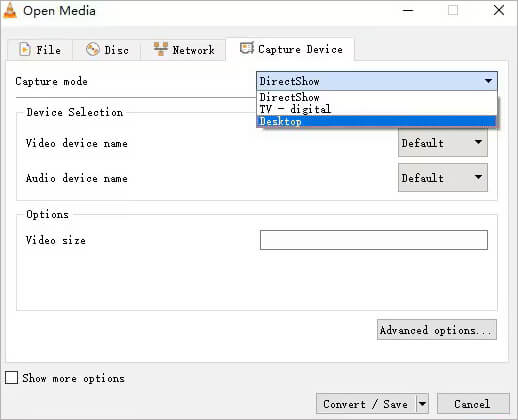
Paso 5. Configure la carpeta de destino, el perfil y otras preferencias. Finalmente, haga clic en "Iniciar" para comenzar a grabar la pantalla.
Si necesitas mayor calidad de grabación, control de pantalla y alternancia entre escenas (como grabar videojuegos, hacer transmisiones en directo o crear vídeos profesionales) , OBS Studio es una opción potente. OBS ofrece ajustes de grabación altamente personalizables, lo que te permite añadir varias fuentes de audio, señales de cámara y diferentes escenas, convirtiéndolo en la herramienta ideal para usuarios avanzados.
Aquí te mostramos cómo grabar la pantalla de una computadora portátil Dell usando OBS:
Paso 1. Descarga e instala OBS Studio desde el sitio web oficial si aún no lo tienes instalado.
Paso 2. Abre OBS Studio. En la interfaz principal, verás los paneles "Escenas" y "Fuentes" en la parte inferior. Por defecto, hay una escena; puedes conservarla o crear una nueva haciendo clic en el signo "+" debajo de Escenas.
Paso 3. En el panel Fuentes, haga clic en el botón "+" y seleccione "Captura de pantalla" para grabar toda la pantalla o "Captura de ventana" para grabar una aplicación específica. Asígnele un nombre y seleccione la pantalla o ventana que desee.

Paso 4. Vaya a "Configuración" → "Salida" para configurar la calidad de grabación, el formato (por ejemplo, MP4) y la carpeta de destino.
Paso 5. Cuando esté listo, haga clic en "Iniciar grabación" en la parte inferior derecha de OBS Studio. Realice las acciones en su pantalla que desea capturar.
Paso 6. Haz clic en "Detener grabación" cuando hayas terminado. El vídeo se guardará en la carpeta que hayas especificado en los ajustes de salida.
En general, existen muchas maneras efectivas de grabar la pantalla de una laptop Dell, ya sea que prefieras las herramientas integradas Windows o software avanzado de terceros. Coolmuster Screen Recorder es la solución más recomendada para quienes buscan una experiencia de grabación más sencilla y confiable. Con su interfaz intuitiva, calidad de grabación HD y modos de grabación flexibles, ofrece una excelente solución integral para grabar videos, partidas de videojuegos, reuniones en línea, tutoriales y mucho más en una laptop Dell.
Artículos relacionados:
Cómo grabar la pantalla en Mac paso a paso: Guía completa
Los 10 mejores programas para grabar partidas sin complicaciones
4 métodos sencillos para recuperar grabaciones de pantalla eliminadas en iPhone
Resuelto: Cómo recuperar vídeos de grabación de pantalla eliminados en dispositivos Android







 Descarga gratuita para PC


