Resumen: OBS Studio es un potente grabador de pantalla gratuito, pero su interfaz compleja puede resultar difícil para principiantes. Este artículo presenta 9 alternativas a OBS más sencillas e intuitivas para diferentes necesidades de grabación, como tutoriales, videojuegos, reuniones y creación de vídeo profesional. Herramientas como Coolmuster Screen Recorder y Aiseesoft Screen Recorder se centran en la simplicidad y la grabación en HD, mientras que opciones como Camtasia y ScreenFlow ofrecen funciones de edición avanzadas para profesionales.
Entre ellas, Coolmuster Screen Recorder destaca como una opción ligera y fácil de usar para principiantes, con un rendimiento estable, grabación en HD y un manejo sencillo.
Open Broadcaster Software (OBS) es una popular herramienta gratuita y de código abierto para grabar la pantalla , ampliamente utilizada por creadores de contenido, jugadores y profesionales para la captura de pantalla y la transmisión en directo. Sin embargo, la compleja interfaz de OBS Studio y su pronunciada curva de aprendizaje dificultan su uso para principiantes o usuarios que buscan una solución de grabación sencilla y eficiente.
Si buscas una alternativa fiable a OBS para grabar la pantalla que combine facilidad de uso, rendimiento y funcionalidad, has llegado al lugar indicado. A continuación, hemos recopilado las 9 mejores alternativas a OBS Studio para grabar la pantalla, cada una con sus ventajas y desventajas, para ayudarte a encontrar la que mejor se adapte a tus necesidades de grabación, ya sea para crear tutoriales, grabar partidas, reuniones en línea o producir vídeos profesionales.
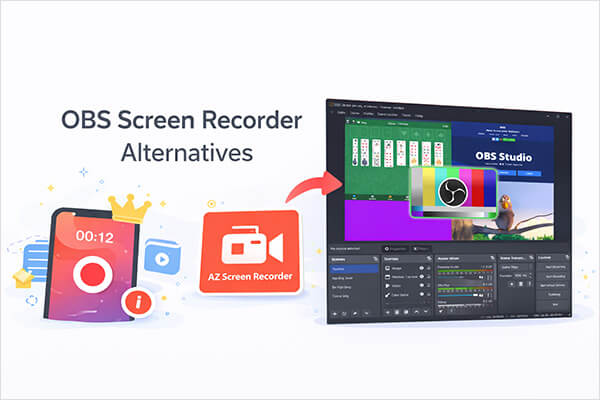
Coolmuster Screen Recorder es una alternativa sencilla y ligera a OBS para grabar la pantalla, ideal para quienes buscan una grabación rápida y estable sin configuraciones complicadas. Permite grabar la pantalla completa o áreas seleccionadas en alta definición y capturar el audio del sistema o del micrófono por separado durante la grabación. Además de la grabación de pantalla, incluye una función de captura de pantalla integrada que facilita la captura de imágenes de la pantalla completa o de áreas personalizadas, lo que resulta útil para tutoriales, presentaciones, reuniones en línea y tareas diarias.
Características principales de Coolmuster Screen Recorder:
Aquí te explicamos cómo usar Coolmuster Screen Recorder para grabar la pantalla de tu ordenador Windows :
01 Inicie Coolmuster Screen Recorder y seleccione el modo "Pantalla completa" o "Personalizado".

02 Elija su fuente de audio activando "Sonido del sistema" o "Micrófono", o desactive ambos para grabar en silencio.

03 Haz clic en el botón naranja "REC" y selecciona "Iniciar grabación". La grabación comenzará después de una breve cuenta regresiva.

04 Cuando termine, haga clic en "Detener grabación". El video se guardará localmente en formato MP4, con la opción "Copiar" disponible para compartirlo rápidamente.

Tutorial en vídeo:
Ventajas:
- Interfaz sencilla e intuitiva para principiantes.
- Graba la pantalla en calidad HD.
- Admite la grabación de audio del sistema o del micrófono.
- Incluir funcionalidad integrada para tomar capturas de pantalla.
- Rendimiento ligero y estable.
Desventajas:
- No puede grabar el sonido del sistema y el micrófono simultáneamente.
- Funciones de edición avanzadas limitadas.
- No admite transmisión en directo.
A diferencia de OBS, Screen Recorder cuenta con una interfaz limpia e intuitiva que permite a los usuarios comenzar a grabar con tan solo unos clics. Además, ofrece opciones de programación, teclas de acceso rápido personalizables y múltiples formatos de salida, lo que lo hace ideal para tutoriales, cursos en línea, reuniones y presentaciones.

Ventajas:
- Interfaz intuitiva y fácil de usar para principiantes, que no requiere conocimientos técnicos para su manejo.
- Modos de grabación versátiles (pantalla completa, región personalizada, captura de ventana) para todos los casos de uso.
- Captura de audio dual (sonido del sistema + micrófono) con una calidad de salida nítida.
- Compatible con Windows y macOS, lo que garantiza su uso en diferentes dispositivos.
- Ajustes de salida personalizables para optimizar la calidad del vídeo y el tamaño del archivo según sus necesidades.
- Ofrece potentes herramientas de edición para recortar vídeos, añadir marcas de agua y ajustar los efectos de grabación.
- Admite capturas de pantalla y captura de pantalla con desplazamiento.
- Ofrecer cinco opciones de calidad de vídeo: Baja, Normal, Alta, Muy Alta y ajustes de tasa de bits personalizados.
Desventajas:
- La prueba gratuita es muy limitada (normalmente 3 minutos por grabación) y no desbloquea todas las funciones premium.
- No admite la transmisión en directo.
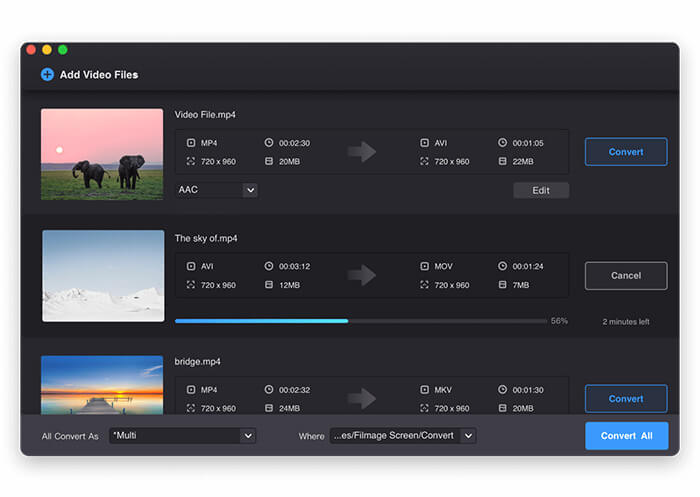
Filmage Screen es una alternativa de software de transmisión abierta todo en uno que combina grabación de pantalla, edición de video , conversión de video y un reproductor multimedia en un solo paquete de herramientas, lo que la convierte en una excelente opción para usuarios que buscan una solución integral sin tener que cambiar entre varias aplicaciones. Disponible principalmente para macOS, admite grabación de pantalla de alta calidad 1080p/4K, regiones de captura personalizables y la capacidad de grabar pantallas iOS a través de Wi-Fi o duplicación USB, una característica única que la distingue de muchas otras alternativas.
También incluye herramientas de edición avanzadas (texto, formas, dibujo a mano alzada, música y voz en off), admite la conversión de vídeo por lotes a más de 500 formatos y permite exportar grabaciones como GIF para compartirlas fácilmente en las redes sociales.
Ventajas:
- El conjunto de herramientas todo en uno (grabación, edición, conversión, reproducción) elimina la necesidad de utilizar varios programas.
- Compatibilidad con grabación 4K de alta calidad y regiones de captura personalizables para una grabación precisa.
- Función exclusiva de grabación de pantalla iOS mediante conexión Wi-Fi o USB.
- Interfaz intuitiva y de fácil configuración, apta tanto para principiantes como para usuarios avanzados.
- Admite la exportación a formato GIF y la conversión de vídeo por lotes a más de 500 formatos.
Desventajas:
- Solo disponible para macOS.
- Algunos usuarios informan de problemas ocasionales con la calidad del sonido (audio con crujidos) durante la grabación.
- Añadir pistas de música a vídeos editados puede resultar problemático, y los usuarios han reportado errores sin resolver.
- No hay actualizaciones de software periódicas, lo que provoca problemas de compatibilidad con las versiones más recientes del sistema operativo con el tiempo.
Bandicam es una alternativa especializada a OBS para grabar la pantalla, diseñada específicamente para jugadores y usuarios que necesitan una grabación de pantalla de alto rendimiento y baja latencia para contenido dinámico. Compatible exclusivamente con Windows , destaca por capturar partidas con una resolución de hasta 4K y 144 FPS, con un impacto mínimo en el rendimiento del sistema, lo que la convierte en la opción ideal para quienes desean grabar partidas fluidas y de alta calidad sin pérdida de fotogramas.
También permite dibujar en tiempo real durante la grabación (ideal para resaltar información en tutoriales), ofrece ajustes de grabación personalizables (tasa de bits, códec) y la posibilidad de capturar dispositivos externos (por ejemplo, Xbox, PlayStation) mediante HDMI. Si bien está diseñado principalmente para videojuegos, también se puede usar para grabar la actividad del escritorio, tutoriales y reuniones en línea, aunque carece de algunas de las funciones de edición presentes en alternativas más versátiles como OBS Studio.

Ventajas:
- Rendimiento excepcional para la grabación de partidas (4K/144 FPS) con un uso mínimo de CPU/GPU, superando a OBS Studio en escenarios de baja latencia para juegos.
- Herramienta de dibujo en tiempo real durante la grabación, que permite a los usuarios resaltar puntos clave o anotar la jugabilidad sin necesidad de edición posterior.
- Permite la captura desde dispositivos externos (Xbox, PlayStation, cámaras) a través de HDMI, ampliando la versatilidad de grabación más allá del ordenador de sobremesa.
- Ajustes personalizables de tasa de bits y códec, que permiten a los usuarios equilibrar la calidad del vídeo y el tamaño del archivo según sus necesidades.
- Software ligero que funciona sin problemas en la mayoría de los dispositivos Windows , incluso durante largas sesiones de grabación.
Desventajas:
- Es compatible exclusivamente con Windows , por lo que no está disponible para usuarios de macOS o Linux (una desventaja importante en comparación con la compatibilidad multiplataforma de OBS Studio).
- Carece de herramientas de edición avanzadas integradas; las ediciones posteriores a la grabación requieren software aparte.
- La versión gratuita añade una marca de agua a las grabaciones, y la licencia premium es relativamente cara para los usuarios individuales.
- No ofrece soporte para la transmisión en directo, a diferencia de OBS Studio, que se utiliza ampliamente para transmitir a plataformas como Twitch y YouTube.
Movavi Screen Recorder es una alternativa a OBS Studio, fácil de usar y con muchas funciones, compatible con Windows y macOS. Está diseñada para satisfacer las necesidades de principiantes y creadores de contenido ocasionales que priorizan la simplicidad sin sacrificar la funcionalidad principal. Esta herramienta ofrece opciones flexibles de captura de pantalla (pantalla completa, región personalizada o ventana específica), además de la capacidad de grabar simultáneamente la imagen de la cámara web, el audio del sistema y la entrada del micrófono. Destaca por su función de grabación con un solo clic, que permite a los usuarios comenzar a capturar contenido en segundos, y por sus herramientas de edición integradas que permiten recortar, cortar y agregar texto o anotaciones a las grabaciones sin necesidad de software adicional.
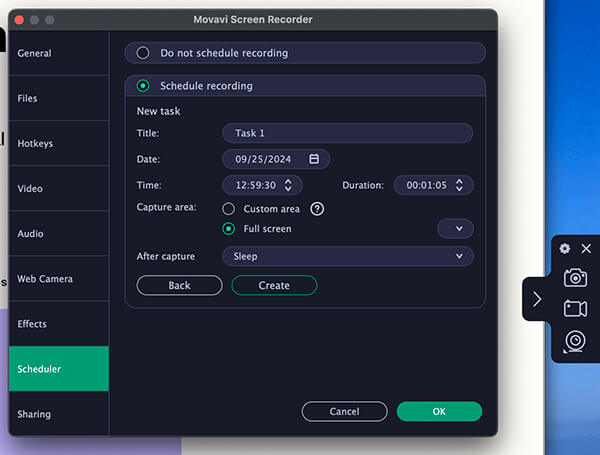
Además, Movavi Screen Recorder admite la grabación programada (ideal para capturar transmisiones en vivo o eventos en línea cuando no estás presente) y permite exportar las grabaciones en múltiples formatos (MP4, AVI, MOV, etc.) o compartirlas directamente en YouTube, Google Drive o Dropbox.
Ventajas:
- Interfaz extremadamente intuitiva con grabación con un solo clic, lo que la hace mucho más fácil de usar que OBS Studio para principiantes.
- Compatibilidad multiplataforma ( Windows + macOS), lo que garantiza un rendimiento uniforme en todos los dispositivos.
- Herramientas de edición básicas integradas (recorte, corte, anotaciones) para realizar ajustes rápidos después de la grabación.
- Función de grabación programada, que permite a los usuarios configurar temporizadores para la grabación automática de eventos o transmisiones en directo.
- Múltiples opciones de exportación y uso compartido directo con plataformas populares, lo que ahorra tiempo en la gestión de archivos.
- Software ligero que funciona sin problemas en la mayoría de los dispositivos, con un impacto mínimo en el rendimiento.
Desventajas:
- La versión de prueba gratuita añade una marca de agua a las grabaciones y limita la duración de los vídeos a 5 minutos por captura.
- Las funciones avanzadas (como la grabación en 4K o la estabilización de vídeo) solo están disponibles en la versión premium.
- Las herramientas de edición son básicas en comparación con los editores de vídeo profesionales o incluso con algunas otras alternativas de grabación de pantalla para OBS (por ejemplo, Camtasia).
- Retraso ocasional al grabar contenido de alta resolución (1080P+) en dispositivos de gama baja.
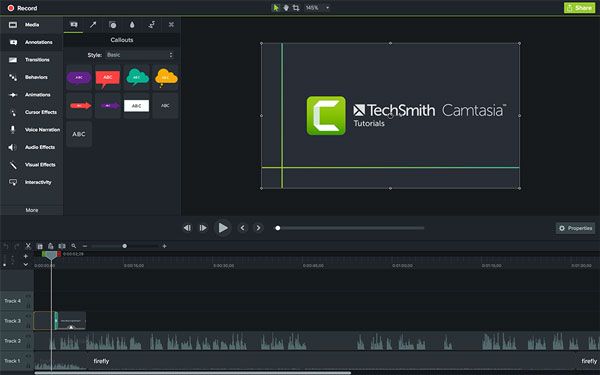
Camtasia es una alternativa profesional a OBS para la grabación de pantalla que combina una potente grabación con funciones avanzadas de edición de vídeo, lo que la convierte en la opción ideal para profesionales, educadores y creadores de contenido que necesitan producir vídeos de alta calidad y con un acabado impecable. Compatible con Windows y macOS, Camtasia destaca en la grabación de tutoriales detallados, cursos en línea y presentaciones profesionales, ofreciendo funciones como regiones de captura personalizables, grabación simultánea de pantalla y webcam, y edición de audio multipista.
Lo que lo distingue de OBS Studio y otras alternativas es su completo conjunto de herramientas de edición, que incluye plantillas prediseñadas, animaciones, transiciones, efectos de pantalla verde y elementos interactivos (cuestionarios, puntos de acceso), lo que permite a los usuarios crear vídeos de aspecto profesional sin necesidad de software adicional. Además, admite grabación en 4K, procesamiento por lotes y exportación directa a las principales plataformas (YouTube, Vimeo, LinkedIn) y sistemas de gestión del aprendizaje (LMS).
Ventajas:
- Solución profesional todo en uno: potente grabación de pantalla + edición de vídeo avanzada, eliminando la necesidad de herramientas separadas (a diferencia de OBS Studio, que requiere editores externos).
- Funciones de edición completas (plantillas, animaciones, pantalla verde, elementos interactivos) para crear vídeos profesionales y de alta calidad.
- Compatibilidad multiplataforma ( Windows + macOS) con rendimiento uniforme y paridad de funciones.
- Admite grabación en 4K y edición de audio multipista, ideal para la producción de contenido de alta calidad.
- Interfaz fácil de usar para una herramienta profesional: más intuitiva que OBS Studio para usuarios centrados en la edición.
- Excelente atención al cliente y actualizaciones periódicas del software, lo que garantiza la compatibilidad con las nuevas versiones del sistema operativo y las mejoras de las funciones.
Desventajas:
- Es muy caro en comparación con otras alternativas de grabación de pantalla como OBS; su precio está dirigido a profesionales, lo que puede resultar prohibitivo para principiantes o usuarios ocasionales.
- Software que consume muchos recursos y que requiere un dispositivo potente para funcionar correctamente, especialmente durante la edición.
- Tiene una curva de aprendizaje más pronunciada que las alternativas básicas (por ejemplo, Movavi), aunque sigue siendo más accesible que OBS Studio para la edición.
- Es excesivo para los usuarios que solo necesitan la grabación básica de pantalla (sin edición avanzada), lo que supone un desperdicio de funciones y dinero.
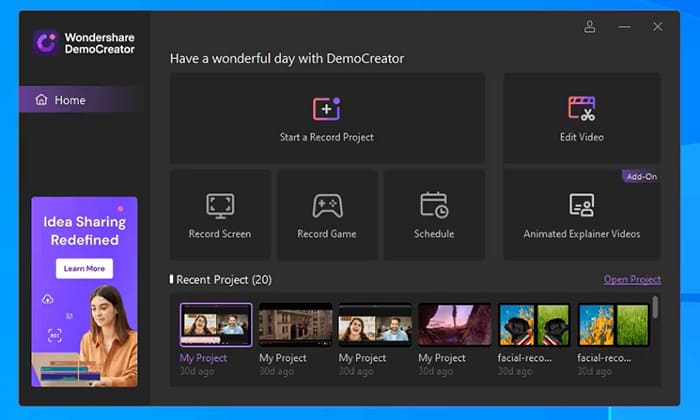
Wondershare DemoCreator es una alternativa de software de transmisión abierta, fácil de usar pero potente, diseñada específicamente para crear demos, tutoriales y videos de juegos. Disponible para Windows y macOS, ofrece una interfaz simplificada que prioriza la facilidad de uso, sin dejar de proporcionar funciones esenciales como captura de pantalla flexible (pantalla completa, región personalizada, ventana), grabación simultánea de cámara web y pantalla, y herramientas de anotación en tiempo real (texto, formas, flechas, resaltados).
DemoCreator también incluye un editor integrado con herramientas básicas de recorte, corte y transiciones, así como una biblioteca de plantillas, stickers y música prediseñadas para mejorar rápidamente los videos. Admite grabación en 1080p, exportación a GIF y la posibilidad de compartir directamente en YouTube, TikTok y otras plataformas de redes sociales, lo que lo convierte en una excelente opción para creadores de contenido que desean producir videos atractivos sin complicaciones técnicas.
Ventajas:
- Interfaz orientada a principiantes, mucho más fácil de usar que OBS Studio, con controles intuitivos para grabar y editar.
- Herramientas de anotación en tiempo real integradas, perfectas para tutoriales y demostraciones (no es necesario editar las anotaciones posteriormente).
- Compatibilidad multiplataforma ( Windows + macOS) con rendimiento constante.
- Biblioteca de plantillas prediseñadas, pegatinas y música para mejorar rápidamente los vídeos sin necesidad de conocimientos de diseño.
- Permite la exportación a formato GIF y su uso compartido directo en redes sociales, ideal para creadores de contenido de formato corto.
- Precios asequibles en comparación con alternativas profesionales como Camtasia.
Desventajas:
- La versión gratuita añade una marca de agua destacada y limita la duración de la grabación a 15 minutos por vídeo.
- Las funciones avanzadas (grabación en 4K, edición multipista, pantalla verde) solo están disponibles en la versión premium.
- Las herramientas de edición son menos potentes que las opciones profesionales como Camtasia o incluso Filmora.
- Puede experimentar fallos o problemas ocasionales al grabar sesiones largas (de más de 1 hora).
- No ofrece soporte para transmisión en directo, a diferencia de OBS Studio.
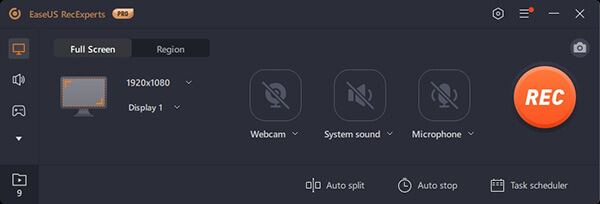
EaseUS RecExpert es una alternativa fiable y asequible a OBS Studio, compatible con Windows y macOS, diseñada para ofrecer un equilibrio entre sencillez y funcionalidad para usuarios de todos los niveles. Esta herramienta admite múltiples modos de grabación: pantalla completa, región personalizada, ventana, solo cámara web y solo audio, lo que la hace versátil para una amplia gama de usos, desde grabar tutoriales hasta capturar reuniones en línea o partidas de videojuegos.
Ofrece grabación de alta calidad (hasta 4K) con velocidades de fotogramas personalizables (15-60 FPS), admite la grabación simultánea de audio del sistema y entrada de micrófono, e incluye herramientas básicas de edición (recorte, corte, fusión) para un procesamiento posterior rápido. EaseUS RecExpert también destaca por su diseño ligero, bajo consumo de CPU y función de grabación programada, lo que lo convierte en una excelente opción para usuarios con dispositivos de gama baja o para quienes necesitan grabar contenido automáticamente.
Ventajas:
- Software ligero con bajo consumo de CPU, que funciona sin problemas incluso en dispositivos de gama baja (superando a OBS Studio en hardware menos potente).
- Modos de grabación versátiles (pantalla, cámara web, solo audio) para todos los casos de uso comunes.
- Compatibilidad multiplataforma ( Windows + macOS) con una interfaz coherente y fácil de usar.
- Compatibilidad con grabación 4K de alta calidad con velocidades de fotogramas personalizables (15-60 FPS).
- Funciones de grabación programada y parada automática, ideales para capturar transmisiones en directo o eventos cuando no se está presente.
- Licencia premium asequible en comparación con otras alternativas de grabación de pantalla OBS, con una generosa prueba gratuita (sin marca de agua para grabaciones cortas).
Desventajas:
- La prueba gratuita limita la duración de la grabación a 10 minutos por vídeo (sin marca de agua, lo cual es una ventaja, pero sigue siendo restrictivo).
- Las herramientas de edición son básicas y carecen de funciones avanzadas como anotaciones o transiciones.
- No ofrece soporte para transmisión en directo, a diferencia de OBS Studio.
- Algunos usuarios informan de problemas ocasionales de sincronización de audio (audio desincronizado con el vídeo).
- Formatos de exportación limitados en comparación con alternativas más versátiles (por ejemplo, Filmage Screen).
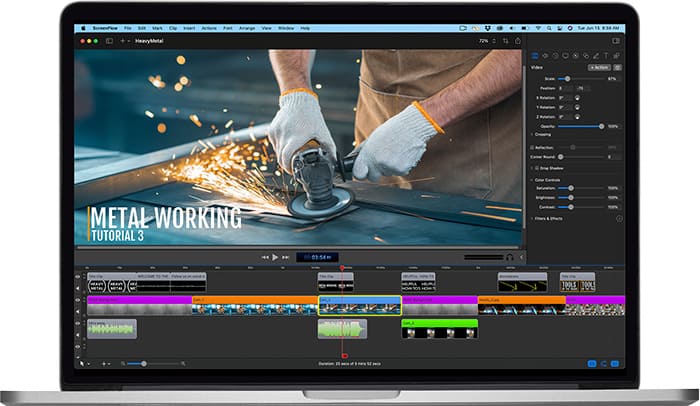
ScreenFlow es una grabadora de pantalla para macOS que combina grabación de alta calidad con edición de vídeo profesional, lo que la convierte en la mejor opción para usuarios de macOS (creadores de contenido, educadores, profesionales) que necesitan una solución pulida y optimizada para Apple. Diseñada específicamente para macOS, ofrece una integración perfecta con dispositivos Apple ( Mac , iPhone, iPad) y admite grabación de pantalla en 4K/60 FPS, regiones de captura personalizables y grabación simultánea de pantalla, cámara web y múltiples fuentes de audio.
Lo que distingue a ScreenFlow es su suite de edición intuitiva y potente, que incluye edición multipista, efectos de pantalla verde, animaciones, transiciones y una biblioteca de contenido multimedia (imágenes, música, efectos de sonido), lo que permite a los usuarios crear vídeos profesionales sin necesidad de software adicional. Además, admite la exportación directa a YouTube, Vimeo, Apple TV y otras plataformas, así como la grabación de pantalla iOS mediante AirDrop o USB.
Ventajas:
- Optimizado exclusivamente para macOS, ofrece un rendimiento impecable y una integración perfecta con los dispositivos Apple (mejor compatibilidad con macOS que OBS Studio).
- Grabación de alta calidad en 4K/60 FPS con salida de vídeo y audio nítida.
- Funciones de edición profesionales (edición multipista, pantalla verde, animaciones, material de archivo) para obtener vídeos de alta calidad.
- Grabación de pantalla sencilla iOS mediante AirDrop o USB, ideal para demostraciones de aplicaciones móviles o tutoriales iOS .
- Interfaz intuitiva que equilibra potencia y simplicidad: más fácil de usar que OBS Studio para usuarios de macOS centrados en la edición.
- Actualizaciones periódicas con nuevas funciones y compatibilidad con las últimas versiones de macOS.
Desventajas:
- Exclusivo para macOS: no es compatible con Windows ni Linux (una desventaja importante en comparación con las capacidades multiplataforma de OBS Studio).
- Es caro, con una tarifa de compra única que puede resultar prohibitiva para principiantes o usuarios ocasionales.
- Requiere muchos recursos, por lo que se necesita un Mac potente para que funcione sin problemas durante la edición (especialmente para vídeos 4K).
- Curva de aprendizaje más pronunciada que las alternativas básicas de macOS (por ejemplo, Filmage Screen).
Aunque OBS Studio es potente, no siempre es la opción más sencilla para los usuarios habituales. Elegir una alternativa más simple y fácil de usar para grabar la pantalla puede mejorar considerablemente la eficiencia de tus grabaciones y tu experiencia general.
Entre todas las opciones mencionadas, Coolmuster Screen Recorder destaca por su facilidad de uso, rendimiento estable, calidad de grabación HD y bajo consumo de recursos del sistema. Para quienes buscan una grabación de pantalla fiable sin la complejidad de OBS, es una de las mejores alternativas que vale la pena probar.
Artículos relacionados:
Análisis exhaustivo: Los 7 mejores grabadores de pantalla para Android
Cómo grabar la pantalla en Mac paso a paso: Guía completa
Guía definitiva de grabadores de pantalla para Windows : ¡Las 8 mejores herramientas incluidas!
10 increíbles opciones para grabar la pantalla en formato MP4: graba vídeos MP4 fácilmente.







 Descarga gratuita para PC
 Descarga gratuita para Mac


