En resumen: Aprende a grabar la pantalla de tu portátil Acer con cuatro métodos sencillos. Esta guía incluye las herramientas integradas Windows y Coolmuster Screen Recorder para ayudarte a capturar la pantalla, grabar audio y crear vídeos de alta calidad fácilmente. Tanto si necesitas grabar tutoriales, reuniones, partidas o presentaciones, encontrarás la solución perfecta para tu portátil Acer.
Los portátiles Acer son muy populares para trabajar, estudiar, jugar y crear contenido gracias a su rendimiento fiable y su excelente relación calidad-precio. Sin embargo, al crear tutoriales, grabar reuniones online, guardar los mejores momentos de tus partidas o compartir guías paso a paso, muchos usuarios se preguntan: ¿cómo grabar la pantalla en un portátil Acer? A continuación, te mostraremos varios métodos sencillos y eficaces para que aprendas fácilmente a grabar la pantalla en tu portátil Acer y capturar la pantalla sin complicaciones.
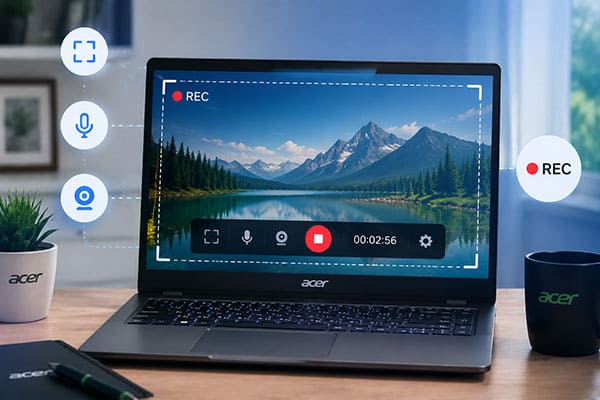
Si tu portátil Acer se ha actualizado a Windows 11, puedes usar la herramienta Recortes integrada para grabar la pantalla directamente. A diferencia de la función de captura de pantalla tradicional, la herramienta Recortes de Windows 11 añade una función de grabación de pantalla que te permite capturar rápidamente un área específica de la pantalla.
Aquí te mostramos cómo grabar la pantalla de tu portátil Acer usando la herramienta Recortes:
Paso 1. Busca la herramienta Recortes en el cuadro de búsqueda Windows y abre la aplicación en tu portátil Acer.
Paso 2. Haga clic en el icono de la cámara en la parte superior para cambiar al modo de grabación de pantalla, luego seleccione "Nuevo" y elija el área que desea grabar.

Paso 3. Haga clic en el botón "Iniciar" para comenzar a grabar y, a continuación, realice las acciones que desea capturar en su pantalla.

Paso 4. Una vez que termine de grabar, haga clic en el botón "Detener" para finalizar el proceso.
Paso 5. Previsualiza el vídeo grabado y guarda el archivo en tu portátil Acer.
La Barra de juegos de Xbox es una herramienta de grabación de pantalla integrada en Windows 10 y Windows 11. Aunque se diseñó principalmente para grabar partidas, también se puede usar para capturar ventanas de aplicaciones. Para los usuarios de portátiles gaming Acer, es una opción práctica, ya que no requiere la instalación de ningún software adicional: se puede empezar a grabar rápidamente con una combinación de teclas.
Además de grabar partidas , la Barra de juegos de Xbox puede capturar navegadores, reproductores multimedia y otras ventanas de programas, y también admite la grabación de audio del sistema y del micrófono. Sin embargo, tiene algunas limitaciones, como la imposibilidad de grabar completamente el escritorio Windows o el Explorador de archivos. Por lo tanto, es más adecuada para grabar contenido de aplicaciones individuales que la pantalla completa.
Aquí te mostramos cómo grabar la pantalla de un portátil Acer con audio usando la barra de juegos de Xbox:
Paso 1. Pulsa " Windows " + "G" para abrir la barra de juegos de Xbox.
Paso 2. Haga clic en el botón "Capturar" en la barra de herramientas superior.
Paso 3. Haga clic en el botón "Iniciar grabación" o presione " Windows " + "Alt" + "R" para iniciar la grabación directamente.
Paso 4. Si necesita grabar audio, haga clic en el icono del micrófono para activar la grabación.
Paso 5. Cuando termine de grabar, presione nuevamente " Windows " + "Alt" + "R" para detener la grabación.
Paso 6. Abra la carpeta "Capturas" dentro de la carpeta "Vídeos" para encontrar el vídeo grabado.

Muchos usuarios desconocen que Microsoft PowerPoint también incluye una función de grabación de pantalla. Si tu portátil Acer tiene instalada la suite Office, puedes usar PowerPoint para realizar grabaciones de pantalla sencillas directamente.
Aquí te explico cómo grabar la pantalla en mi portátil Acer con Microsoft PowerPoint:
Paso 1. Abra PowerPoint en su computadora portátil Acer y cree una nueva presentación o abra una existente.
Paso 2. Vaya a la pestaña "Insertar", haga clic en "Grabación de pantalla" y, a continuación, seleccione el área que desea grabar y active "Audio" si necesita capturar sonido.

Paso 3. Haz clic en el botón "Grabar", espera a que termine la cuenta atrás y comienza a realizar las acciones que deseas capturar.

Paso 4. Cuando la grabación haya terminado, mueva el ratón a la parte superior de la pantalla para que aparezca la barra de control y haga clic en el botón "Detener".
Paso 5. El video grabado se agregará automáticamente a la diapositiva de PowerPoint. Puede editarlo si es necesario o hacer clic con el botón derecho en el video y seleccionar "Guardar como" para guardarlo como un archivo independiente.
Para los usuarios de Acer que buscan una experiencia de grabación más profesional, Coolmuster Screen Recorder es una opción más completa. En comparación con las herramientas integradas Windows , no solo permite grabar la pantalla, sino que también captura el audio del sistema y del micrófono, lo que la hace ideal para crear vídeos de YouTube, cursos en línea, grabaciones de reuniones y contenido de videojuegos.
Además, el software ofrece múltiples modos de grabación, lo que permite a los usuarios grabar la pantalla completa o seleccionar un área de grabación personalizada según sus necesidades. Gracias a su interfaz sencilla e intuitiva, incluso los usuarios sin experiencia profesional en edición de vídeo pueden grabar la pantalla rápidamente.
Características principales de Coolmuster Screen Recorder:
Aquí te mostramos cómo grabar la pantalla de un portátil Acer sin la tecla Windows usando Coolmuster Screen Recorder:
01 Inicie Coolmuster Screen Recorder en su computadora portátil Acer y seleccione el área de grabación. Puede elegir grabar la "Pantalla completa" o una región "Personalizada".

02. Seleccione la configuración de audio que prefiera activando "Sonido del sistema" o "Micrófono". También puede desactivar el audio para grabar la pantalla en silencio.

03 Haz clic en el botón naranja "REC" y selecciona "Iniciar grabación". La grabación comenzará después de una breve cuenta regresiva.

04 Una vez que termine de grabar, haga clic en "Detener grabación". El video grabado se guardará como un archivo MP4 en su computadora portátil Acer y podrá usar la opción "Copiar" para compartirlo rápidamente.

Tutorial en vídeo:
Ahora ya sabes cómo grabar la pantalla de tu portátil Acer usando cuatro métodos diferentes. Puedes elegir el que mejor se adapte a tus necesidades. Si buscas una herramienta sencilla pero potente que admita grabación de alta calidad y captura de audio, Coolmuster Screen Recorder es una opción muy recomendable.
No solo es adecuada para la grabación de pantalla cotidiana, sino que también te ayuda a crear tutoriales fácilmente, grabar reuniones, capturar vídeos de partidas de videojuegos y mucho más.
Artículos relacionados:
Cómo grabar la pantalla de un portátil MSI fácilmente: 3 métodos sencillos
Cómo grabar la pantalla en Windows 10 y 11: Guía paso a paso
Cómo grabar la pantalla en Mac paso a paso: Guía completa
Guía paso a paso para grabar la pantalla de un portátil Dell en minutos

 Consejos de video y audio
Cómo grabar la pantalla de un portátil Acer rápidamente: 4 métodos sencillos
Consejos de video y audio
Cómo grabar la pantalla de un portátil Acer rápidamente: 4 métodos sencillos






 Descarga gratuita para PC
