En resumen: Esta guía explica cómo grabar la pantalla de tu portátil MSI con tres métodos sencillos. Puedes usar Coolmuster Screen Recorder para grabaciones de alta calidad y flexibles, Xbox Game Bar para capturas rápidas sin instalar software, u OBS Studio para juegos profesionales y creación de contenido. Elige el método que mejor se adapte a tus necesidades y empieza a grabar la pantalla de tu portátil MSI sin esfuerzo.
MSI es reconocida por sus potentes portátiles para juegos y su hardware de alto rendimiento, que ofrecen un desempeño excelente para juegos, creación de contenido y tareas cotidianas. Gracias a sus procesadores avanzados y tarjetas gráficas dedicadas, los portátiles MSI son ideales para ejecutar aplicaciones exigentes y tareas de grabación.
Al usar una laptop MSI, es posible que desees capturar emocionantes partidas, guardar reuniones importantes en línea o crear tutoriales paso a paso. Sin embargo, muchos usuarios aún no saben cómo grabar la pantalla en una laptop MSI. En esta guía, te mostraremos varios métodos efectivos para ayudarte a grabar la pantalla de tu laptop MSI. ¡Veamos juntos!
Si buscas una forma sencilla, eficiente y completa de grabar la pantalla de tu portátil MSI, un software profesional de grabación de pantalla suele ser la mejor opción. En comparación con las herramientas integradas Windows , los programas de grabación de pantalla de terceros ofrecen más opciones de personalización.
Coolmuster Screen Recorder es una herramienta confiable para grabar la pantalla, ideal para usuarios de MSI. Permite grabar fácilmente la actividad del escritorio, vídeos online, partidas de videojuegos, reuniones y tutoriales de software. Además, su interfaz intuitiva facilita su uso, incluso para principiantes sin experiencia previa en grabación de pantalla.
Características principales de Coolmuster Screen Recorder:
¿Cómo grabar un vídeo de la pantalla de un portátil MSI?
01 Inicie el software en su computadora portátil MSI y elija el modo "Pantalla completa" o "Personalizado" para seleccionar el área que desea grabar.

02 Ajuste la configuración de audio según sus necesidades activando "Sonido del sistema", "Micrófono" o desactivando la grabación de audio por completo.

03 Haz clic en el botón naranja "REC" y selecciona "Iniciar grabación". Aparecerá una cuenta regresiva y la grabación de pantalla comenzará automáticamente.

04 Una vez finalizada la grabación, haga clic en "Detener grabación". El vídeo grabado se guardará en su ordenador en formato MP4 y podrá utilizar la opción "Copiar" para compartirlo rápidamente.

Tutorial en vídeo:
Si tu portátil MSI tiene Windows 10 o Windows 11, puedes usar la barra de juegos de Xbox integrada para grabar la pantalla directamente. No requiere la instalación de ningún software adicional, lo que la convierte en una opción práctica para capturar rápidamente partidas o la actividad de las aplicaciones.
Sin embargo, es importante tener en cuenta que la Barra de juegos de Xbox está diseñada principalmente para grabar partidas y no puede capturar el escritorio completo ni las ventanas del Explorador de archivos. Por lo tanto, si necesitas grabar la pantalla completa, puede que tenga algunas limitaciones.
Aquí te mostramos cómo grabar la pantalla en un portátil MSI con Windows 11/10 y la barra de juegos de Xbox:
Paso 1. Pulsa " Windows " + "G" en tu portátil MSI para abrir la Barra de juegos de Xbox. Si aparece un mensaje, confirma que la aplicación abierta sea un juego o una aplicación compatible.
Paso 2. Abra el widget "Capturar" y haga clic en el botón "Grabar", o presione " Windows " + "Alt" + "R" para comenzar a grabar inmediatamente.
Paso 3. Activa o desactiva la opción de micrófono según tus necesidades. Puedes grabar tu voz mientras capturas la pantalla o desactivarla para grabaciones silenciosas.
Paso 4. Cuando termine de grabar, presione nuevamente " Windows " + "Alt" + "R" o haga clic en el botón "Detener" en el widget de Captura para finalizar la grabación.
Paso 5. El video grabado se guardará automáticamente en la carpeta "Capturas" dentro de "Videos" en tu computadora portátil MSI. Puedes abrir, editar o compartir el archivo MP4 grabado cuando lo necesites.

OBS Studio es un popular software gratuito y de código abierto para grabar la pantalla y realizar transmisiones en directo, ampliamente utilizado por streamers de videojuegos, creadores de vídeo y educadores online. Si quieres grabar la pantalla de forma más profesional en tu portátil MSI, OBS Studio es una excelente opción. Admite la conmutación de múltiples escenas, la gestión de múltiples fuentes de audio, la superposición de la webcam y la transmisión en directo, lo que lo hace ideal para tareas de grabación complejas. Sin embargo, debido a sus numerosas funciones, los principiantes pueden necesitar algo de tiempo para aprender a usarlo eficazmente.
Aquí te mostramos cómo grabar la pantalla en una laptop para juegos MSI usando OBS:
Paso 1. Descarga e instala OBS Studio en tu portátil gaming MSI y, a continuación, inicia el programa.
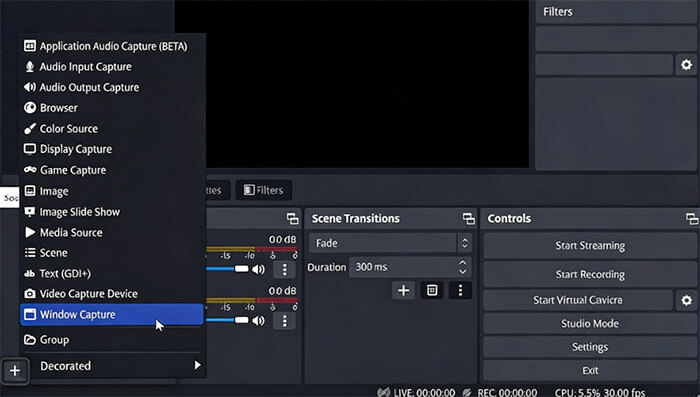
Paso 2. Haz clic en el icono "+" del panel Fuentes y selecciona "Captura de pantalla" para grabar toda la pantalla o elige "Captura de juego" para capturar una parte específica del juego.
Paso 3. Añada sus fuentes de audio preferidas seleccionando "Captura de entrada de audio" para grabar con el micrófono y ajustando la configuración de "Audio de escritorio" para capturar el sonido del sistema.
Paso 4. Ajuste la configuración de grabación haciendo clic en "Configuración" > "Salida" y, a continuación, seleccione el formato de grabación, la calidad del vídeo, la resolución y la ubicación de guardado según sus necesidades.
Paso 5. Haz clic en "Iniciar grabación" en OBS Studio para comenzar a capturar la pantalla de tu portátil MSI, tus partidas u otras actividades.
Paso 6. Cuando termines de grabar, haz clic en "Detener grabación". OBS guardará automáticamente el vídeo grabado en la carpeta seleccionada, donde podrás verlo, editarlo o compartirlo.
P1. ¿Por qué no puedo grabar la pantalla de mi portátil MSI?
Es posible que tu portátil MSI no pueda grabar debido a problemas de permisos, errores de software o problemas del sistema. Comprueba los permisos de la aplicación de grabación en "Configuración Windows " > "Privacidad y seguridad", reinicia el portátil o prueba con otra aplicación de grabación de pantalla como Coolmuster Screen Recorder.
P2. ¿Cómo se graba la pantalla en un portátil MSI usando la herramienta Recortes?
En Windows 11, puedes usar la herramienta Recortes integrada para grabar la pantalla de tu portátil MSI. Abre la herramienta Recortes desde la barra de búsqueda Windows , selecciona la opción "Grabar", elige el área de grabación y haz clic en "Iniciar" para comenzar.
P3. ¿Puedo grabar el audio del micrófono mientras grabo una partida en un portátil MSI?
Sí. Puedes grabar tu micrófono mientras grabas partidas en tu portátil MSI. En la barra de juegos de Xbox, activa la opción "Grabar micrófono". En OBS, añade tu micrófono mediante la captura de entrada de audio. Con Coolmuster Screen Recorder, simplemente activa la opción "Micrófono" antes de grabar.
Aprender a grabar la pantalla en un portátil MSI es mucho más fácil de lo que parece. Los usuarios pueden elegir el método más adecuado según sus necesidades. Xbox Game Bar es ideal para grabaciones rápidas, OBS Studio es más apropiado para usuarios profesionales, mientras que Coolmuster Screen Recorder ofrece un excelente equilibrio entre facilidad de uso, estabilidad y funciones completas.
Artículos relacionados:
Guía paso a paso para grabar la pantalla de un portátil Dell en minutos
Cómo grabar partidas en Xbox One: Guía completa paso a paso
3 métodos efectivos para grabar historias de Instagram: paso a paso
[Resuelto] Cómo grabar fácilmente Google Meet en cualquier dispositivo en 2026

 Consejos de video y audio
Cómo grabar la pantalla de un portátil MSI fácilmente: 3 métodos sencillos
Consejos de video y audio
Cómo grabar la pantalla de un portátil MSI fácilmente: 3 métodos sencillos






 Descarga gratuita para PC
