Le mode de récupération des téléphones Android est un utilitaire intégré puissant qui permet aux utilisateurs de dépanner et de gérer le logiciel de leur appareil. Il peut aider à résoudre des problèmes tels que les boucles de démarrage, les plantages système ou les problèmes de mise à jour logicielle. En accédant à ce mode, les utilisateurs peuvent effectuer une réinitialisation d'usine, vider le cache ou appliquer des mises à jour logicielles. Cependant, il arrive que le mode de récupération d'un téléphone Android ne fonctionne pas, ce qui peut s'avérer frustrant et empêcher les utilisateurs d'accéder à ces outils importants. Ce guide explore les causes de ce problème et propose des solutions étape par étape pour vous aider à le résoudre.
L'incapacité du mode de récupération d'un téléphone Android à fonctionner peut avoir diverses causes.
Si votre téléphone ne démarre pas en mode de récupération, essayez les méthodes suivantes dans l'ordre pour résoudre le problème. Commencez par les solutions les plus simples, comme vérifier les boutons, et passez aux méthodes plus avancées si nécessaire.
Avant toute chose, il est essentiel de vérifier le bon fonctionnement des boutons d'alimentation et de volume de l'appareil. Ces boutons permettent d'accéder au mode de récupération ; s'ils sont endommagés ou défectueux, le mode de récupération ne pourra pas être activé correctement. Vous pouvez tester leur réactivité en essayant de régler le volume ou de verrouiller l'écran.

Si l'appareil s'allume normalement mais ne parvient pas à accéder au mode de récupération, vous pouvez commencer par maintenir le bouton « Marche/Arrêt » enfoncé pour le redémarrer. Si le problème persiste, vous pouvez tenter une réinitialisation d'usine via les paramètres système. Attention : cette opération effacera toutes les données du téléphone. Veillez donc à sauvegarder vos informations importantes au préalable.
Étape 1. Repérez l'option « Réinitialiser » dans les « Paramètres ».
Étape 2. Ensuite, sélectionnez « Réinitialisation des données d'usine » et suivez les instructions pour terminer l'opération.

L'accès au mode de récupération peut nécessiter différentes combinaisons de touches selon les appareils Android . Consultez le manuel d'utilisation ou la documentation d'assistance en ligne de votre appareil pour trouver la combinaison de touches appropriée. Voici quelques méthodes courantes :
Étape 1. Commencez par éteindre votre appareil.
Étape 2. Appuyez simultanément sur le bouton « volume + » et le bouton « alimentation » et maintenez-les enfoncés pendant quelques secondes.
Étape 3. Lorsque le logo de la marque apparaît à l'écran, relâchez les boutons pour entrer en mode de récupération.

Si la méthode par combinaison de touches ne fonctionne pas, ou si vous ne savez pas comment l'utiliser, la commande ADB peut être une meilleure solution. ADB ( Android Debug Bridge) est un outil du kit de développement logiciel (SDK) Android qui permet de communiquer avec votre appareil Android connecté.
Étape 1. Accédez aux « Options pour les développeurs » dans les paramètres de votre téléphone et activez le débogage USB.
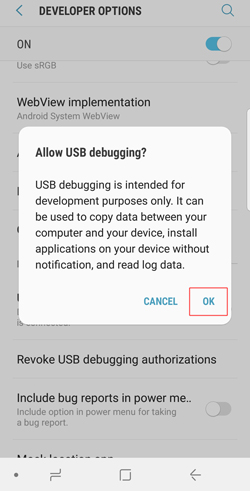
Étape 2. Téléchargez ADB sur votre ordinateur et connectez votre téléphone via USB.
Étape 3. Ouvrez l'invite de commandes ou le terminal de votre ordinateur et saisissez la commande « adb reboot recovery ». Cette commande redémarrera automatiquement votre appareil et le fera passer en mode de récupération.
Si le problème « Mode de récupération Android inopérant » est dû à une corruption logicielle, vous pouvez utiliser un outil de réparation Android dédié pour le résoudre. Android Repair est une solution fiable. Cet outil détecte et corrige automatiquement les problèmes logiciels de votre appareil sans perte de données.
Principales fonctionnalités de la réparation Android :
Comment résoudre le problème « mon téléphone ne démarre pas en mode récupération » à l'aide de ce logiciel de réparation Android ?
01 Après avoir lancé Android Repair sur votre ordinateur, cliquez sur « Réparer » et sélectionnez « Réparation Android ». Ensuite, connectez votre téléphone Android à l'ordinateur à l'aide d'un câble USB.

02 Dans l'interface, sélectionnez les informations relatives à votre téléphone Android : marque, nom, modèle, pays et opérateur. Après avoir effectué votre sélection, saisissez « 000000 » pour confirmer et cliquez sur « Suivant » pour continuer.

03 Suivez les instructions à l'écran pour mettre votre Android en mode téléchargement. Cliquez sur « Suivant », et l'outil téléchargera le firmware Android et l'installera sur votre Android . Une fois la réparation terminée, votre appareil Android sera réparé.

Si aucune des méthodes précédentes ne résout le problème « Mode de récupération Android inopérant », cela peut indiquer un dysfonctionnement matériel de votre appareil. Dans ce cas, il est préférable de contacter le fabricant ou un centre de réparation agréé pour un diagnostic et une réparation. Ils pourront vous proposer des solutions plus adaptées ou vous recommander le remplacement des composants endommagés.
1. Le passage en mode de récupération efface-t-il les données de mon téléphone ?
L'entrée en mode de récupération ne supprime pas les données en soi, mais certaines actions effectuées en mode de récupération, comme une réinitialisation d'usine, effaceront toutes les données du téléphone.
2. Comment quitter le mode de récupération ?
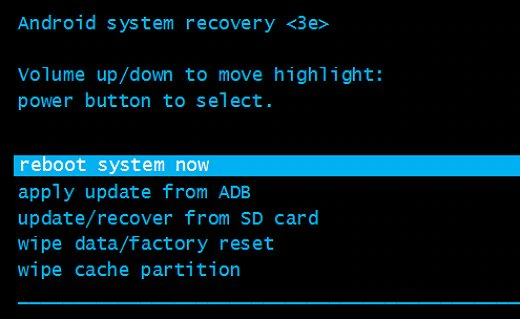
Vous pouvez quitter le mode de récupération en utilisant les touches de volume pour sélectionner « redémarrer le système maintenant », puis en appuyant sur le bouton « marche/arrêt » pour confirmer, ce qui redémarrera votre appareil.
3. Quelle est la différence entre le mode de récupération et le mode sans échec ?
Le mode de récupération est utilisé pour la maintenance et la restauration du système, tandis que le mode sans échec est utilisé pour dépanner et résoudre les problèmes potentiellement causés par les applications.
4. Quelles sont les fonctions disponibles en mode de récupération ?
Les fonctions courantes du mode de récupération incluent « réinitialisation d'usine », « effacement de la partition cache » et « application de la mise à jour à partir du cache ».
Lorsque le mode de récupération de votre téléphone Android ne fonctionne pas, plusieurs méthodes peuvent être tentées pour résoudre le problème : vérifier les boutons, essayer différentes combinaisons de boutons, redémarrer l'appareil, utiliser les commandes ADB, voire contacter le fabricant. Dans la plupart des cas, ces étapes permettent de résoudre les problèmes de mode de récupération. Toutefois, si le problème est dû à des dysfonctionnements logiciels complexes, l'utilisation d'un outil de réparation dédié comme Android Repair peut s'avérer plus efficace. Cet outil peut résoudre les problèmes système sans intervention manuelle, vous permettant ainsi de restaurer votre appareil rapidement et en toute sécurité. Nous espérons que ce guide vous aidera à résoudre votre problème de mode de récupération.
Articles connexes :
Comment résoudre le problème du mode de récupération de l'iPhone ? - 5 solutions fiables
Guide de dépannage : Comment résoudre le problème « Aucun service » sur votre téléphone Android ?
Appels d'urgence uniquement Android ? Voici les raisons et 10 solutions.
Comment réparer une boucle de démarrage sur un téléphone Android : 11 méthodes efficaces ?

 Récupération Android
Le mode de récupération du téléphone Android ne fonctionne pas ? 6 solutions efficaces
Récupération Android
Le mode de récupération du téléphone Android ne fonctionne pas ? 6 solutions efficaces




 Téléchargement gratuit pour PC
