Le mode sans échec Android est une fonctionnalité conçue pour le dépannage et le diagnostic des problèmes. En cas de plantage d'application ou de dysfonctionnement du système, le mode sans échec autorise uniquement l'exécution des applications système, vous aidant ainsi à identifier la cause du problème. Cependant, il arrive parfois qu'un appareil se bloque en mode sans échec, l'empêchant de fonctionner normalement. Cet article explique les raisons pour lesquelles Android peut se bloquer en mode sans échec et propose des solutions pratiques, étape par étape, pour y remédier et vous permettre de restaurer facilement votre appareil à son état normal.
Avant de chercher des solutions, il est important de comprendre les causes profondes du blocage de votre Android en mode sans échec. Ces connaissances vous aideront à éviter ce problème à l'avenir et à choisir la solution la plus efficace. Voici les raisons les plus courantes :
Nous avons classé les solutions de la plus simple à la plus complexe. Commencez par la première et suivez-les jusqu'à ce que le problème soit résolu. La plupart des utilisateurs parviendront à le résoudre en quelques étapes seulement.
Comme indiqué précédemment, les boutons bloqués ou défectueux sont une cause fréquente de blocage d' Android en mode sans échec. Suivez ces étapes pour vérifier et résoudre les problèmes de boutons :
Étape 1. Inspecter les boutons
Vérifiez que les boutons Volume bas et Marche/Arrêt ne sont pas obstrués (par exemple, par de la saleté, de la poussière ou une coque trop serrée). Retirez d'abord la coque, car elle pourrait appuyer involontairement sur les boutons.
Étape 2. Tester les boutons
Appuyez plusieurs fois sur chaque bouton (Volume +, Volume -, Marche/Arrêt) pour vérifier leur bon fonctionnement et leur retour en position initiale. Si un bouton semble bloqué ou ne répond pas, nettoyez délicatement sa surface avec un chiffon doux ou une petite brosse pour enlever les résidus.

Certains appareils Android affichent une notification lorsqu'ils sont en mode sans échec, et cette notification peut inclure une option pour quitter directement ce mode. Voici comment vérifier les notifications permettant de désactiver le mode sans échec sur Android :
Étape 1. Faites glisser votre doigt du haut vers le bas de votre écran pour ouvrir le panneau de notifications.
Étape 2. Recherchez une notification intitulée « Mode sans échec » (le libellé peut varier légèrement selon l'appareil, par exemple : « Votre appareil est en mode sans échec »).
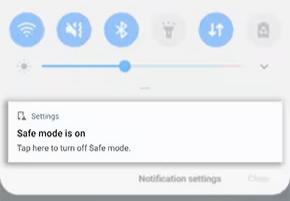
Étape 3. Appuyez sur la notification ; une option « Quitter le mode sans échec » ou « Redémarrer pour quitter le mode sans échec » devrait s’afficher. Appuyez sur cette option pour redémarrer votre appareil et quitter le mode sans échec.
Remarque : Cette fonctionnalité de notification n’est pas disponible sur tous les appareils Android . Si vous ne la voyez pas, passez à la solution suivante.
Redémarrer votre appareil est la solution la plus simple et la plus efficace pour la plupart des problèmes mineurs, y compris le blocage en mode sans échec. Vous pouvez essayer deux types de redémarrage :
Option 1. Redémarrage normal
Étape 1. Appuyez sur le bouton « Marche/Arrêt » et maintenez-le enfoncé jusqu’à ce que le menu d’alimentation apparaisse (cela prend généralement 2 à 3 secondes).
Étape 2. Appuyez sur « Redémarrer » (ou « Redémarrer ») dans le menu.

Étape 3. Attendez que votre appareil s'éteigne puis se rallume. S'il s'agissait d'un problème mineur, il devrait quitter le mode sans échec automatiquement après le redémarrage.
Option 2. Redémarrage forcé
Si un redémarrage normal ne fonctionne pas (par exemple, si votre appareil ne répond pas ou démarre toujours en mode sans échec), essayez un redémarrage forcé. La procédure varie légèrement selon la marque de l'appareil, mais la méthode générale est la suivante :
Étape 1. Appuyez simultanément sur le bouton « Marche/Arrêt » et le bouton « Volume bas » et maintenez-les enfoncés pendant 10 à 15 secondes.
Étape 2. Relâchez les deux boutons une fois que le logo de l'appareil apparaît (ne les relâchez pas plus tôt, même si l'écran devient noir).
Étape 3. Attendez que l'appareil redémarre complètement. Un redémarrage forcé peut résoudre les problèmes persistants en réinitialisant complètement l'état actuel de l'appareil.
Si une application tierce bloque votre appareil en mode sans échec, la désinstallation des applications récemment installées peut résoudre le problème. Le mode sans échec désactivant les applications tierces, vous pouvez toujours accéder aux paramètres de votre appareil pour les désinstaller.
Étape 1. Ouvrez l'application « Paramètres » sur votre appareil (il s'agit d'une application système, elle fonctionnera donc en mode sans échec).
Étape 2. Faites défiler vers le bas et appuyez sur « Applications » (ou « Gestionnaire d’applications », selon votre appareil).
Étape 3. Triez les applications par « Date d'installation » pour trouver les plus récemment installées (recherchez les applications installées juste avant l'apparition du problème).
Étape 4. Appuyez sur la première application récente, puis sur « Désinstaller » et confirmez.

Étape 5. Redémarrez votre appareil et vérifiez s'il quitte le mode sans échec. Si ce n'est pas le cas, répétez l'opération avec l'application précédente jusqu'à ce que le problème soit résolu.
Si vous ne savez pas quelle application est à l'origine du problème, vous pouvez également désinstaller toutes les applications récemment installées (au cours des 1 à 2 dernières semaines) puis les réinstaller une par une plus tard.
Des fichiers cache corrompus peuvent provoquer des problèmes de démarrage, notamment un blocage en mode sans échec. Effacer la partition cache supprime ces fichiers temporaires sans effacer vos données personnelles (photos, applications, contacts, etc.). Voici comment procéder :
Étape 1. Éteignez complètement votre appareil (appuyez longuement sur le bouton « Marche/Arrêt », puis appuyez sur « Éteindre »).
Étape 2. Accéder au mode de récupération : La procédure varie selon l’appareil, mais la méthode la plus courante consiste à maintenir enfoncés simultanément les boutons « Marche/Arrêt » et « Volume + » jusqu’à l’apparition du menu de récupération. Sur certains appareils, il peut être nécessaire d’utiliser les boutons « Marche/Arrêt » et « Volume - », ou une combinaison avec le bouton « Bixby » (Samsung).
Étape 3. Utilisez les boutons « Volume + » et « Volume - » pour naviguer dans le menu de récupération (le bouton Marche/Arrêt sert à sélectionner les options).
Étape 4. Sélectionnez « Effacer la partition cache » dans le menu (ne sélectionnez pas « Effacer les données/Réinitialisation d'usine », cela supprimera vos données).

Étape 5. Confirmez l'action et attendez que le processus soit terminé (cela prend généralement 1 à 2 minutes).
Étape 6. Une fois terminé, sélectionnez « Redémarrer le système maintenant » dans le menu de récupération. Votre appareil redémarrera et la partition cache sera effacée. Vérifiez ensuite s'il quitte le mode sans échec.
Si les solutions précédentes ne fonctionnent pas, le problème peut provenir de dysfonctionnements système plus profonds, tels que des fichiers système corrompus ou des plantages système. Dans ce cas, l'utilisation d'un outil professionnel de réparation du système Android peut s'avérer efficace.
Un outil comme Android Repair est conçu pour résoudre divers problèmes du système Android sans nécessiter de connaissances techniques avancées. Il peut réparer automatiquement les erreurs système et rétablir le fonctionnement normal de votre appareil.
Principales caractéristiques de la réparation Android :
Étapes pour sortir Android du mode sans échec à l'aide Android Repair :
01 Lancez le logiciel de réparation Android sur votre ordinateur. Depuis l'interface principale, sélectionnez « Réparation du système », puis « Réparation Android » pour accéder au module de réparation.
02 Connectez votre téléphone Android à l'ordinateur à l'aide d'un câble USB. Une fois l'appareil détecté, cliquez sur « Réparer maintenant » pour continuer.

03 Sélectionnez les informations relatives à votre appareil, notamment la marque, le modèle, le pays et l'opérateur si nécessaire, puis cliquez sur « Démarrer ».

04 Suivez les instructions à l'écran pour mettre votre téléphone en mode de téléchargement (également appelé mode Odin sur certains appareils).
05 Le logiciel téléchargera automatiquement le micrologiciel approprié et lancera la réparation du système. Une fois la réparation terminée, votre téléphone redémarrera et quittera le mode sans échec.

La réinitialisation d'usine est une solution de dernier recours pour les problèmes persistants, car elle effacera toutes vos données personnelles (photos, applications, contacts, messages, etc.) et restaurera votre appareil à ses paramètres d'usine d'origine. N'utilisez cette solution que si toutes les autres méthodes ont échoué et assurez-vous de sauvegarder vos données au préalable (si possible).
Étape 1. Ouvrez « Paramètres » > « Système » > « Réinitialiser » (ou « Sauvegarde et réinitialisation », selon votre appareil).
Étape 2. Appuyez sur « Réinitialisation des données d'usine » (ou « Effacer toutes les données »).

Étape 3. Lisez le message d'avertissement, puis confirmez l'action en saisissant votre code PIN, votre mot de passe ou votre schéma (si demandé).
Étape 4. Attendez la fin de la réinitialisation d'usine (cela peut prendre entre 5 et 10 minutes). Votre appareil redémarrera automatiquement et retrouvera ses paramètres d'usine. Il ne devrait plus être bloqué en mode sans échec, mais vous devrez le configurer à nouveau (vous connecter à votre compte Google, réinstaller les applications, etc.).
Si aucune des solutions précédentes ne fonctionne, votre appareil présente probablement un problème matériel (par exemple, des boutons défectueux, une carte mère endommagée ou des problèmes de stockage) ou une corruption système grave qui ne peut être résolue par des solutions maison. Dans ce cas, contactez le service client officiel de votre appareil ou rendez-vous dans un centre de réparation agréé.
Il peut être frustrant de voir son Android bloqué en mode sans échec, mais dans la plupart des cas, quelques étapes de dépannage simples permettent de résoudre le problème. Vérifier les boutons de l'appareil, redémarrer le téléphone, désinstaller les applications problématiques ou vider le cache peuvent souvent régler le problème rapidement.
Toutefois, si le problème est dû à des erreurs système plus profondes, un outil professionnel comme Android Repair peut fournir une solution fiable et conviviale pour restaurer votre appareil sans procédures compliquées.
En suivant les instructions de ce guide, vous devriez pouvoir désactiver le mode sans échec et rétablir le fonctionnement normal de votre téléphone Android . Si aucune de ces solutions ne fonctionne, il est conseillé de contacter l'assistance officielle pour obtenir un diagnostic et une réparation appropriés de votre appareil.
Articles connexes :
Android est bloqué sur l'écran de démarrage ? Réparez-le grâce à des astuces efficaces.
Le mode de récupération de votre téléphone Android ne fonctionne pas ? 6 solutions efficaces

 Récupération Android
Android est bloqué en mode sans échec ? 8 solutions efficaces pour résoudre le problème.
Récupération Android
Android est bloqué en mode sans échec ? 8 solutions efficaces pour résoudre le problème.




 Téléchargement gratuit pour PC
