« C'est vraiment agaçant. L'écran tactile fait des appuis fantômes au niveau du capteur d'empreintes digitales. Est-ce que quelqu'un d'autre rencontre ce problème ? Comment résoudre ce problème d'appuis fantômes ? »
- Tiré de Reddit
Avez-vous déjà constaté que l'écran de votre téléphone Android réagit tout seul, ouvre des applications de manière aléatoire, fait défiler l'écran sans que vous ayez à le toucher ou saisit des caractères automatiquement ? Ce dysfonctionnement incontrôlable est connu sous le nom de « fantôme tactile », un problème courant sur les écrans tactiles des appareils Android , pouvant aller de simples bugs à des dommages matériels permanents. Le fantôme tactile perturbe non seulement les activités quotidiennes comme l'envoi de SMS, la navigation sur Internet, les jeux et les appels, mais il peut aussi être source de frustration et de confusion quant à la manière de le résoudre.
Vous vous demandez comment résoudre le problème des touches fantômes sur votre téléphone Android ? Ce guide est fait pour vous. Nous explorerons les principales causes de ce problème, nous verrons s’il est réparable et nous vous proposerons 9 méthodes concrètes pour le résoudre efficacement sur votre appareil Android .
Le phénomène de « touche fantôme » n'est pas sans raison. Ses causes se divisent en deux grandes catégories : les dysfonctionnements logiciels et les dommages matériels. Les causes les plus fréquentes sont énumérées ci-dessous :
La bonne nouvelle, c'est que la plupart des problèmes de commandes tactiles fantômes sur Android peuvent être réparés, surtout lorsqu'ils sont causés par des bugs logiciels ou des problèmes matériels mineurs.
En tenant compte des causes mentionnées ci-dessus, nous proposons 9 solutions pratiques, de la plus simple à la plus complexe. Vous pouvez suivre les étapes pour diagnostiquer et résoudre les problèmes de touches fantômes Android , en évitant des manipulations inutilement compliquées.
Un écran sale ou humide est l'une des causes les plus fréquentes de dysfonctionnement tactile. Les traces de doigts, la poussière ou l'humidité peuvent perturber le capteur tactile et provoquer des activations intempestives. Éteignez votre téléphone, puis nettoyez délicatement l'écran avec un chiffon doux en microfibre non pelucheux, en évitant les liquides corrosifs comme l'alcool ou les désinfectants. Assurez-vous d'avoir les mains sèches avant d'utiliser le téléphone. Profitez-en pour vérifier l'écran : des fissures, des rayures ou des marques de pression peuvent également être à l'origine de ce problème. Si vous constatez des dommages, une réparation peut s'avérer nécessaire.

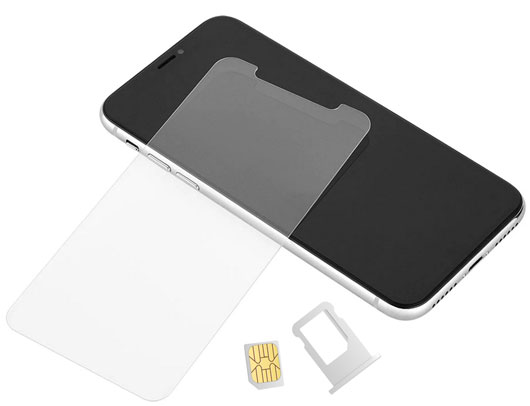
Les protections d'écran ou les coques trop serrées et mal ajustées peuvent exercer une pression inégale sur l'écran et provoquer des interactions tactiles parasites. Retirez temporairement la protection et la coque, puis vérifiez si le problème disparaît. Si l'écran fonctionne à nouveau normalement, remplacez la protection par une protection de haute qualité, fine et parfaitement ajustée.
Des dysfonctionnements système temporaires ou des données en cache peuvent provoquer des interactions tactiles fantômes. Un redémarrage forcé actualise le pilote de l'écran tactile et arrête les processus en arrière-plan bloqués. Pour ce faire, maintenez enfoncés simultanément les boutons « Marche/Arrêt » et « Volume bas » pendant 10 à 15 secondes environ, jusqu'à ce que l'appareil s'éteigne et redémarre. Après le redémarrage, la plupart des problèmes d'interactions tactiles fantômes accidentelles sont généralement résolus.

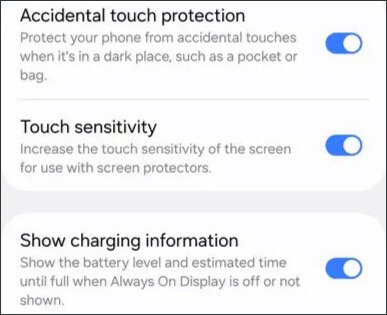
La plupart des marques Android , comme Samsung, Xiaomi et OPPO, proposent des fonctions de réglage de la sensibilité tactile. Le mode haute sensibilité (mode gants) est conçu pour une utilisation avec des gants, mais il rend l'écran extrêmement sensible et peut facilement provoquer des erreurs de manipulation.
Vous pouvez accéder à « Paramètres » > « Affichage » > « Sensibilité tactile », désactiver la haute sensibilité ou le mode gants, puis rétablir les paramètres tactiles par défaut. Sur certains téléphones de jeu dotés de paramètres tactiles personnalisés, réinitialisez la fréquence d'échantillonnage tactile à sa valeur standard afin d'éviter une sensibilité anormale.
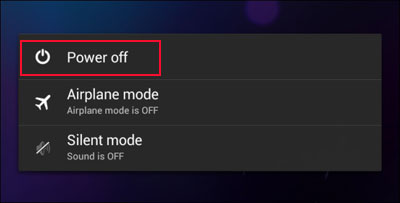
Des conflits avec des applications tierces ou un cache système encombré peuvent provoquer des réactions tactiles fantômes persistantes. Pour identifier le problème, démarrez en mode sans échec en appuyant longuement sur le bouton « Marche/Arrêt », puis sur « Éteindre ». En mode sans échec, toutes les applications tierces sont désactivées. Si les réactions tactiles fantômes disparaissent, une application téléchargée est à l'origine du problème. Désinstallez une à une les applications récemment installées ou rarement utilisées, en vous concentrant sur les applications de nettoyage, les applications à fenêtre flottante ou les applications modifiées. Par ailleurs, videz régulièrement le cache système via « Paramètres » > « Stockage » > « Données en cache » afin d'éviter toute interférence.
Les fabricants de téléphones mobiles publient régulièrement des mises à jour système pour corriger les failles de sécurité connues, notamment les bugs de l'écran tactile. Les versions système obsolètes sont sujettes à des erreurs de compatibilité, pouvant entraîner des réactions tactiles parasites. Ouvrez « Paramètres » > « Système » > « Mise à jour système », recherchez les mises à jour officielles disponibles, puis téléchargez et installez la dernière version stable.

Pour les pannes système complexes qui ne peuvent être résolues par les méthodes conventionnelles, les outils professionnels de réparation système Android constituent une solution fiable. Android Repair peut corriger les problèmes tactiles fantômes persistants causés par des dysfonctionnements système ou un firmware corrompu, sans nécessiter de compétences techniques ni d'accès root.
Principales caractéristiques de la réparation Android :
Suivez ces étapes pour corriger les problèmes de toucher fantôme sur votre appareil Android :
01 Ouvrez Android Repair sur votre ordinateur. Sur l'écran principal, cliquez sur « Réparation du système », puis sélectionnez « Réparation Android » pour continuer.
02 Connectez votre téléphone Android à l'ordinateur à l'aide d'un câble USB. Une fois que le logiciel a détecté votre appareil, cliquez sur « Réparer maintenant ».

03 Saisissez les informations correctes concernant l'appareil, notamment la marque, le modèle, la région et l'opérateur si nécessaire, puis cliquez sur « Démarrer ».

04 Suivez les instructions à l'écran pour démarrer votre appareil en mode téléchargement (mode Odin sur certains appareils).
05 Une fois le mode requis activé, le programme téléchargera automatiquement le firmware et réparera votre système. Une fois la réparation terminée, votre appareil redémarrera et les problèmes de tactile fantôme ou autres dysfonctionnements tactiles devraient être résolus.

En cas de problème tactile fantôme grave lié au logiciel et ne pouvant être résolu par d'autres méthodes, la réinitialisation d'usine est l'ultime solution. Cette opération restaurera les paramètres d'origine de votre téléphone, supprimant ainsi les bugs système, les applications malveillantes et les configurations anormales susceptibles de provoquer ce dysfonctionnement. Il est donc fortement conseillé de sauvegarder vos données Android avant toute réinitialisation d'usine .
Pour réinitialiser votre appareil, accédez à « Paramètres » > « Système » > « Options de réinitialisation » > « Réinitialisation aux paramètres d'usine ». Après confirmation, le téléphone redémarrera et la plupart des problèmes tactiles fantômes persistants d'origine logicielle devraient être résolus.

Si le problème de tactile fantôme persiste malgré toutes les solutions logicielles, il est probablement dû à une défaillance matérielle. Les causes fréquentes incluent une vitre tactile fissurée, un câblage d'écran desserré, des dégâts d'eau internes ou la pression exercée par une batterie vieillissante. N'essayez pas de démonter le téléphone vous-même, car cela pourrait aggraver les dégâts. Rendez-vous plutôt dans un centre de service agréé ou un atelier de réparation réputé. Des techniciens professionnels pourront examiner le capteur d'écran, les circuits et les composants internes. Dans la plupart des cas, le remplacement de l'écran résout complètement le problème de tactile fantôme d'origine matérielle. Pour les appareils plus anciens dont le coût de réparation est élevé, envisagez le remplacement du téléphone si cela est approprié.

L'effet tactile fantôme est un problème gênant, mais généralement résoluble, sur les écrans Android . La plupart des utilisateurs peuvent le résoudre facilement en nettoyant l'écran, en redémarrant le téléphone et en ajustant la sensibilité tactile. Pour les problèmes logiciels, une mise à jour du système ou une réinitialisation d'usine permet de corriger les bugs cachés. Si l'effet tactile fantôme est dû à des dysfonctionnements système non réparables par les méthodes classiques, des outils de réparation professionnels comme Android Repair offrent une solution sûre et efficace.
En cas de dommage matériel, faire appel à un technicien qualifié reste la solution la plus sûre. Pour éviter les problèmes de réactivité tactile, il est recommandé d'utiliser des accessoires de qualité, d'éviter les chutes et le contact avec l'eau, et de nettoyer régulièrement l'écran. En suivant les étapes décrites dans cet article, vous pourrez éliminer les problèmes de réactivité tactile et retrouver une expérience tactile fluide sur votre téléphone Android .
Articles connexes :
Guide de dépannage : Comment résoudre le problème « Aucun service » sur votre téléphone Android ?
Votre téléphone Android s'éteint sans raison apparente ? Voici 12 solutions.
Que faire si votre téléphone Android ne s'allume pas ? | 7 solutions [Testées]

 Récupération Android
Comment résoudre le problème des touches fantômes sur un téléphone Android (9 solutions pratiques)
Récupération Android
Comment résoudre le problème des touches fantômes sur un téléphone Android (9 solutions pratiques)







 Téléchargement gratuit pour PC
 Télécharger

