Google Drive et Google Photos sont deux services cloud incontournables. Bien qu'ils appartiennent tous deux à Google, leurs fonctionnalités diffèrent. Le choix entre les deux peut parfois s'avérer complexe. Quelles sont donc les différences ? Cet article, « Google Drive vs Google Photos », compare ces deux services sous différents angles pour vous aider à faire le bon choix.
Dans cette section, nous vous donnerons un bref aperçu de Google Drive et de Google Photos afin que vous ayez une compréhension de base des deux.
Google Drive est un service de stockage cloud puissant et flexible proposé par Google. Il vous permet d'importer, de stocker, de synchroniser, de partager et de modifier facilement différents types de fichiers, notamment des documents, des images, des vidéos, des fichiers audio et des présentations. Avec Google Drive, vous pouvez accéder à ces fichiers et les gérer à tout moment et où que vous soyez, depuis n'importe quel appareil connecté à Internet : ordinateur, tablette ou smartphone.
Google Photos, quant à lui, est un service de stockage de photos et de vidéos proposé par Google. Il permet de sauvegarder vos photos et vidéos depuis différents appareils vers le cloud, offrant un espace de stockage illimité pour les images et vidéos compressées. Google Photos inclut également des fonctionnalités telles que l'organisation automatique, des outils d'édition et une recherche intelligente basée sur la reconnaissance d'images, facilitant ainsi la gestion et le partage de vos collections multimédias personnelles.

Lire la suite : Voici une autre astuce qui pourrait vous être utile : Comment déplacer des photos de Google Drive vers Google Photos .
Connaissez-vous la différence entre Google Photos et Google Drive ? Voici un tableau comparatif succinct des principales différences entre Google Drive et Google Photos, notamment en termes de fonctionnalités principales, de méthodes de stockage et de caractéristiques distinctives :
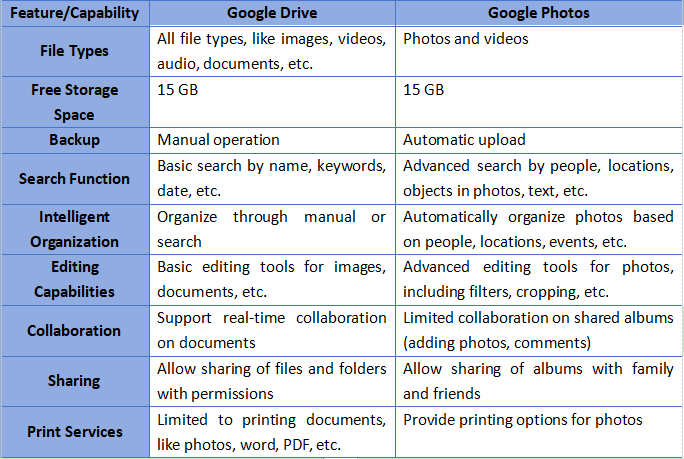
Google Drive ou Google Photos : lequel est le meilleur ? En réalité, il n’y a pas d’avantage ou d’inconvénient absolu entre Google Photos et Google Drive ; tout dépend de vos besoins principaux. Si vous avez besoin de stocker et de gérer différents types de fichiers et souhaitez disposer de fonctionnalités d’édition et de collaboration en ligne, Google Drive est le meilleur choix. Si vous privilégiez la gestion, l’édition et le partage de photos et de vidéos, Google Photos sera le service le plus adapté.
1. Les photos Google sont-elles stockées sur Google Drive ?
Non. Bien que Google Photos et Google Drive soient tous deux des services de stockage cloud de Google associés au même compte Google, il s'agit de deux services distincts.
2. Dois-je déplacer Google Photos vers Google Drive ?
Cela dépend de vos besoins. Si vous souhaitez centraliser toutes vos images ou si vous avez besoin d'outils de retouche et de collaboration plus performants, envisagez de transférer vos photos sur Google Drive.
3. OneDrive ou Google Photos : lequel est le meilleur ?
Ces deux services sont proposés par différents géants de la technologie. OneDrive est le service de stockage cloud de Microsoft, similaire à Google Photos, et axé sur la gestion des photos et des vidéos. Le choix du meilleur service dépend de vos besoins et préférences.
Si vous souhaitez sauvegarder vos photos sur votre ordinateur plutôt que d'utiliser un service de stockage cloud, Coolmuster Android Backup Manager est un outil à considérer. Il permet de sauvegarder photos, vidéos, contacts et autres données depuis des appareils Android vers un ordinateur et offre des options de sauvegarde et de restauration flexibles. Deux modes de connexion sont disponibles : USB et Wi-Fi. C'est un excellent outil de sauvegarde et de restauration de données Android .
Comment Coolmuster Android Backup Manager peut-il vous aider ?
Vous trouverez ci-dessous un guide étape par étape pour sauvegarder les photos de votre téléphone Android sur votre ordinateur :
01 Tout d’abord, vous devez installer le logiciel sur votre ordinateur, qui est compatible avec Windows et Mac .
02 Vous pouvez connecter votre téléphone Android à l'ordinateur à l'aide d'un câble USB ou en Wi-Fi. Une fois connecté, vous trouverez l'interface vous permettant d'accéder à la fonction « Sauvegarde ».

03 Toutes les données stockées sur votre téléphone s'afficheront. Sélectionnez « Photos », choisissez un emplacement de sauvegarde en cliquant sur « Parcourir », puis cliquez sur « Sauvegarder » pour lancer la sauvegarde.

Tutoriel vidéo
Cet article comparant Google Drive et Google Photos nous a permis de constater que le choix du service doit se faire en fonction de nos besoins réels. Outre Google Photos et Google Drive, vous pouvez également envisager l'utilisation d'outils tiers pour sauvegarder et gérer vos photos et vidéos. Nous recommandons vivement Coolmuster Android Backup Manager , un logiciel efficace qui vous permet de sauvegarder facilement toutes vos données de votre téléphone sur votre ordinateur, sans dépendre des services Google Cloud.
Articles connexes :
Google Photos ou iCloud : lequel est le meilleur ?
Google Drive est-il sécurisé ? Tout ce que vous devez savoir sur la sécurité de Google Drive
Google Drive ne fonctionne pas ? Cette solution pourrait vous sauver !
Résolu : 10 solutions pour résoudre le problème d’affichage incomplet de Google Photos






 Téléchargement gratuit pour PC
 Téléchargement gratuit pour Mac


