Il est essentiel de savoir comment transférer rapidement et efficacement des fichiers de votre PC vers vos appareils mobiles. Qu'il s'agisse de documents professionnels, de photos ou de musique, disposer de la bonne application de transfert PC vers mobile peut faire toute la différence. Cet article présente les 8 meilleures applications qui simplifient le transfert de fichiers entre votre PC et votre téléphone, en détaillant leurs principales fonctionnalités, leurs avantages et leurs inconvénients. C'est parti !
Tableau comparatif : Avantages et inconvénients de chaque application de transfert PC vers mobile
Application
Avantages
Cons
Coolmuster
Convivial, sécurisé, compatible avec un large éventail d'appareils
Version gratuite limitée
DroidKit
Facile à utiliser, compatible avec de nombreux appareils, sécurisé
Version gratuite limitée
Partagez-le
Transfert hors ligne, connexion par code QR, partage de groupe
Contient des publicités, manuel d'utilisation incomplet
SuperBeam
Transferts rapides, personnalisable, version Pro abordable
Présence de publicités dans la version gratuite, version Pro requise pour PC
Google Drive
Accessible, intégré à Google Workspace, sécurisé
Connexion internet requise, espace de stockage limité sans abonnement
Pushbullet
Facile d'utilisation, compatible avec plusieurs plateformes, notifications en temps réel
Version gratuite limitée, nécessite une connexion internet.
Xender
Transfert hors ligne, convivial, partage de groupe
Contient des publicités, problèmes de compatibilité possibles
Feem
Fonctionnalités hors ligne rapides, sécurisées et performantes
Présence de publicités dans la version gratuite, fonctionnalités limitées sans abonnement.
1. Coolmuster Android Assistant
Coolmuster Android Assistant ( Windows / Mac ) est une application performante de transfert de données PC vers mobile, qui se distingue par sa simplicité d'utilisation et ses nombreuses fonctionnalités. Elle prend en charge le transfert de divers types de données, notamment les contacts, les messages, les photos, les vidéos, etc.
Caractéristiques principales :
Transférez sans effort vos contacts , SMS, journaux d'appels, musiques, vidéos, photos et autres fichiers entre votre PC et votre appareil mobile.
Interface conviviale : Conception intuitive pour une navigation facile.
Haute confidentialité, garantissant la sécurité des données : Protège vos informations sensibles.
Compatible avec une large gamme d'appareils Android : large compatibilité, notamment Samsung, Xiaomi, OPPO, OnePlus, TECNO, Infinix, itel, vivo, Motorola, Honor, TCL, etc. et Windows 11/10/9, etc.
Inconvénients :
Fonctionnalités limitées dans la version gratuite : l’achat est requis pour bénéficier de toutes les fonctionnalités.
Comment utiliser Coolmuster Android Assistant :
01 Téléchargez et installez Coolmuster Android Assistant sur votre ordinateur.
02 Connectez votre téléphone Android à votre PC via USB ou Wi-Fi. Ensuite, accédez au type de fichier souhaité dans le panneau de gauche.
03 Pour transférer des fichiers de votre PC vers votre téléphone Android , cliquez sur le bouton « Importer » afin d'ouvrir une fenêtre de navigation. Sélectionnez les éléments à transférer, puis cliquez à nouveau sur « Importer » pour finaliser l'opération.
Vous pouvez visionner le tutoriel vidéo pour utiliser ce logiciel de transfert :
2. DroidKit - Kit de développement pour téléphones Android
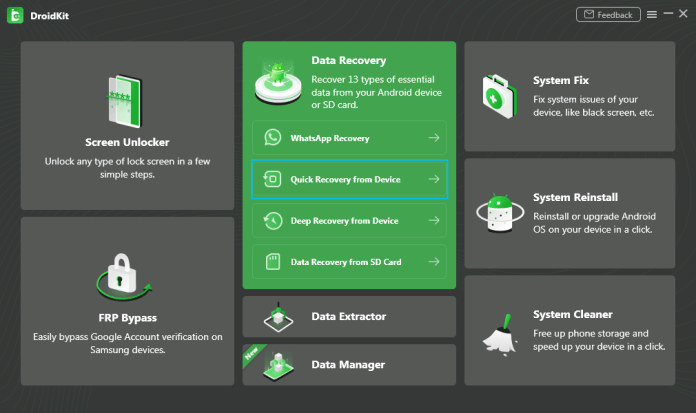
DroidKit est une solution tout-en-un pour la gestion des appareils Android , incluant le transfert de fichiers entre PC et appareils mobiles . Elle prend en charge de nombreux types de données et offre une interface simple et intuitive.
Caractéristiques principales :
Transférez photos, vidéos, contacts et bien plus encore : fonctionnalités complètes de transfert de données.
Transferts à haut débit sans perte de qualité : Maintien de la qualité des données pendant le transfert.
Prend en charge le transfert de données sélectif ou complet : flexibilité dans le choix des données à transférer.
Avantages :
Facile d'utilisation : Interface simple pour une utilisation rapide.
Compatible avec une large gamme d'appareils Android : Compatible avec de nombreux modèles.
Haute sécurité des données : Protège vos informations.
Inconvénients :
Fonctionnalités limitées dans la version gratuite : achat requis pour bénéficier de toutes les fonctionnalités.
Comment utiliser DroidKit :
Téléchargez et installez DroidKit depuis son site officiel.
Lancez le logiciel et connectez votre appareil Android à l'ordinateur.
Sélectionnez « Transfert de données » dans le menu principal.
Choisissez les types de fichiers que vous souhaitez transférer et cliquez sur « Démarrer ».
Finalisez le transfert en suivant les instructions à l'écran.
3. PARTAGEZ
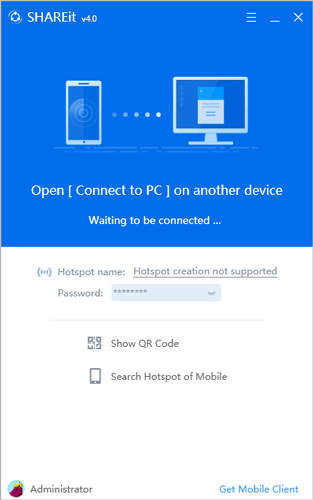
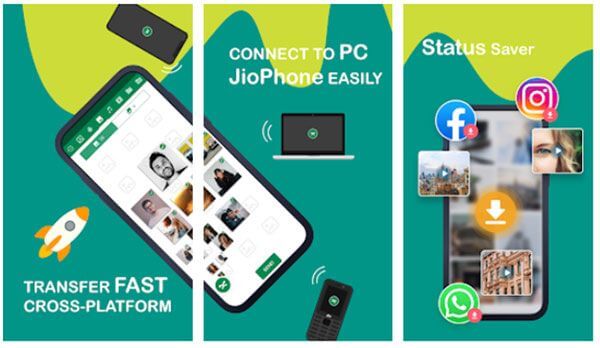
SHAREit est une application populaire de transfert de fichiers entre PC et appareils mobiles, réputée pour sa rapidité et sa compatibilité multiplateforme. Elle prend en charge de nombreux types de fichiers et intègre un lecteur multimédia.
Caractéristiques principales :
Transferts de fichiers haute vitesse : Taux de transfert rapides.
Compatible avec Android , iOS , Windows et macOS : polyvalence multiplateforme.
Lecteur vidéo et musical intégré : Lisez des fichiers multimédias directement dans l'application.
Avantages :
Ne nécessite pas de connexion Internet : transférez des fichiers hors ligne.
Connexion facile des appareils via les codes QR : appariement rapide et simple.
Prise en charge du partage de groupe : partagez des fichiers avec plusieurs appareils simultanément.
Inconvénients :
Contient des publicités : Interface financée par la publicité.
Absence d'un manuel d'utilisation complet : instructions limitées pour les nouveaux utilisateurs.
Comment utiliser SHAREit :
Téléchargez et installez SHAREit sur votre PC et votre appareil mobile.
Ouvrez l'application sur les deux appareils.
Sélectionnez « Envoyer » sur votre PC et choisissez les fichiers que vous souhaitez transférer.
Cliquez sur « Recevoir » sur votre appareil mobile.
Utilisez le code QR ou Wi-Fi Direct pour établir une connexion et effectuer le transfert.
4. SuperBeam
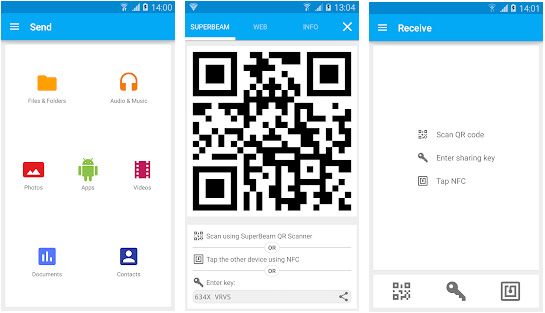
SuperBeam est une application simple d'utilisation qui utilise la technologie Wi-Fi directe pour des transferts de fichiers rapides. Elle est reconnue pour sa simplicité et son efficacité.
Caractéristiques principales :
Appairage facile via codes QR ou NFC : méthodes de connexion pratiques.
Compatibilité multiplateforme : Fonctionne avec différents appareils.
Prend en charge les transferts groupés : transférez plusieurs fichiers simultanément.
Avantages :
Vitesses de transfert rapides : Transferts de fichiers rapides.
15 Go d'espace de stockage gratuit : un espace suffisant pour les besoins de base.
Prend en charge tous les types de fichiers : Gestion polyvalente des fichiers.
Partage facile via des liens : Partage de fichiers simplifié.
Avantages :
Accessible depuis n'importe quel appareil disposant d'une connexion internet : Large accessibilité.
Intégration avec Google Workspace : Intégration transparente.
Sécurisée et fiable : Plateforme digne de confiance.
Inconvénients :
Nécessite un accès internet : Connexion requise.
Espace de stockage limité sans abonnement : un supplément est facturé pour tout espace de stockage supplémentaire.
Comment utiliser Google Drive :
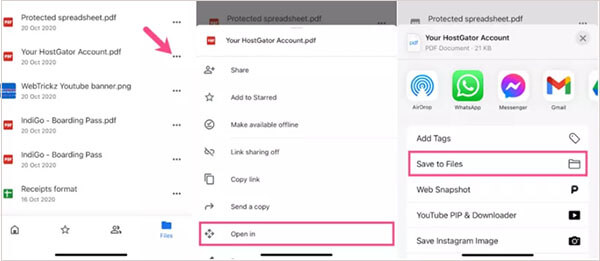
Importez vos fichiers depuis votre PC vers Google Drive.
Installez Google Drive sur votre appareil mobile.
Connectez-vous au même compte Google.
Accédez à vos fichiers depuis l'application mobile et téléchargez-les sur votre appareil.
6. Pushbullet
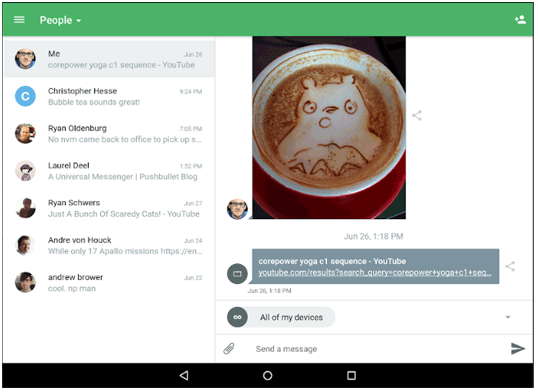
Pushbullet est réputé pour sa capacité à partager des fichiers et des notifications entre appareils en toute simplicité. C'est un outil efficace pour transférer des fichiers d'un PC vers un mobile.
Caractéristiques principales :
Envoi de fichiers, de liens et de messages texte : Plusieurs types de données pris en charge.
Duplication des notifications : synchronisez les notifications entre vos appareils.
Partage du presse-papiers : Partagez le texte copié entre appareils.
Avantages :
Facile d'utilisation : Interface intuitive.
Compatible avec de multiples plateformes : Compatibilité polyvalente.
Notifications en temps réel : mises à jour instantanées.
Inconvénients :
Version gratuite limitée : achat requis pour accéder à toutes les fonctionnalités.
Nécessite une connexion internet : Une connexion est requise.
Connectez-vous avec le même compte sur les deux appareils.
Utilisez la fonction « Push » pour envoyer des fichiers de votre PC vers votre appareil mobile.
Accédez aux fichiers sur votre appareil mobile via l'application Pushbullet.
7. Xender
Xender est une autre application populaire pour le transfert de fichiers entre PC et appareils mobiles. Elle prend en charge différents types de fichiers et offre des vitesses de transfert rapides.
Caractéristiques principales :
Transferts à haut débit : Partage rapide de fichiers.
Prend en charge plusieurs types de fichiers : Capacités de transfert polyvalentes.
Compatibilité multiplateforme : Fonctionne avec différents appareils.
Avantages :
Aucune connexion Internet requise : Transferts hors ligne.
Interface conviviale : Conception simple.
Prise en charge du partage de groupe : partagez des fichiers avec plusieurs appareils.
Inconvénients :
Contient des publicités : Application financée par la publicité.
Peut présenter des problèmes de compatibilité avec certains appareils : Prise en charge limitée des appareils.
Comment utiliser Xender :
Téléchargez et installez Xender sur votre PC et votre appareil mobile.
Ouvrez l'application sur les deux appareils.
Sélectionnez « Envoyer » sur votre PC et choisissez les fichiers à transférer.
Cliquez sur « Recevoir » sur votre appareil mobile.
Utilisez Wi-Fi Direct pour établir une connexion et effectuer le transfert.
8. Feem
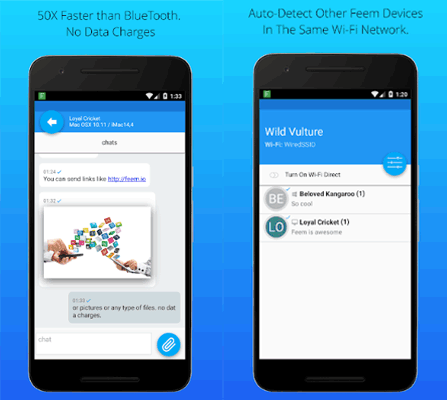
Feem est une application fiable pour partager des fichiers entre PC et appareils mobiles. Elle privilégie les transferts locaux sans nécessiter de connexion Internet.
Caractéristiques principales :
Transferts de fichiers locaux : Aucune connexion internet requise.
Prise en charge de différents types de fichiers : Gestion polyvalente des fichiers.
Transferts chiffrés : Partage de fichiers sécurisé.
Avantages :
Rapide et sécurisé : Transferts rapides et sécurisés.
Aucune connexion internet requise : Fonctionnalités hors ligne.
Facile à utiliser : Interface simple.
Inconvénients :
Publicités dans la version gratuite : Application financée par la publicité.
Fonctionnalités limitées sans abonnement : un supplément est requis pour bénéficier de toutes les fonctionnalités.
Comment utiliser Feem :
Téléchargez et installez Feem sur votre PC et votre appareil mobile.
Lancez l'application sur les deux appareils.
Sélectionnez « Envoyer » sur votre PC et choisissez les fichiers à transférer.
Cliquez sur « Recevoir » sur votre appareil mobile.
Finalisez le transfert en suivant les instructions à l'écran.
Conclusion
Choisir la bonne application de transfert PC vers mobile dépend de vos besoins et préférences. Coolmuster Android Assistant se distingue par ses fonctionnalités complètes et sa simplicité d'utilisation. Que vous ayez besoin d'un transfert sans fil, d'une connexion haut débit ou d'une compatibilité multiplateforme, vous trouverez dans cette liste une application qui répondra à vos attentes.


 Transfert Android






 Téléchargement gratuit pour PC
 Téléchargement gratuit pour Mac
