Je viens de passer d'un iPhone 11 à un Google Pixel 9 Pro . Sa batterie affiche actuellement 75 cycles de charge et il a à peine 3 mois. Je l'ai chargé à 100 % aujourd'hui, et elle se décharge à une vitesse folle. Je ne l'ai utilisé que pour écouter de la musique à la salle de sport et pour quelques activités légères, et elle se décharge très rapidement.
- Tiré de Reddit
Les smartphones Google Pixel jouissent d'une excellente réputation grâce à leurs performances exceptionnelles, leur interface utilisateur fluide et leurs capacités photographiques de pointe. Cependant, de nombreux utilisateurs, notamment ceux possédant les derniers modèles Pixel 8, 9 et 10, rencontrent un problème récurrent : une autonomie trop faible. Ces problèmes de batterie sur les Google Pixel 7/8/9/10 perturbent non seulement l'utilisation quotidienne, mais diminuent également la satisfaction des utilisateurs.
Cet article explore les causes de la décharge rapide de la batterie des Pixel et propose des solutions détaillées pour optimiser l'autonomie de votre téléphone. Lisez la suite si vous souhaitez résoudre vos problèmes de batterie.
Avant d'explorer les solutions, comprenons les raisons potentielles de la décharge rapide de la batterie de votre Google Pixel :
Certaines applications continuent de fonctionner en arrière-plan, consommant de la batterie même lorsqu'elles ne sont pas utilisées activement.
Une luminosité élevée ou un délai d'extinction de l'écran prolongé peuvent rapidement vider votre batterie.
Laisser le Wi-Fi, le Bluetooth et les services de localisation activés en permanence peut entraîner une décharge plus rapide de la batterie.
Les mises à jour système peuvent introduire des bugs ou manquer d'optimisation, ce qui a un impact sur l'autonomie de la batterie.
Au fil du temps, la capacité de la batterie diminue, réduisant ainsi son efficacité globale.
Maintenant que nous avons identifié les causes profondes, explorons quelques solutions simples mais efficaces pour optimiser les performances de la batterie de votre Google Pixel.
Avez-vous pensé à optimiser les paramètres de base de votre téléphone ? De nombreux problèmes de batterie, comme la décharge rapide de la batterie du Google Pixel, peuvent être résolus en ajustant la luminosité de l’écran, le délai d’extinction et les services de localisation. Voici la marche à suivre :
Allez dans « Paramètres » > « Affichage » > « Luminosité » et activez « Luminosité adaptative » ou réduisez manuellement la luminosité.

Configurez votre écran pour qu'il s'éteigne après 30 secondes ou 1 minute (« Paramètres » > « Affichage » > « Délai d'inactivité »).
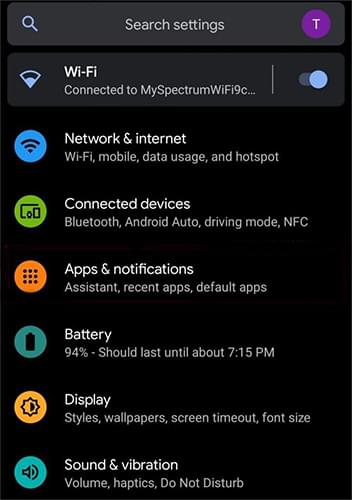
N’activez le GPS/Wi-Fi/Bluetooth qu’en cas de besoin (pour le Wi-Fi et le Bluetooth, accédez à « Paramètres » > « Connexion » > Utiliser en cas de besoin).

Avez-vous remarqué que certaines applications consomment anormalement d'énergie ? Forcer leur fermeture peut réduire la consommation de la batterie.
Étape 1. Accédez à « Paramètres » > « Batterie » > « Utilisation de la batterie » et identifiez les applications consommatrices.
Étape 2. Appuyez sur l'application et sélectionnez « Forcer l'arrêt ». Pour les applications inutiles, vous pouvez également les « Forcer à s'arrêter » afin de réduire leur activité en arrière-plan et d'économiser la batterie.
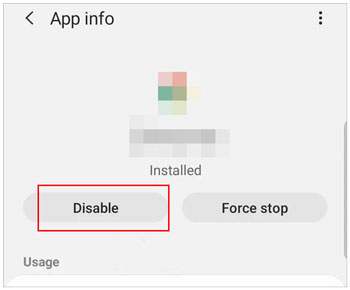
Les problèmes de batterie peuvent parfois être causés par des applications défectueuses, comme des logiciels non optimisés ou des applications présentant des problèmes de traitement en arrière-plan. Si vous remarquez qu'une application consomme beaucoup d'énergie, essayez de la désinstaller. Procédez comme suit :
Étape 1. Accédez à « Paramètres » > « Batterie » > « Utilisation de la batterie » pour identifier les applications consommant beaucoup d’énergie.
Étape 2. Déterminez si l'application est indispensable à votre utilisation quotidienne. Si ce n'est pas le cas, désinstallez-la.
Étape 3. Accédez à « Paramètres » > « Applications » > Sélectionnez l’application > « Désinstaller ». Vous pouvez également appuyer longuement sur l’icône de l’application sur votre écran d’accueil et sélectionner « Désinstaller ».

Lorsque votre batterie est faible, activer l'économiseur de batterie est une solution rapide et efficace. Cette fonction limite l'activité en arrière-plan et réduit la consommation d'énergie. Voici comment l'activer :
Étape 1. Ouvrez « Paramètres » > « Batterie » > « Économiseur de batterie ». Activez l’option.
Étape 2. Vous pouvez également définir des conditions d'activation automatique, par exemple l'activer lorsque la batterie descend en dessous de 15 % (« Paramètres » > « Batterie » > « Économiseur de batterie » > « Utiliser l'économiseur de batterie »).

Ce mode réduit les animations, les mises à jour d'applications et l'activité sans fil, prolongeant ainsi considérablement l'autonomie de votre batterie.
L'économiseur de batterie extrême est une fonctionnalité exclusive des appareils Google Pixel qui réduit davantage la consommation de la batterie en suspendant la plupart des activités en arrière-plan et en ne conservant que les applications et services essentiels. Voici comment l'activer :
Étape 1. Allez dans « Paramètres » > « Batterie » > « Économiseur de batterie extrême ».
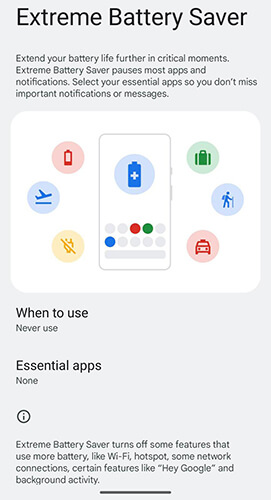
Étape 2. Activez l'option et choisissez « Activer en cas de besoin » ou configurez des conditions automatiques. Dans l'invite, sélectionnez les applications essentielles à maintenir actives tandis que les autres sont mises en pause dans ce mode.
Cette fonctionnalité est particulièrement utile en cas d'urgence, lorsque votre batterie est presque déchargée et que vous ne pouvez pas la recharger immédiatement.
Les mises à jour système incluent souvent des optimisations de performances et des corrections de bugs qui peuvent améliorer considérablement l'autonomie de la batterie. Si le logiciel de votre appareil est obsolète, cela peut affecter l'efficacité de la batterie. Suivez ces étapes pour vérifier et mettre à jour votre logiciel :
Étape 1. Ouvrez « Paramètres » > « Système » > « Mise à jour système ». Recherchez les mises à jour disponibles.

Étape 2. Si une nouvelle version est disponible, appuyez sur « Télécharger et installer ».
Cet article traite des problèmes de consommation excessive de batterie sur les Google Pixel 7/8/9/10, mais les utilisateurs d'autres modèles Android peuvent rencontrer des problèmes similaires liés au système. Par exemple, des plantages système , des conflits logiciels ou des paramètres incompatibles peuvent entraîner une consommation excessive de la batterie. Dans ce cas, nous recommandons Android Repair pour résoudre les problèmes système et optimiser l'autonomie de la batterie.
Android Repair est un outil professionnel conçu pour résoudre les problèmes du système Android . Il prend actuellement en charge les appareils Samsung, Xiaomi, Redmi et POCO et peut résoudre des problèmes tels que les plantages système, les blocages, la consommation anormale de la batterie, les boucles de démarrage et les écrans noirs .
Voici comment utiliser le logiciel de réparation Android pour réparer la batterie de votre Samsung qui se décharge rapidement :
01 Commencez par télécharger et ouvrir l'outil sur votre ordinateur.
02 Ensuite, accédez à l'interface principale et cliquez sur « Réparer », puis sélectionnez « Réparation Android ». Connectez votre appareil Samsung à réparer à l'ordinateur.

03 Une fois votre téléphone détecté par le logiciel, vous devrez saisir les informations de votre appareil, telles que la marque, le nom, le modèle, le pays et l'opérateur. Veuillez noter que cette opération peut entraîner la suppression de toutes les données de votre appareil. Confirmez en saisissant « 000000 ».

04 Suivez les instructions à l'écran pour démarrer votre appareil Android en mode téléchargement. Cliquez sur « Suivant » pour lancer le téléchargement du firmware. Une fois le firmware téléchargé et vérifié, le logiciel commencera automatiquement à corriger les problèmes de votre téléphone Samsung.

Grâce aux stratégies présentées dans cet article, vous pouvez lutter efficacement contre la consommation excessive de la batterie. Ajuster la luminosité de l'écran, définir le délai d'extinction, limiter les applications gourmandes en énergie et activer les modes d'économie d'énergie : autant de conseils qui peuvent prolonger considérablement l'autonomie de votre appareil. De plus, la mise à jour régulière du logiciel de votre appareil permet de corriger d'éventuels problèmes système et d'optimiser davantage les performances de la batterie.
Pour ceux qui rencontrent des problèmes de batterie liés au système, des outils comme Android Repair offrent une excellente solution, notamment pour les appareils Samsung.
Articles connexes :
Votre Google Pixel ne charge pas ? 6 solutions éprouvées pour résoudre le problème.
Votre Google Pixel ne reçoit pas les SMS ? Causes et 10 solutions efficaces
Le transfert de fichiers sur Google Pixel ne fonctionne pas ? Résolvons-le facilement.

 Récupération Android
Comment résoudre les problèmes de batterie des Google Pixel 7/8/9/10 ? Résoudre rapidement les problèmes de décharge rapide de la batterie de votre Pixel.
Récupération Android
Comment résoudre les problèmes de batterie des Google Pixel 7/8/9/10 ? Résoudre rapidement les problèmes de décharge rapide de la batterie de votre Pixel.




 Téléchargement gratuit pour PC
